3.8 ローカル無料 AI:KoboldCpp
KoboldCpp は、GGUF モデルをローカルで実行し、OpenAI 互換 API を提供する推論ツールです。設定後は、MiniTavern から LAN 経由で PC 上のモデルを利用でき、クラウド API Key は不要です。
バージョン注意
- MiniTavern iOS:本記事の設定で利用可能です。
- MiniTavern Android:v1.5.0 以上を推奨。古い版は Android 9.0+ の HTTP 制限で接続できない場合があります。
MiniTavern には買い切り・サブスクなし・広告なしの MiniTavern Ultra もあります。KoboldCpp を長く使うなら、Ultra はモバイルで有力な選択です。
コア設定
MiniTavern から KoboldCpp に接続するために必要な情報:
- ホスト IP:通常
192.168または10.で始まる(例:192.168.1.75) - ポート:既定
5001(実際の起動設定を優先) - Base URL 形式:
http://192.168.1.75:5001/v1
重要
httpを使う(httpsではない)- URL にポート(通常
5001)が必要 - URL 末尾に
/v1が必要(OpenAI 互換パス)
例:http://192.168.1.75:5001/v1
必要条件
- KoboldCpp を実行する PC(Windows/macOS/Linux)
- スマホと PC が同じ Wi-Fi
- KoboldCpp でチャットモデル(
.gguf)をロード済み - 起動時 Host を
0.0.0.0に設定(LAN 公開)
手順
準備:3つのアドレスを理解する
接続失敗の多くはアドレスの取り違えです。
| 名称 | 例 | 役割 | スマホからアクセス |
|---|---|---|---|
| バインドアドレス | 0.0.0.0 | すべての NIC で待受 | ❌ 直接アクセス不可 |
| ローカルアドレス | 127.0.0.1 | その PC のみ | ❌ 他デバイス不可 |
| LAN アドレス | 192.168.1.75 | 同一 LAN から接続 | ✅ 可能 |
手順 1:KoboldCpp を LAN 待受で起動
- KoboldCpp GUI の Host を
0.0.0.0に設定。 - Port を
5001(または任意ポート)に設定。 - チャットモデルをロードして起動。
ログに
127.0.0.1と表示されても、それだけでは LAN 可否は判断できません。手順 3 の検証で判断してください。
手順 2:PC の LAN IP を確認
KoboldCpp を動かしている PC で IPv4 を確認:
- macOS:システム設定 → ネットワーク → Wi-Fi → 詳細 → TCP/IP → IPv4
- Windows:
ipconfigで WLAN の IPv4 を確認
192.168.1.75 のようなアドレスを控えます。
手順 3:接続検証を2つ行う
同じ Wi-Fi のスマホブラウザで以下を開きます:
text
http://192.168.1.75:5001検証1(Web UI)期待結果: KoboldCpp のページが開く。
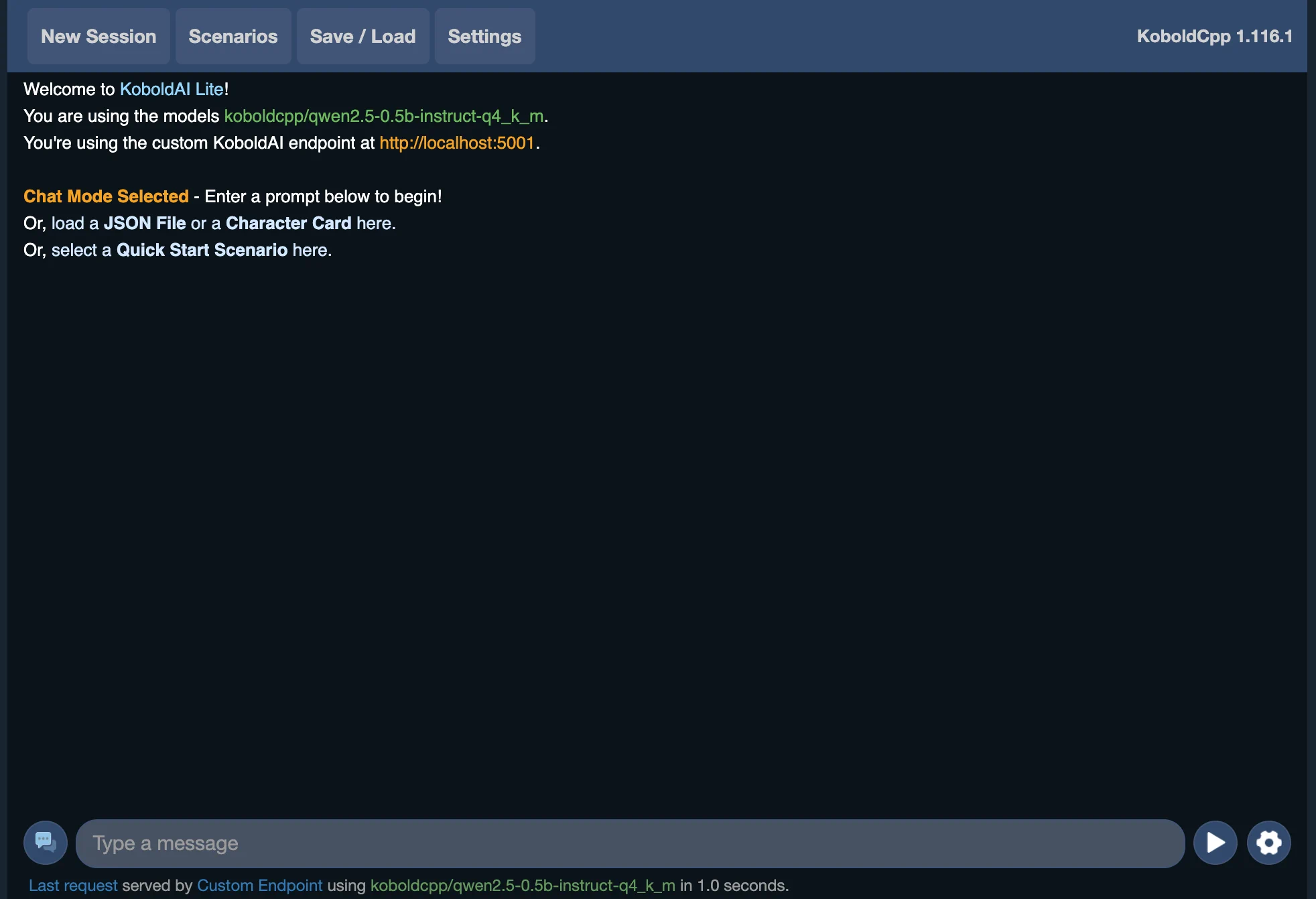
続けて以下を開きます:
text
http://192.168.1.75:5001/v1/models検証2(モデル一覧)期待結果: JSON が返る。
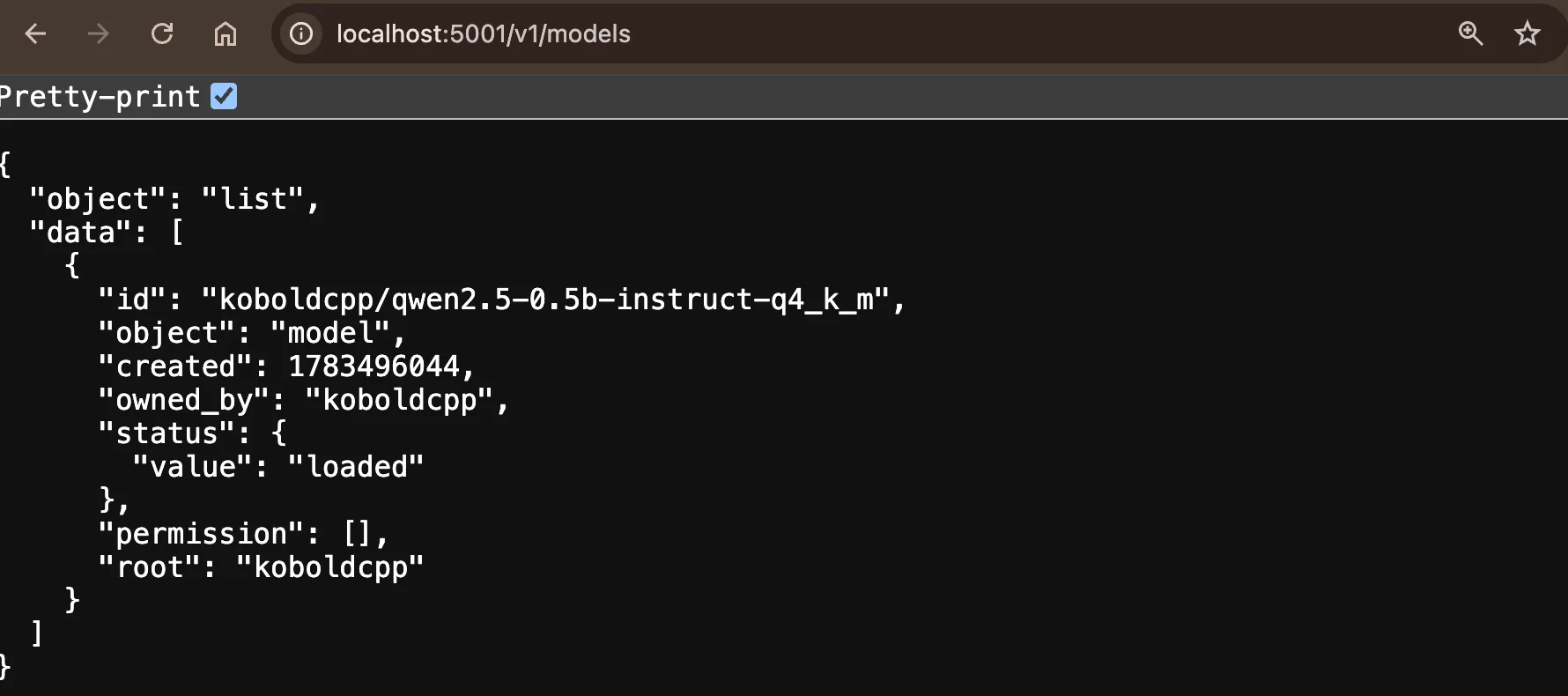
失敗時の確認ポイント:
- Host が
0.0.0.0か - スマホと PC が同じ Wi-Fi か(ゲスト回線でないか)
- URL に
:5001が含まれているか - ルーターの AP 分離が有効になっていないか
手順 4:MiniTavern で設定
- MiniTavern → 設定 → LLM 設定 → Configure LLM を開く。
- プロバイダを選択:
v1.4.x:Other LLMv1.5.x+:カスタム(OpenAI プロトコル)
- Base URL に以下を入力:
text
http://192.168.1.75:5001/v1- API Key は空欄でも可。
- モデル一覧取得 → モデル選択 → 接続テスト → 保存。
FAQ
Q: ブラウザでは Web UI が開くのに、MiniTavern でモデル取得できない
A:
- Android 版が
v1.5.0+か確認; - URL に
:5001と/v1があるか確認; - 必要なら API Key に
localなどのダミー値を入れる。
Q: http://0.0.0.0:5001 でアクセスできないのはなぜ?
A: 0.0.0.0 は待受設定用のアドレスで、アクセス先ではありません。http://LAN_IP:5001 を使ってください。
Q: ログが 127.0.0.1 表示。LAN 公開されていない?
A: いいえ、必ずしもそうではありません。手順 3 の2つの検証が通るかで判断してください。