3.6 ローカル無料 AI:Ollama
Ollama は、AI モデルをローカルで実行できる無料のツールです。Ollama を使用すると、API Key を購入することなく、完全に無料かつオフラインで AI を使用できます。また、Ollama のサブスクリプションプランを利用すれば、より大きなモデル計算能力と高頻度・無制限に近いリクエスト枠を利用することもできます。
コア設定情報
Ollama を設定する際は、以下のコア情報を確認する必要があります:
- ホスト IP アドレス: 通常は
192.168で始まります(例:192.168.1.2) - Base URL の形式:
http://192.168.1.2:11434/api
重要な注意事項
httpプロトコルを使用する必要があります(https ではありません)- ポート
11434を使用する必要があります - 最後に
/apiを追加する必要があります
例:http://192.168.1.2:11434/api(192.168.1.2 はお使いのコンピュータの IP です)
手順(macOS の例)
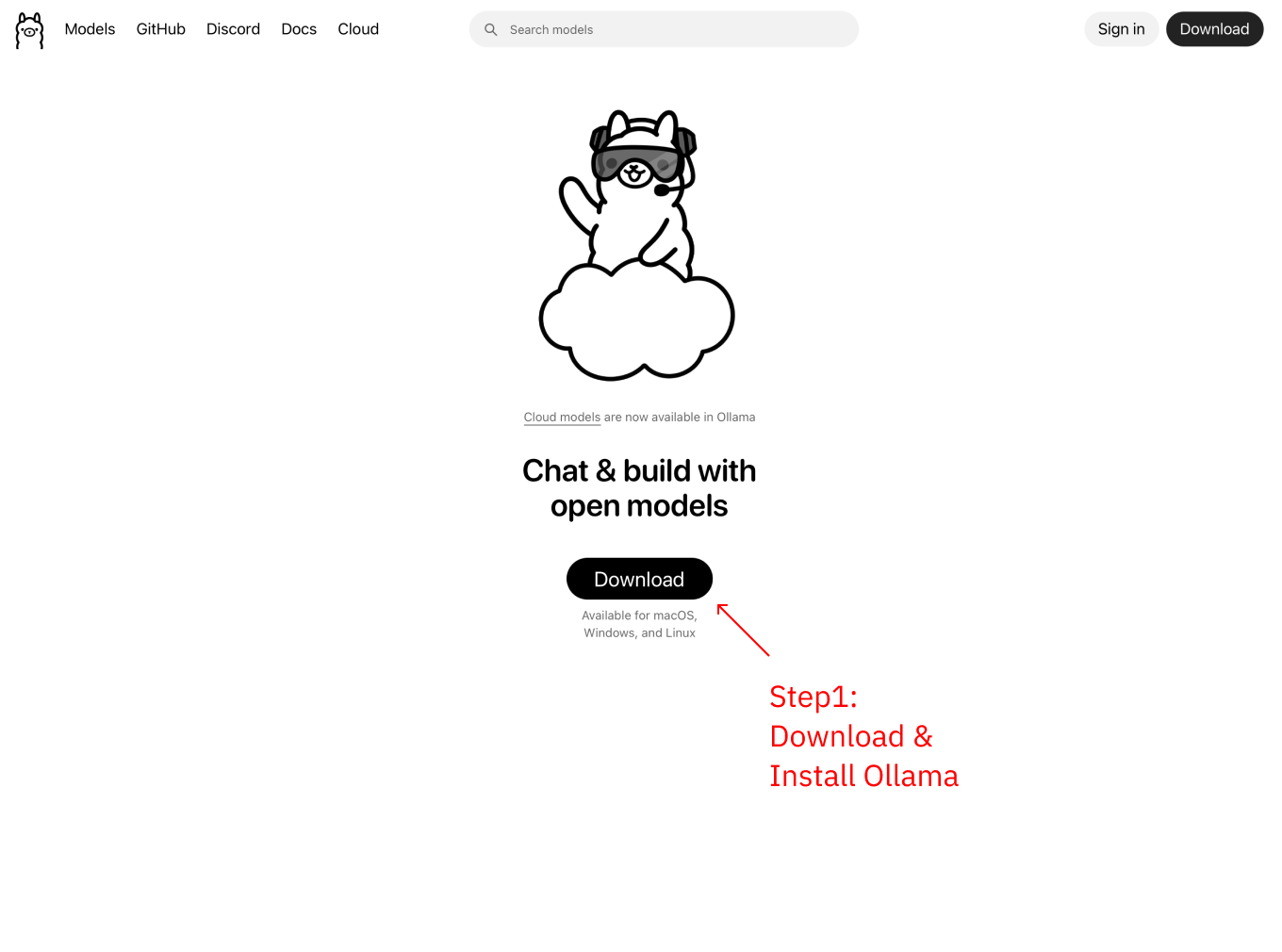
ステップ 1:Ollama のダウンロードとインストール
https://ollama.com にアクセスして、Ollama をダウンロードし、インストールします。
ステップ 2:モデルのダウンロード
ターミナルを開き、テスト用の軽量モデル(例:deepseek-r1:1.5b、約 1GB)をダウンロードします:
ollama pull deepseek-r1:1.5b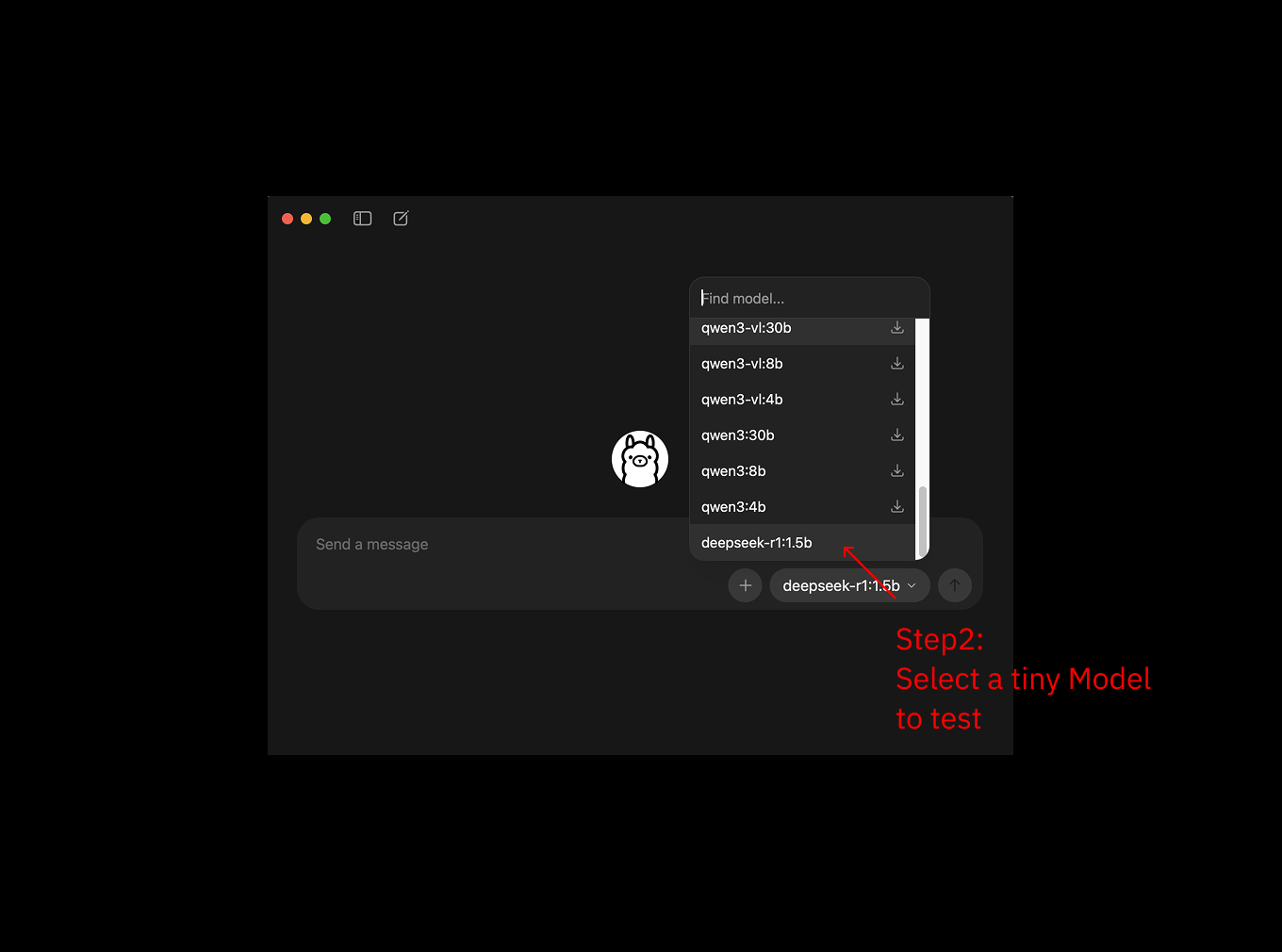
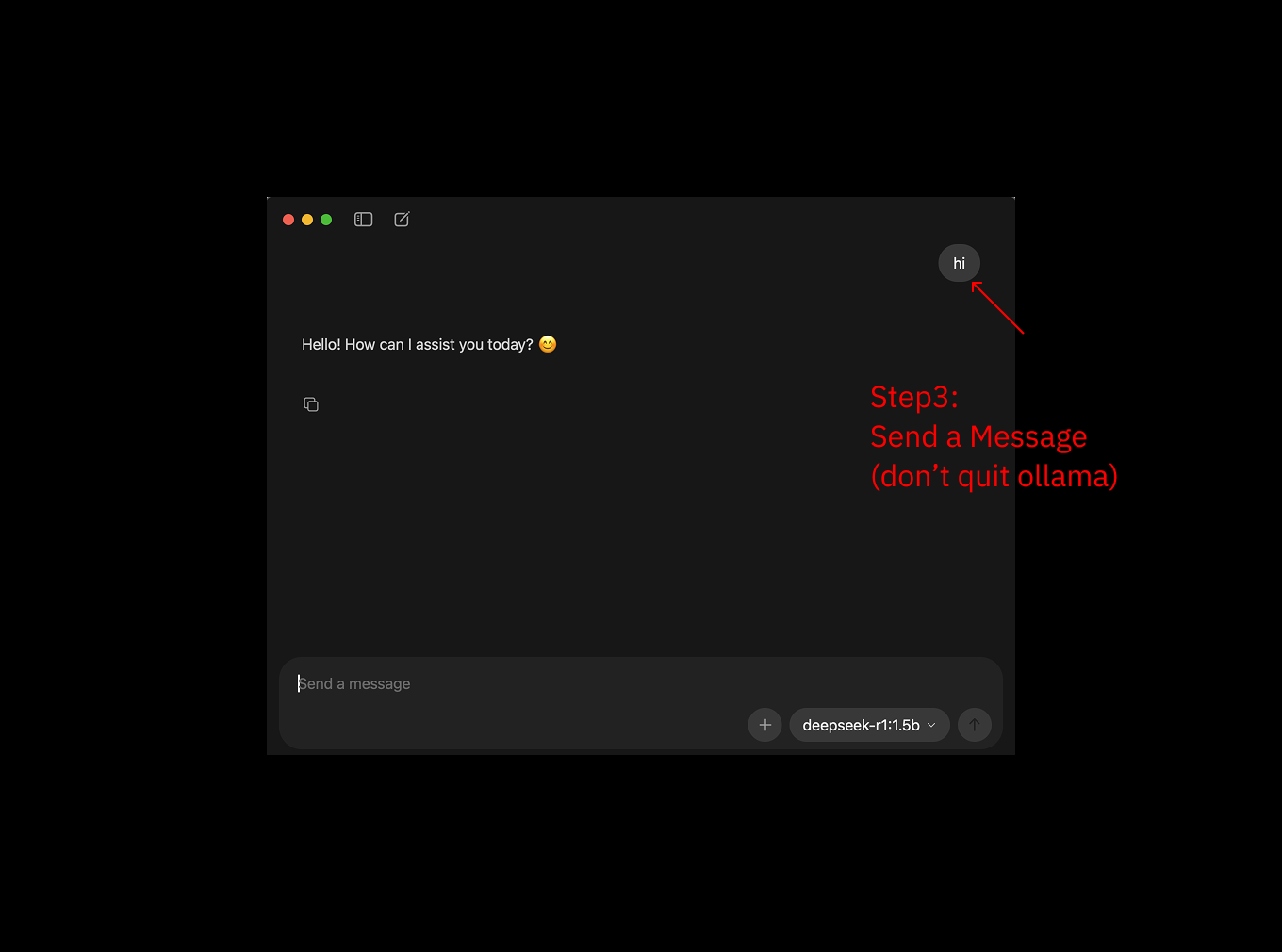
ステップ 3:モデルの実行
ダウンロードが完了したら、モデルを実行します:
ollama serve
ollama run deepseek-r1:1.5b
初回起動は少し時間がかかります。その後、ターミナルで直接モデルとチャットしてテストできます。
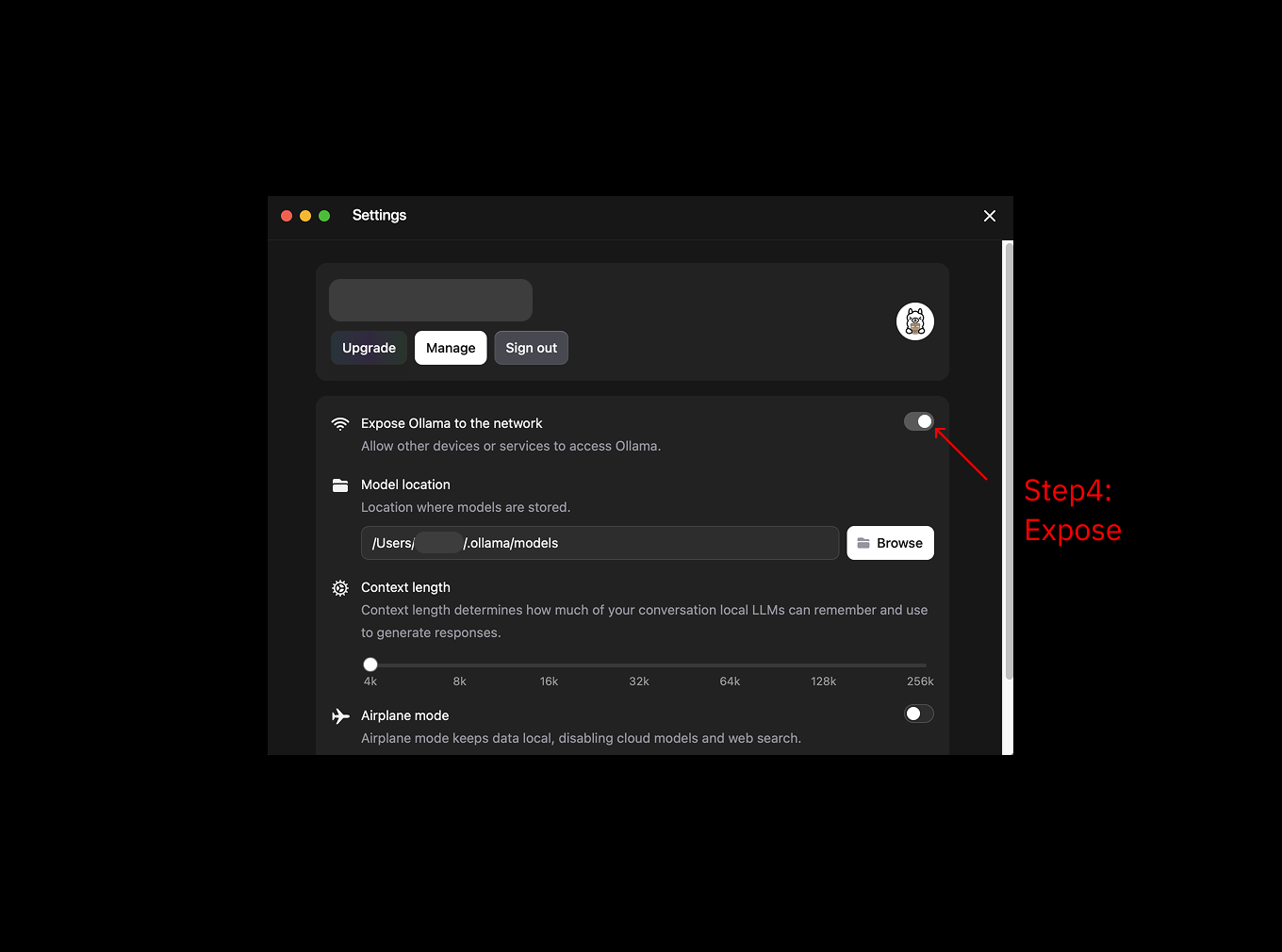
ステップ 4:LAN アクセスを有効にする
Ollama の設定で LAN アクセスを有効にし、スマートフォンからコンピュータ上の Ollama に接続できるようにします。
なぜこれが必要なのですか?
- MiniTavern はスマートフォンで動作し、LAN 経由でコンピュータ上の Ollama にアクセスする必要があるためです。
- デフォルトでは、Ollama はローカルアクセスのみを許可しています。
- 有効にすると、同じ Wi-Fi 上のデバイスからアクセスできるようになります。
コマンドラインの方が好みで、Ollama の GUI クライアントをインストールしていない場合は、このステップのクライアント設定をスキップして、下の CLI で LAN アクセスを有効にする(0.0.0.0) を参照してください。
ステップ 5:コンピュータの IP アドレスを取得する
システム設定でコンピュータの IP アドレスを確認します(通常は 192.168 で始まります)。
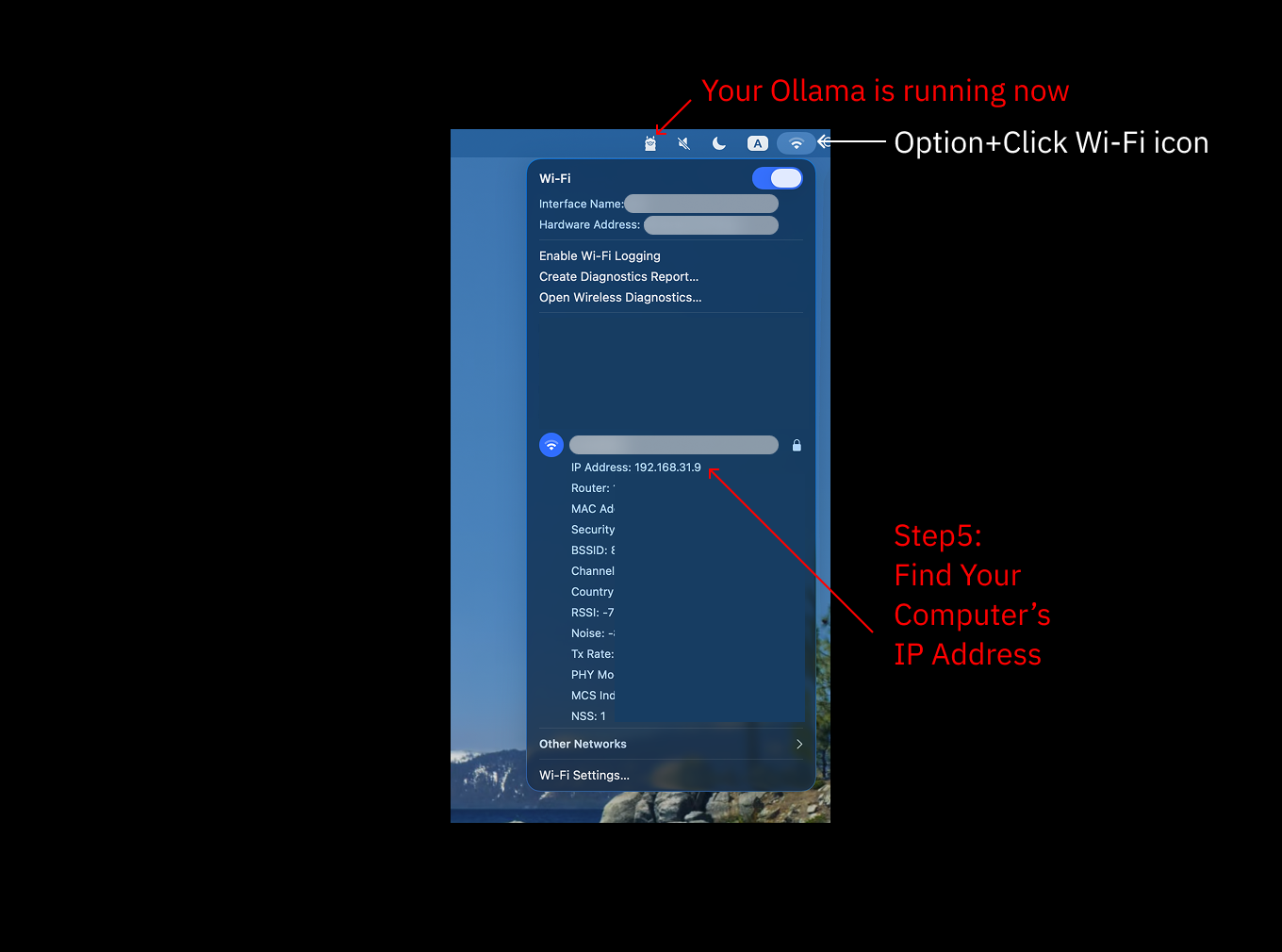
macOS での IP 確認方法:
システム設定 → ネットワーク → Wi-Fi → 詳細 → TCP/IP → IPv4 アドレス
またはターミナルコマンドを使用:
ifconfig | grep "inet " | grep -v 127.0.0.1ステップ 6:MiniTavern での設定
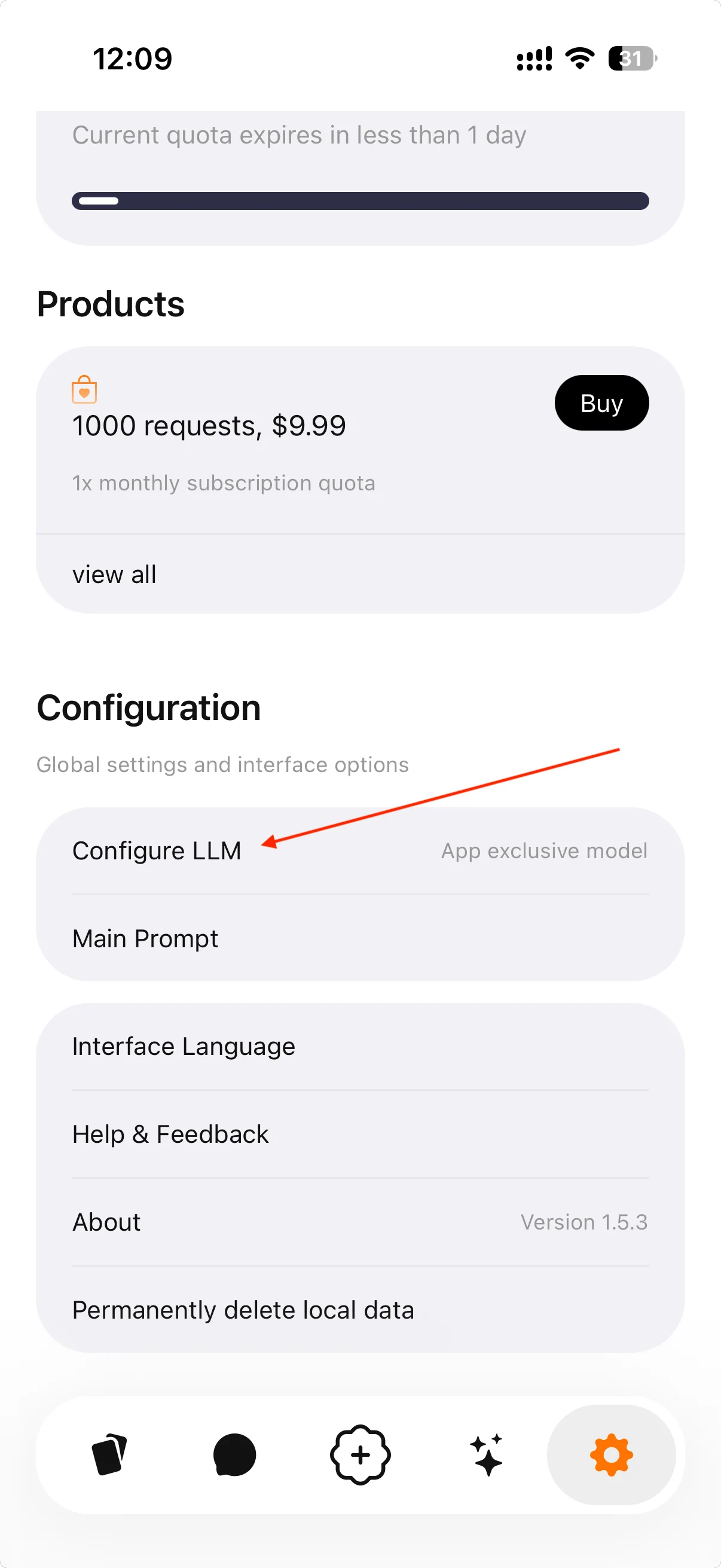
6.1 その他の LLM プロバイダーを選択
MiniTavern を開く → 「設定」 → 「LLM の設定」 → 「AI プロバイダー」 → 「Other」 を選択
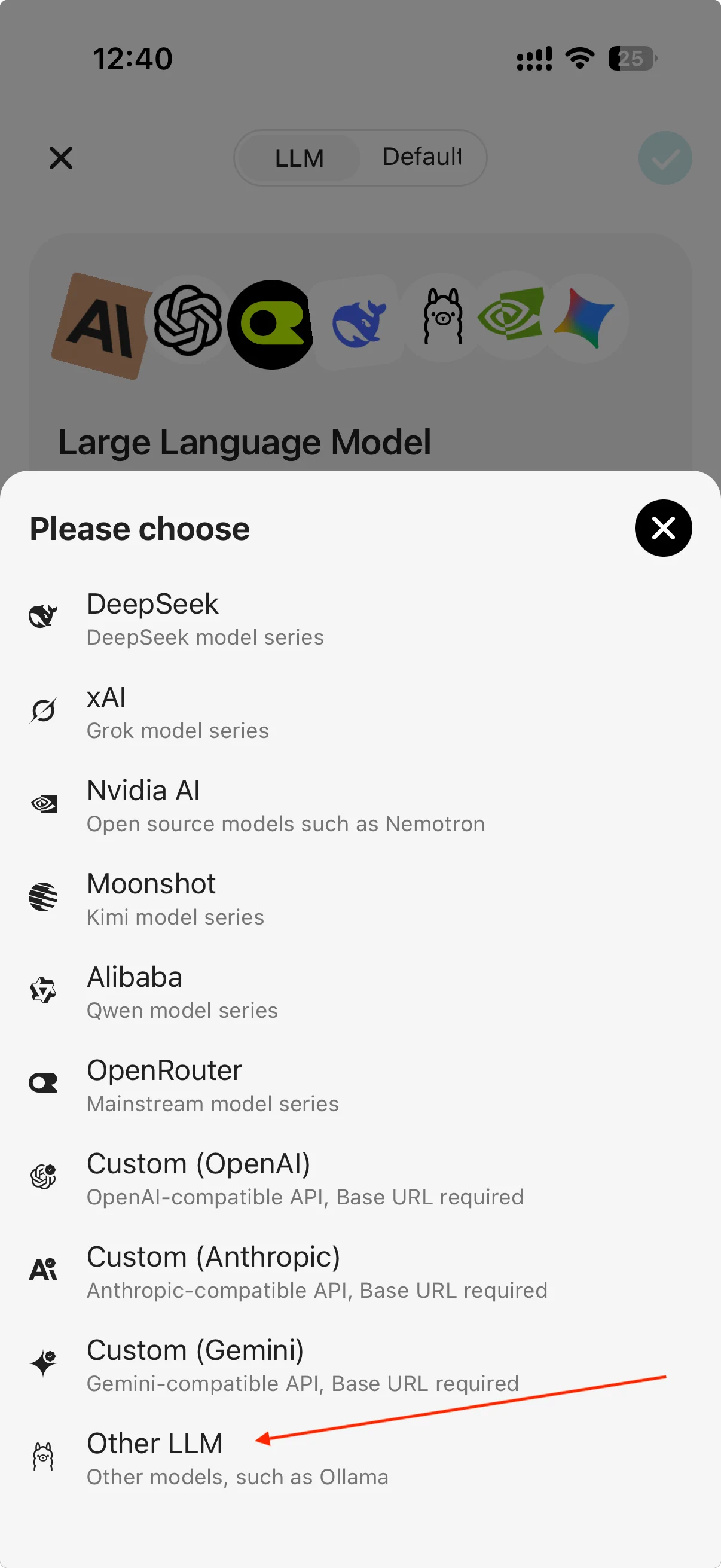
6.2 Ollama の Base URL を入力
Ollama の Base URL を入力します:http://コンピュータのIP:11434/api
例:http://192.168.1.2:11434/api
重要な注意事項
httpを使用する必要があります(https ではありません)- ポートは
11434である必要があります - 最後に
/apiを追加する必要があります
「モデルリストを取得」 をクリックします。
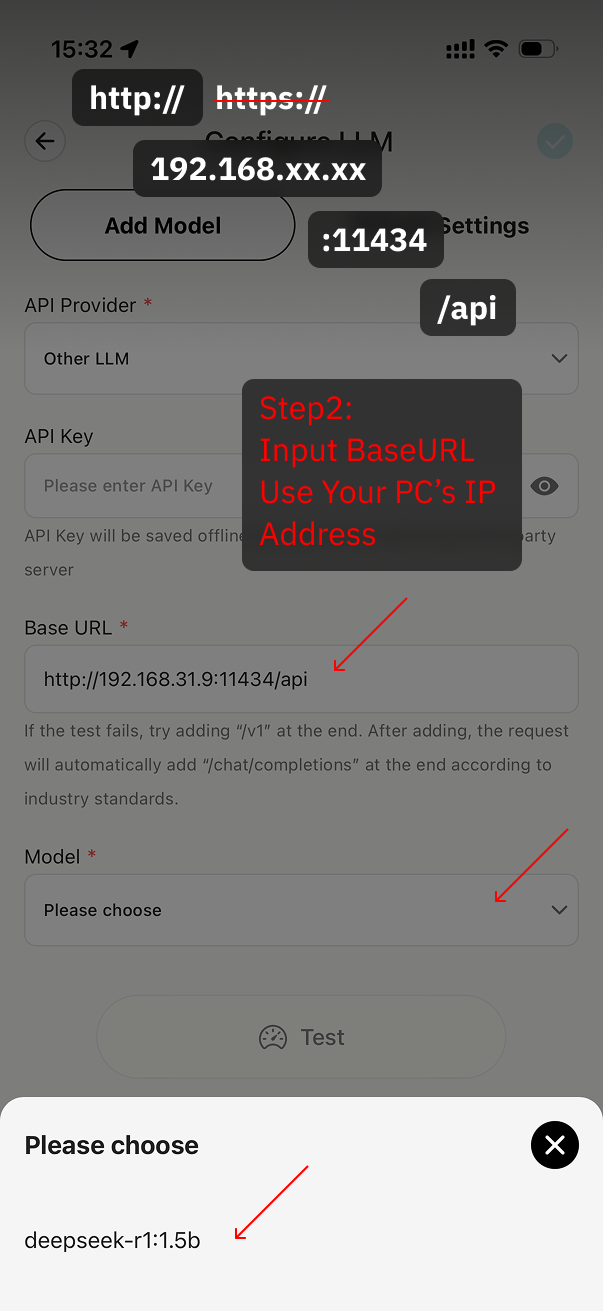
6.3 接続テスト
モデルを選択した後、「接続テスト」 をクリックして、設定が正しいか確認します。
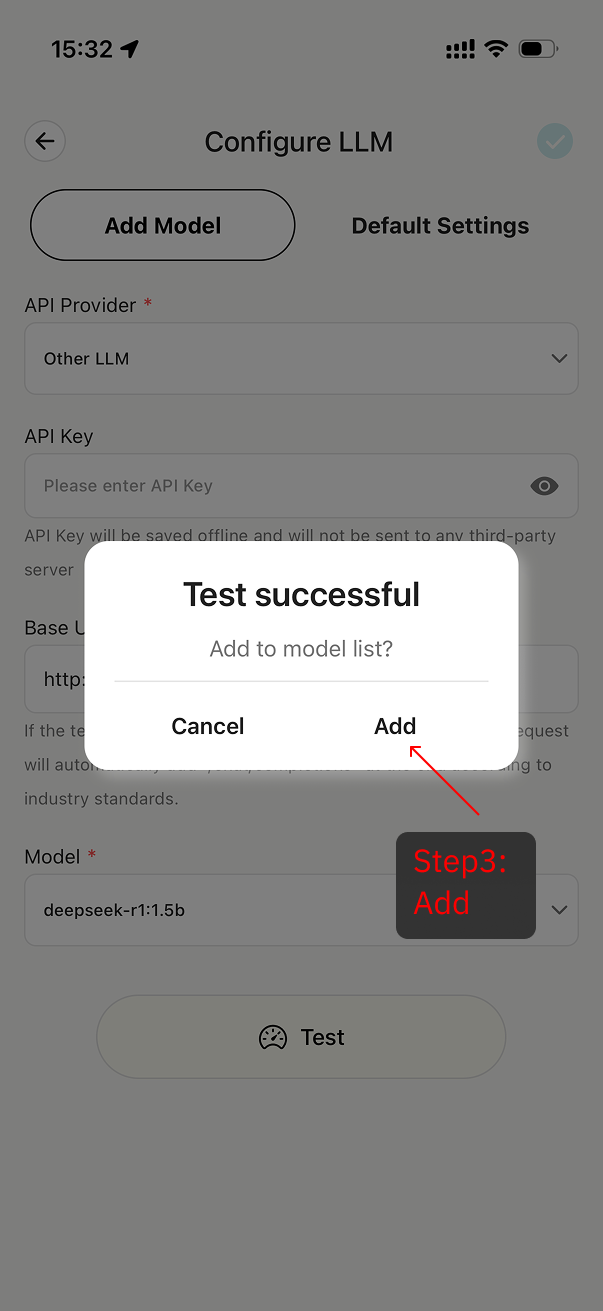
接続できない場合:
- Ollama が実行されているか確認してください
- IP アドレスが正しいか確認してください
- スマートフォンとコンピュータが同じ Wi-Fi に接続されているか確認してください
- Base URL の形式が正しいか確認してください
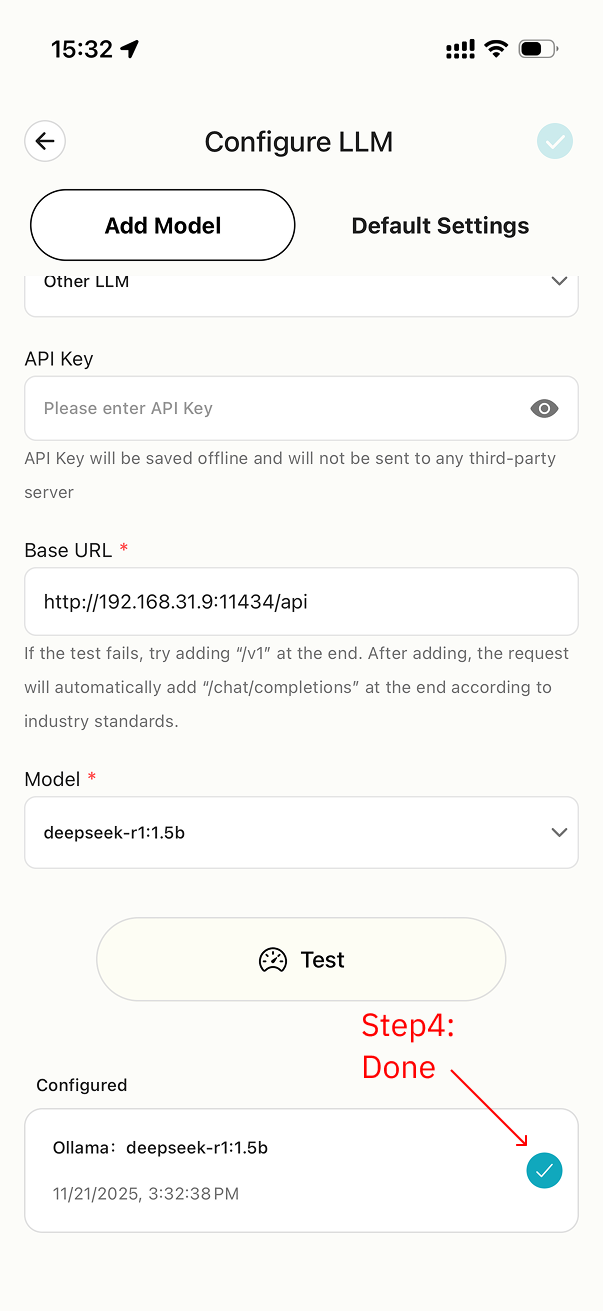
6.4 追加完了
テストに成功したら「保存」をクリックして、モデルの追加が完了します。
Brew を使用した Ollama のインストール
brew install ollamaCLI で LAN アクセスを有効にする(0.0.0.0)
この節では macOS を例に、コマンドラインで Ollama の待受アドレスを 0.0.0.0 に変更する方法を説明します。クライアントの Expose to the Network(ネットワークに公開)と同じ効果です。
- Ollama クライアントをインストールせず、
brew install ollamaでコマンドラインツールだけを入れている場合、デフォルト起動ではこのコンピュータ上だけでモデルにアクセスでき、待受は127.0.0.1になります。このアドレスは LAN 内の他のデバイスからは到達できません。 - その場合はまず
pkill ollamaで現在のサービスを止め、0.0.0.0で再度 serve を起動します。 - 以前にダウンロードしてクライアントが自動起動し、バックグラウンドで動いている場合は、操作の前にクライアントを完全に終了してください。そうしないとポート使用中と表示されます。
- 次に次のコマンドを実行します:
OLLAMA_HOST=0.0.0.0:11434 ollama serveこれで LAN からアクセス可能なローカル serve が起動します。MiniTavern に入力する Base URL は、引き続きコンピュータの LAN IP を使います。例:http://192.168.1.2:11434/api。
よく使う Ollama コマンド
# ダウンロード済みのすべてのモデルを表示
ollama list

# チュートリアルの例のモデルをダウンロード
ollama pull deepseek-r1:1.5b

# Ollama サービスを開始(ローカル 127.0.0.1 のみ)
ollama serve

# Ollama サービスを開始し LAN に公開(0.0.0.0)
OLLAMA_HOST=0.0.0.0:11434 ollama serve

# 新しいプロセスで指定したモデルを実行
ollama run deepseek-r1:1.5b

# Ollama サービスを停止
pkill ollama
# またはフォアグラウンド実行中は Ctrl + C
FAQ
Q: 会話の質が低いのですが?
A:
- より大きなモデル(7B 以上)を使用してみてください
- 異なるキャラクターカードを試してみてください