3.8 Lokale kostenlose KI: KoboldCpp
KoboldCpp ist ein lokales Inferenz-Tool, das GGUF-Modelle lädt und eine OpenAI-kompatible API bereitstellt. Nach der Einrichtung kann MiniTavern über LAN auf Modelle auf deinem PC zugreifen – ohne Cloud-API-Key.
Versionshinweis
- MiniTavern iOS: funktioniert direkt mit dieser Konfiguration.
- MiniTavern Android: bitte v1.5.0+ verwenden. Auf älteren Versionen kann Android 9.0+ HTTP-Zugriffe in Apps blockieren.
MiniTavern bietet auch eine einmalige Kaufversion ohne Abo und ohne Werbung: MiniTavern Ultra. Wenn du KoboldCpp langfristig nutzt, ist Ultra eine gute mobile Option.
Kernkonfiguration
Für die Verbindung mit KoboldCpp brauchst du:
- Host-IP: meist
192.168...oder10...(z. B.192.168.1.75) - Port: Standard
5001(oder dein tatsächlicher Port) - Base-URL-Format:
http://192.168.1.75:5001/v1
Wichtig
httpverwenden (nichthttps)- Port muss in der URL enthalten sein (meist
5001) - URL muss mit
/v1enden (OpenAI-kompatibler Pfad)
Beispiel: http://192.168.1.75:5001/v1
Voraussetzungen
- Ein PC mit laufendem KoboldCpp (Windows/macOS/Linux)
- Smartphone und PC im gleichen WLAN
- Ein geladenes Chat-Modell (
.gguf) - Host auf
0.0.0.0gesetzt (LAN-Zugriff aktiviert)
Schritte
Vorbereitung: drei Adressen verstehen
Viele Verbindungsfehler entstehen durch Verwechslung:
| Name | Beispiel | Bedeutung | Vom Handy erreichbar |
|---|---|---|---|
| Bind-Adresse | 0.0.0.0 | Lauscht auf allen Interfaces | ❌ Nicht direkt |
| Localhost | 127.0.0.1 | Nur auf diesem PC | ❌ Nicht von außen |
| LAN-Adresse | 192.168.1.75 | Zugriff im lokalen Netz | ✅ Ja |
Schritt 1: KoboldCpp mit LAN-Listening starten
- In der KoboldCpp-GUI Host auf
0.0.0.0setzen. - Port
5001nutzen (oder eigenen Port). - Chat-Modell laden und Dienst starten.
Logs zeigen oft
127.0.0.1. Das allein sagt nichts über LAN-Freigabe aus. Maßgeblich ist Schritt 3.
Schritt 2: LAN-IP des PCs ermitteln
Auf dem PC mit KoboldCpp IPv4 prüfen:
- macOS: Systemeinstellungen → Netzwerk → Wi-Fi → Details → TCP/IP → IPv4
- Windows:
ipconfigund WLAN-IPv4 prüfen
Adresse wie 192.168.1.75 notieren.
Schritt 3: zwei Verbindungsprüfungen durchführen
Im Handy-Browser (gleiches WLAN) öffnen:
http://192.168.1.75:5001Check 1 (Web UI): KoboldCpp-Seite öffnet sich.
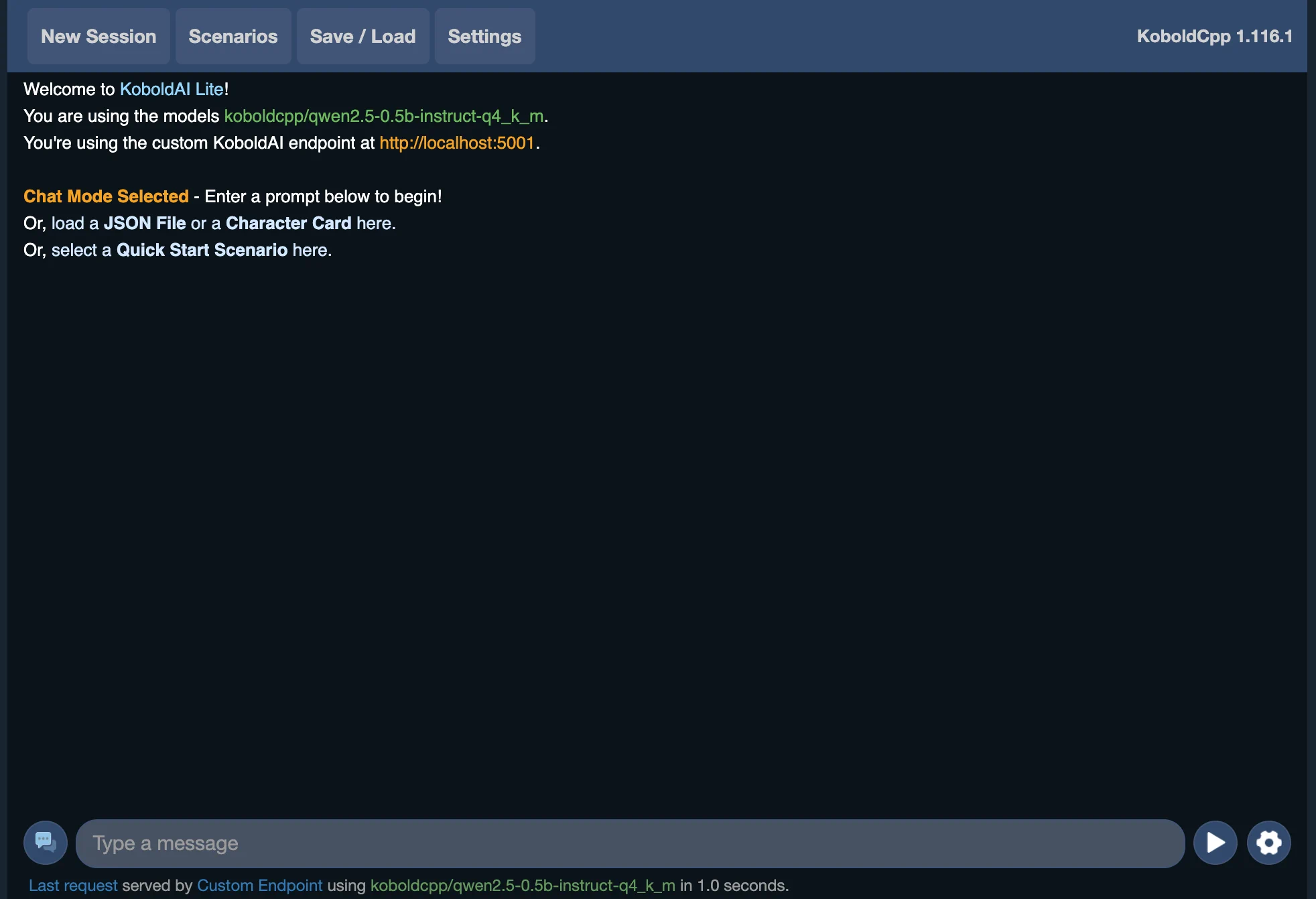
Danach öffnen:
http://192.168.1.75:5001/v1/modelsCheck 2 (Modellliste): JSON-Liste wird zurückgegeben.
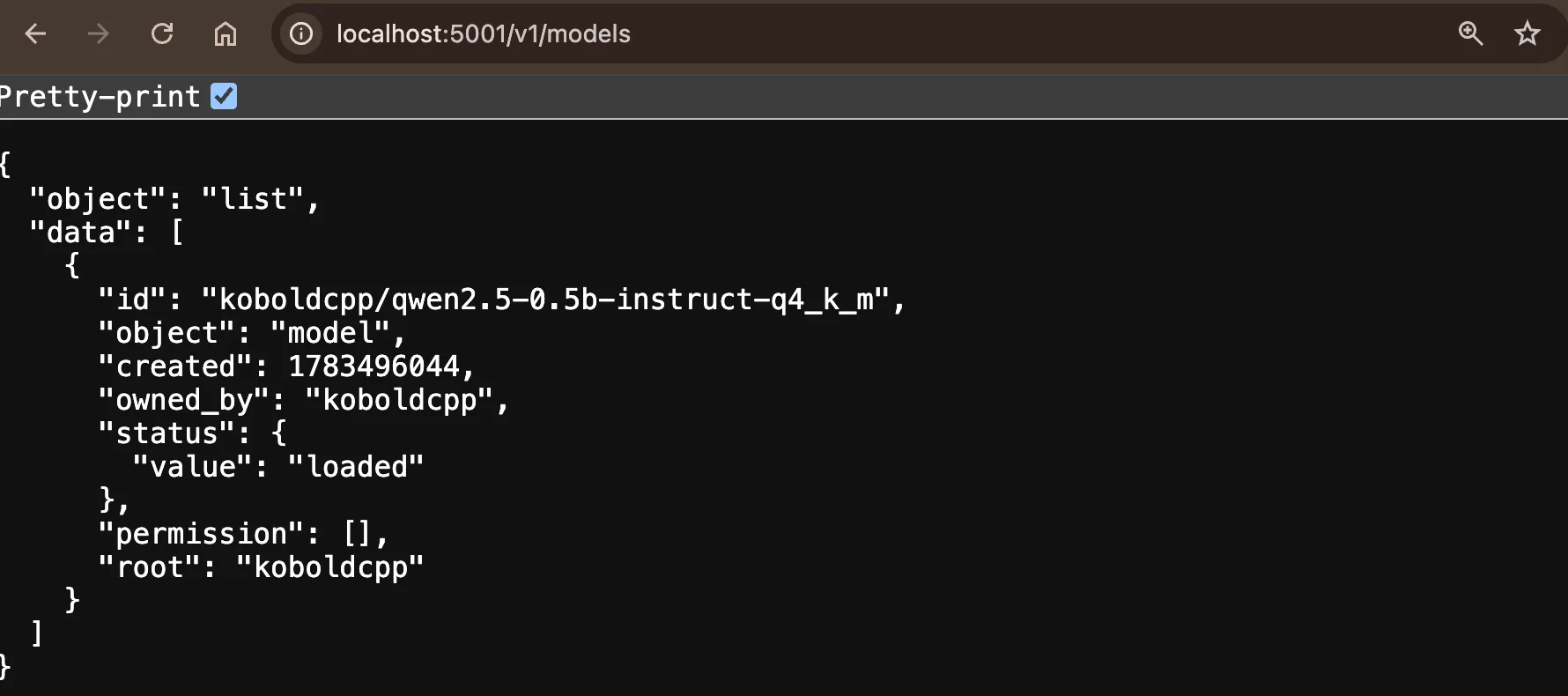
Wenn es fehlschlägt, prüfen:
- Host ist
0.0.0.0 - Gleiches WLAN (kein Gastnetz)
- URL enthält
:5001 - AP-Isolation im Router ist aus
Schritt 4: MiniTavern konfigurieren
- MiniTavern → Einstellungen → LLM-Einstellungen → Configure LLM.
- Anbieter wählen:
v1.4.x: Other LLMv1.5.x+: Benutzerdefiniert (OpenAI-Protokoll)
- Base URL eintragen:
http://192.168.1.75:5001/v1- API Key kann leer bleiben.
- Modellliste abrufen, Modell wählen, Verbindung testen, speichern.
FAQ
Q: Web UI im Browser geht, aber MiniTavern lädt keine Modelle?
A:
- Auf Android Version
v1.5.0+prüfen; - Sicherstellen, dass URL
:5001und/v1enthält; - Optional API Key als
localsetzen.
Q: Warum funktioniert http://0.0.0.0:5001 nicht?
A: 0.0.0.0 ist nur die Bind-Adresse, keine aufrufbare Adresse. Nutze http://<deine-lan-ip>:5001.
Q: Im Log steht 127.0.0.1. Ist LAN nicht aktiv?
A: Nicht zwingend. Entscheidend ist Schritt 3: Handy erreicht Web UI und /v1/models.