3.5 Nvidia 無料 API の設定
Nvidia NIM (Nvidia Inference Microservices) プラットフォームの無料枠アカウントを例に説明します。
コア設定情報
Nvidia NIM を設定する際は、以下の情報が必要です:
- Nvidia プラットフォームにアクセスして API Key を作成: https://build.nvidia.com/explore/discover
- Base URL:
https://integrate.api.nvidia.com/v1 - API Key の形式:
nvapi-で始まる API Key 文字列
Nvidia NIM は、オンラインのオープンソースモデルの使用をサポートし、ユーザーが無料クレジットで API Key を作成できるプラットフォームです。
手順
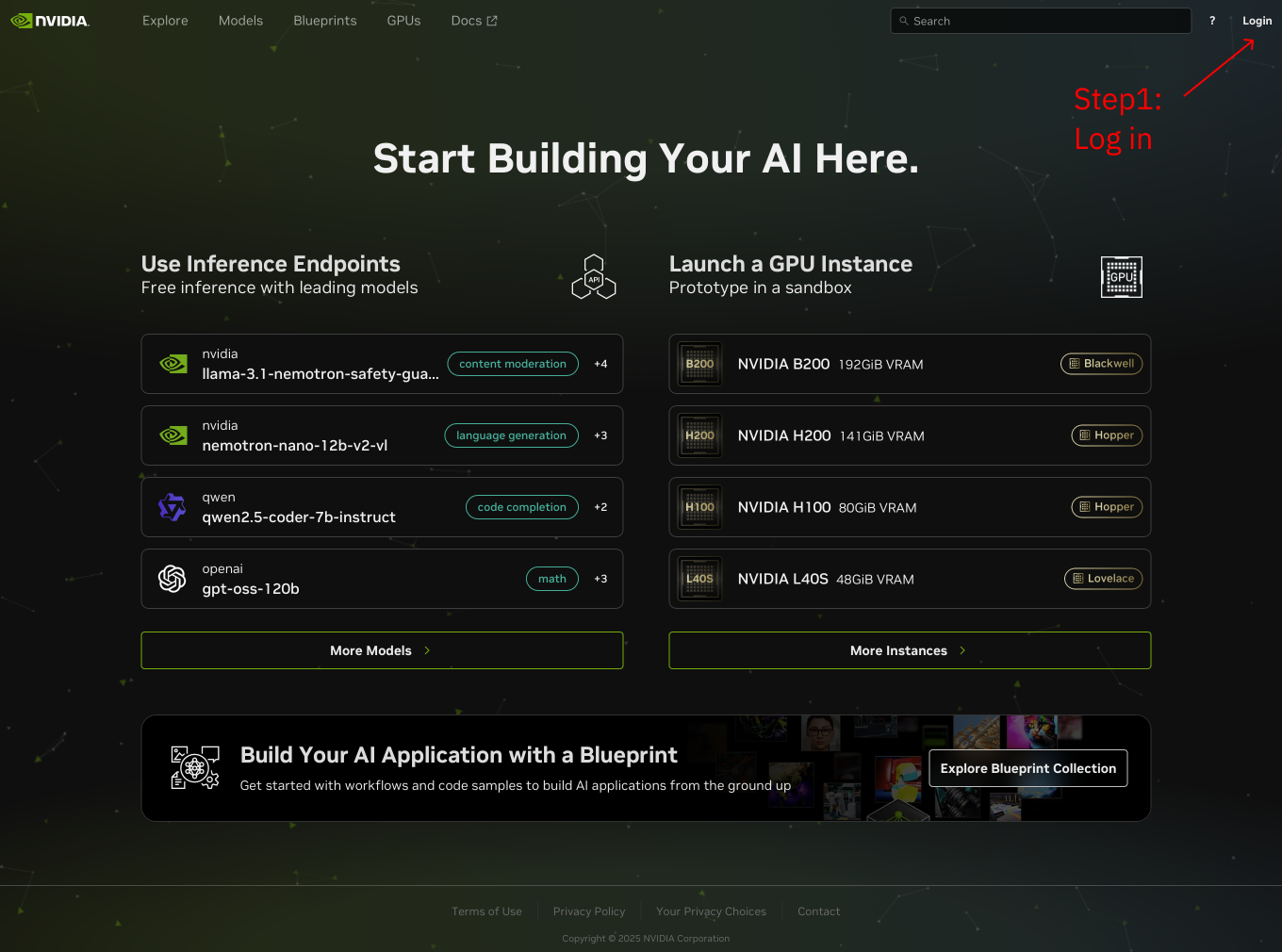
ステップ 1:Nvidia NIM ウェブサイトにアクセス
https://build.nvidia.com/explore/discover にアクセスします。
ステップ 2:API Key を作成
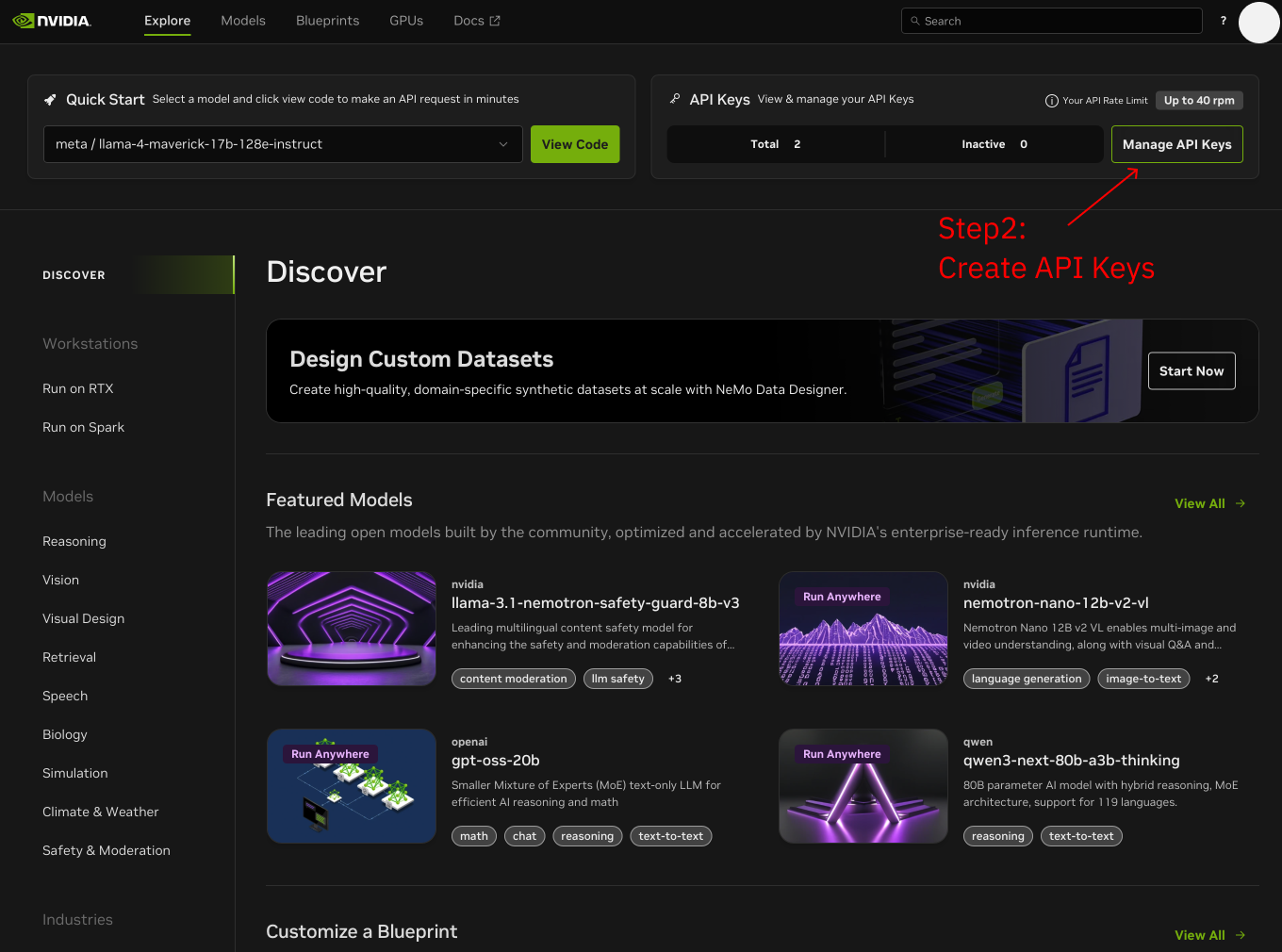
- アカウントにログインします(アカウントをお持ちでない場合は、登録して電話番号認証を行ってください)
- Manage API Keys ボタンをクリックします
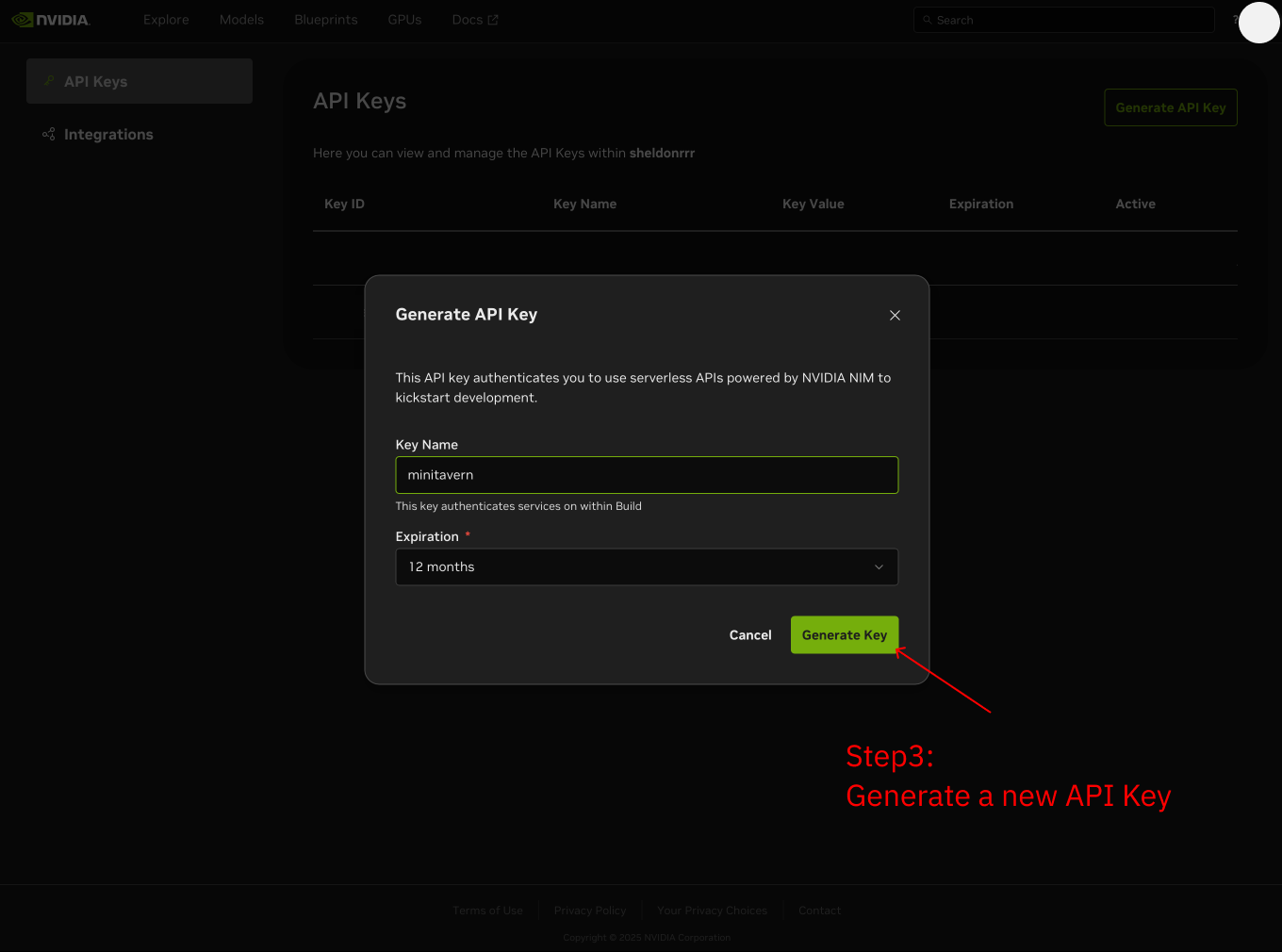
ステップ 3:API Key の名前を設定して作成
API Key に名前(例:MiniTavern)を設定し、確認をクリックして作成します。
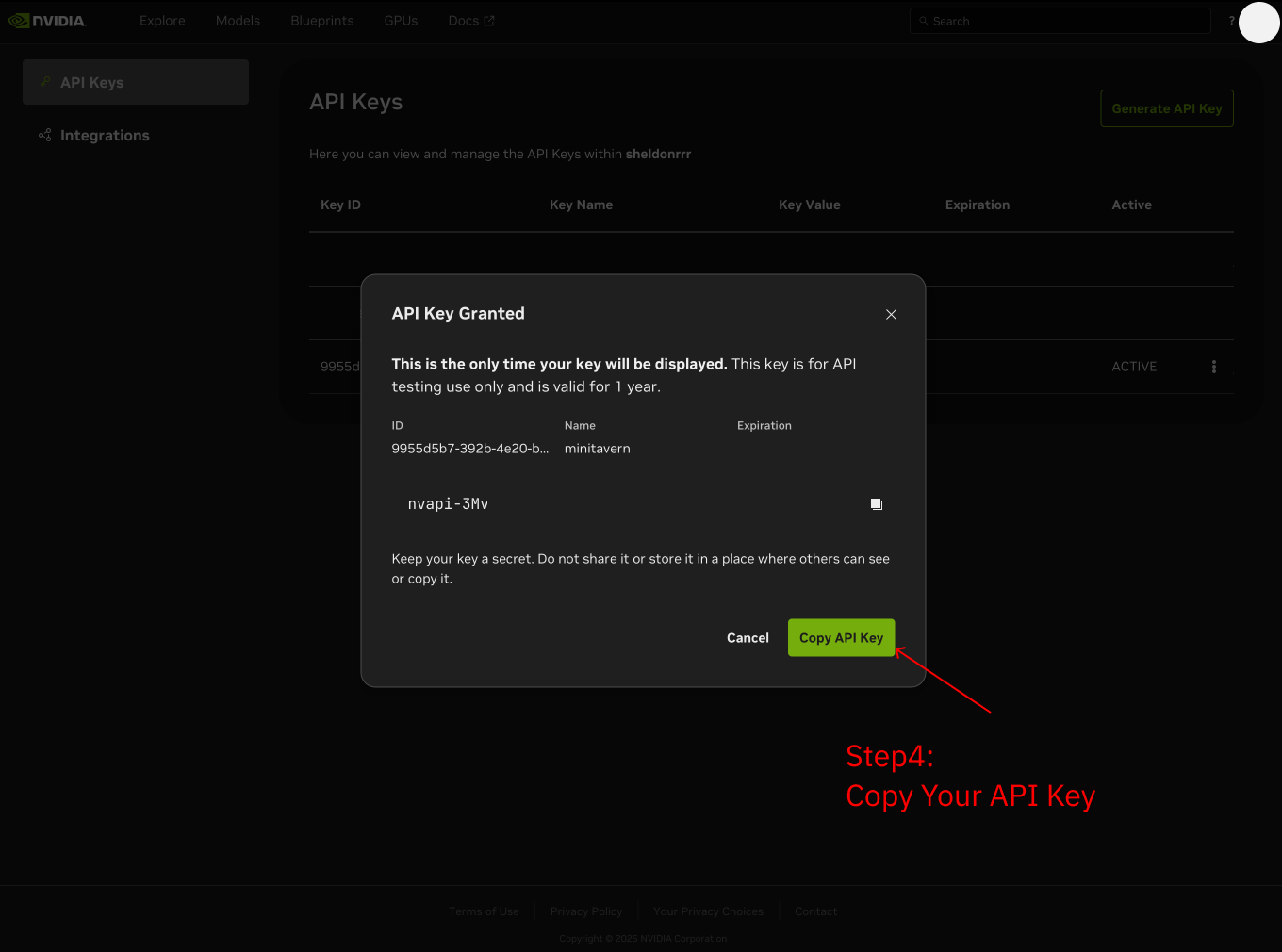
ステップ 4:API Key をコピー
作成に成功したら、すぐに API Key(nvapi- で始まるもの)をコピーしてください。
重要な注意事項
- API Key は一度しか表示されません。すぐに保存してください
- API Key を他人に教えないでください
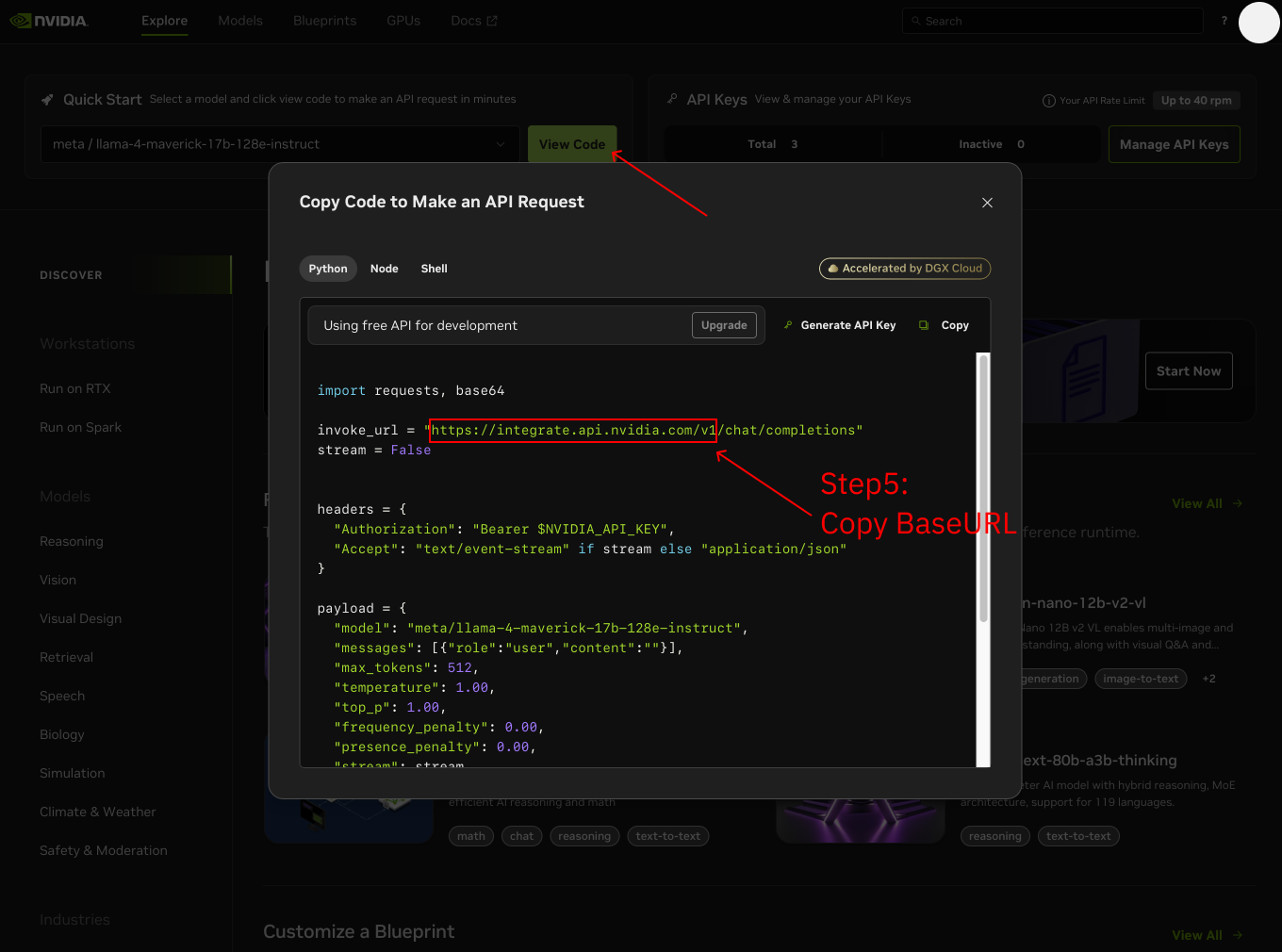
ステップ 5:Base URL を取得
Base URL は https://integrate.api.nvidia.com/v1 です。
ステップ 6:MiniTavern での設定
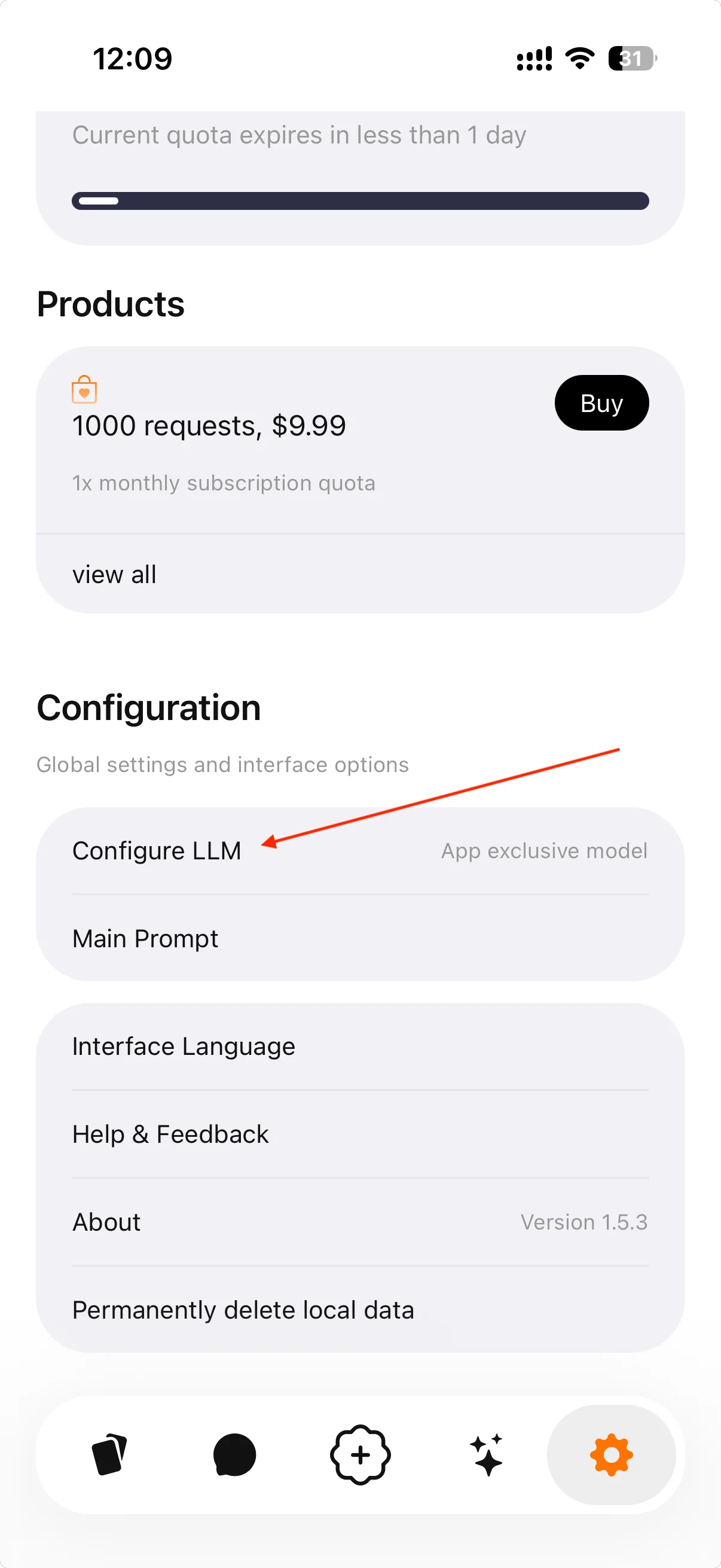
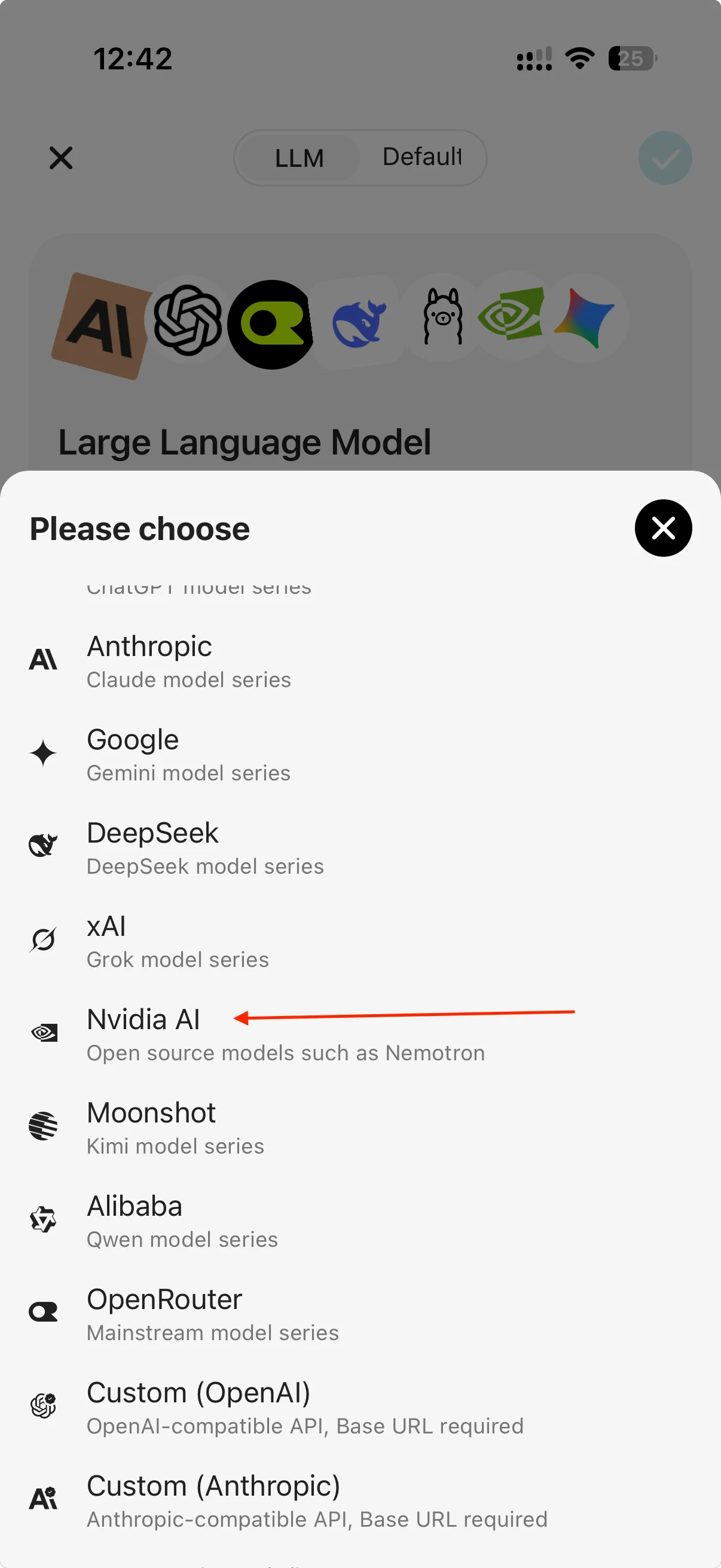
6.1 カスタムプロバイダーを選択
MiniTavern を開く → 「設定」 → 「LLM の設定」 → 「AI プロバイダー」 → 「Custom」 を選択
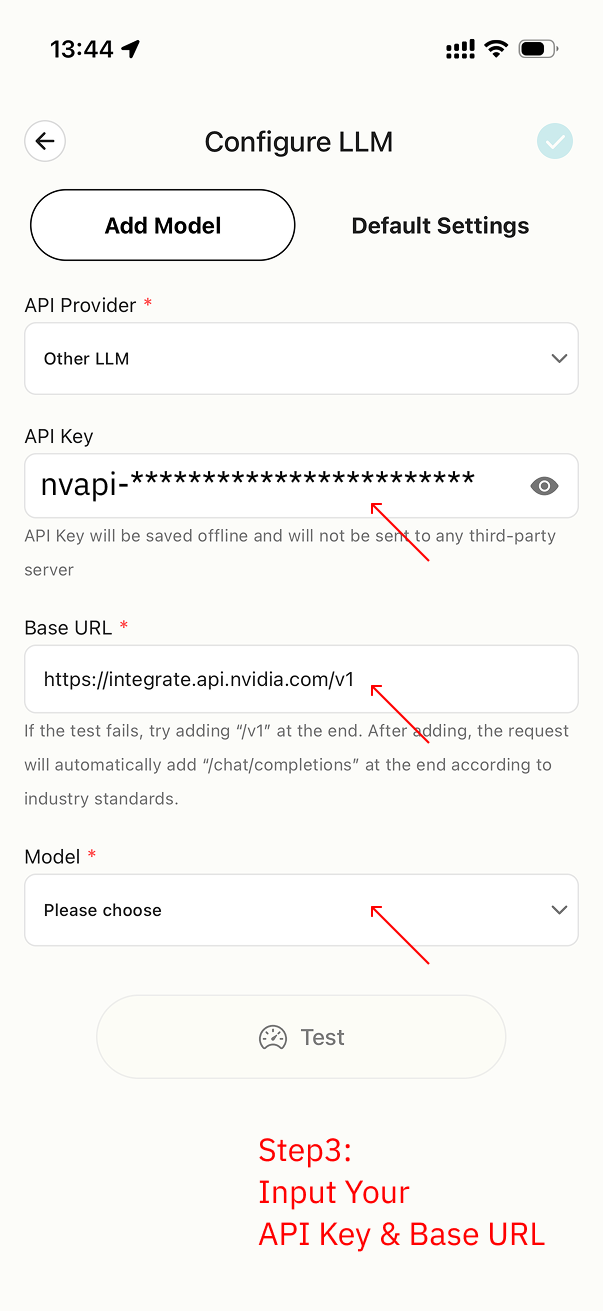
6.2 API Key と Base URL を入力
- API Key(
nvapi-で始まるもの)を貼り付けます - Base URL:
https://integrate.api.nvidia.com/v1を貼り付けます
6.3 モデルリストを取得
「モデルリストを取得」 をクリックして、利用可能なモデルを表示します。
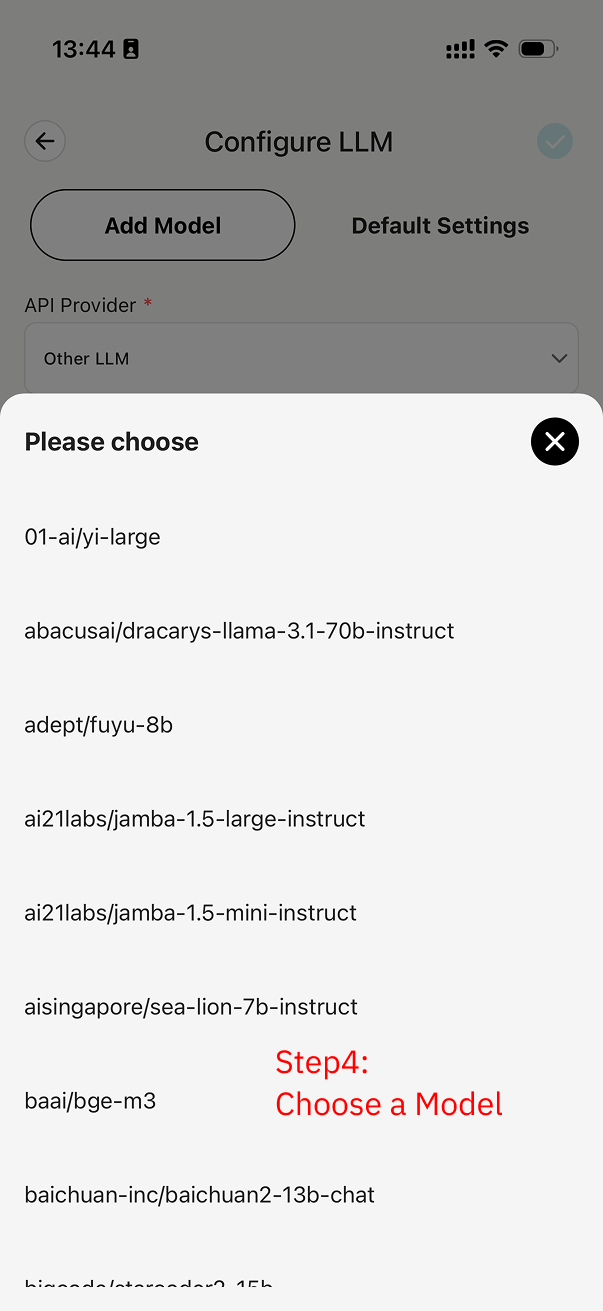
6.4 モデルを追加
使用したいモデルを選択し、「追加」 をクリックします。
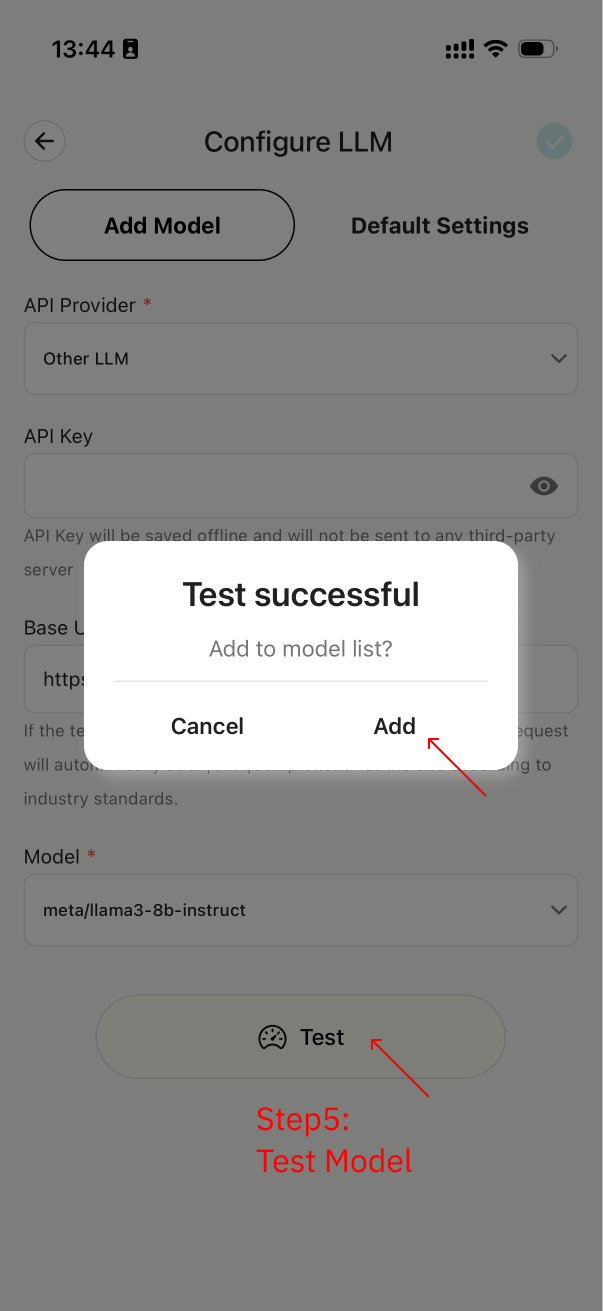
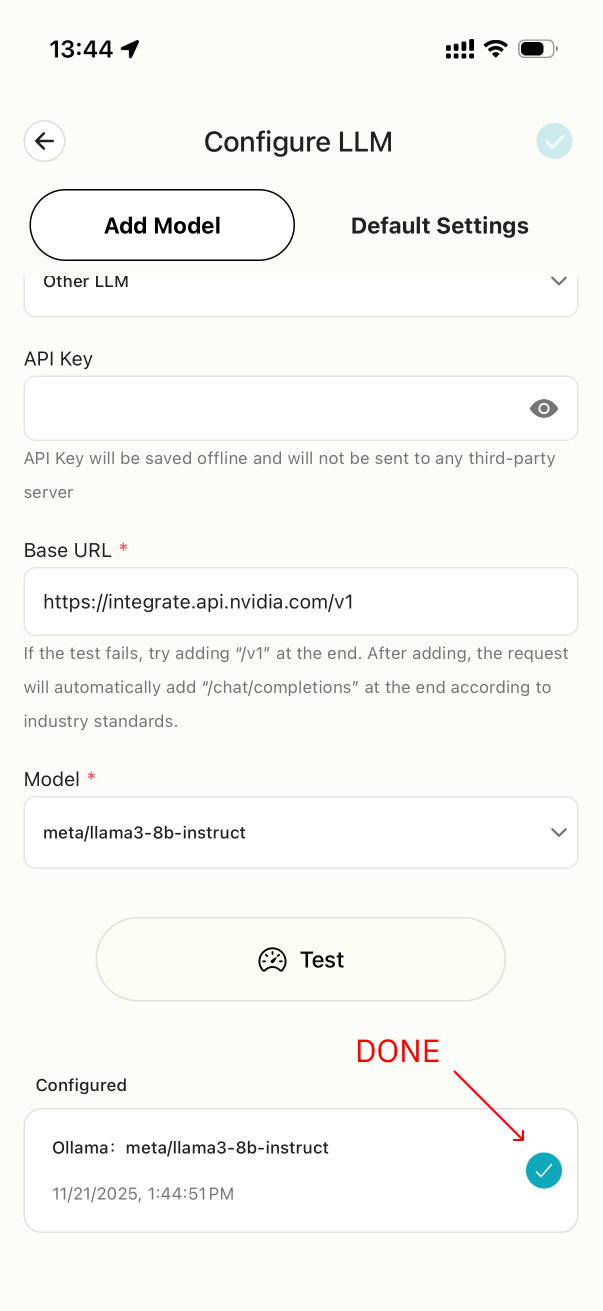
6.5 設定完了
モデルの追加に成功しました。これで使用を開始できます。
FAQ
Q: API Key の有効期限はどのくらいですか?
A: Nvidia AI は現在、一定量の無料使用枠を提供しており、それを超えると支払いが必要になります。