3.8 IA local gratuita: KoboldCpp
KoboldCpp es una herramienta de inferencia local que carga modelos GGUF y ofrece una API compatible con OpenAI. Tras configurarlo, MiniTavern puede usar los modelos que corren en tu PC por LAN, sin API Key en la nube.
Nota de versión
- MiniTavern para iOS: funciona directamente con esta configuración.
- MiniTavern para Android: usa v1.5.0+. En versiones antiguas, Android 9.0+ puede bloquear HTTP en apps.
MiniTavern también ofrece una versión de pago único, sin suscripción y sin anuncios: MiniTavern Ultra. Si usas KoboldCpp a largo plazo, Ultra puede ser una gran opción móvil.
Configuración clave
Para conectar MiniTavern con KoboldCpp, prepara:
- IP del host: normalmente empieza por
192.168o10.(ejemplo192.168.1.75) - Puerto:
5001por defecto (o el puerto que uses) - Formato de Base URL:
http://192.168.1.75:5001/v1
Importante
- Usa
http(nohttps) - La URL debe incluir el puerto (normalmente
5001) - La URL debe terminar en
/v1(ruta compatible con OpenAI)
Ejemplo: http://192.168.1.75:5001/v1
Requisitos
- Un PC ejecutando KoboldCpp (Windows/macOS/Linux)
- Móvil y PC en el mismo Wi-Fi
- Un modelo de chat (
.gguf) cargado en KoboldCpp - Host configurado como
0.0.0.0al iniciar (acceso por LAN)
Pasos
Preparación: entender tres direcciones
Muchos errores de conexión vienen de confundir:
| Nombre | Ejemplo | Significado | Accesible desde el móvil |
|---|---|---|---|
| Dirección de enlace | 0.0.0.0 | Escucha en todas las interfaces | ❌ No directamente |
| Dirección local | 127.0.0.1 | Solo el propio PC | ❌ No desde otros dispositivos |
| Dirección LAN | 192.168.1.75 | Acceso desde la red local | ✅ Sí |
Paso 1: iniciar KoboldCpp con escucha LAN
- En la GUI de KoboldCpp, pon Host en
0.0.0.0. - Usa Port
5001(o tu puerto personalizado). - Carga un modelo de chat e inicia el servicio.
Los logs suelen mostrar
127.0.0.1. Eso no confirma ni niega LAN; usa la verificación del paso 3.
Paso 2: obtener la IP LAN del PC
En el PC que corre KoboldCpp, revisa IPv4:
- macOS: Ajustes del sistema → Red → Wi-Fi → Detalles → TCP/IP → IPv4
- Windows: ejecuta
ipconfigy revisa IPv4 de WLAN
Anota una dirección como 192.168.1.75.
Paso 3: hacer dos validaciones de conectividad
Desde el navegador del móvil (en el mismo Wi-Fi), abre:
http://192.168.1.75:5001Validación 1 (Web UI): se abre la página de KoboldCpp.
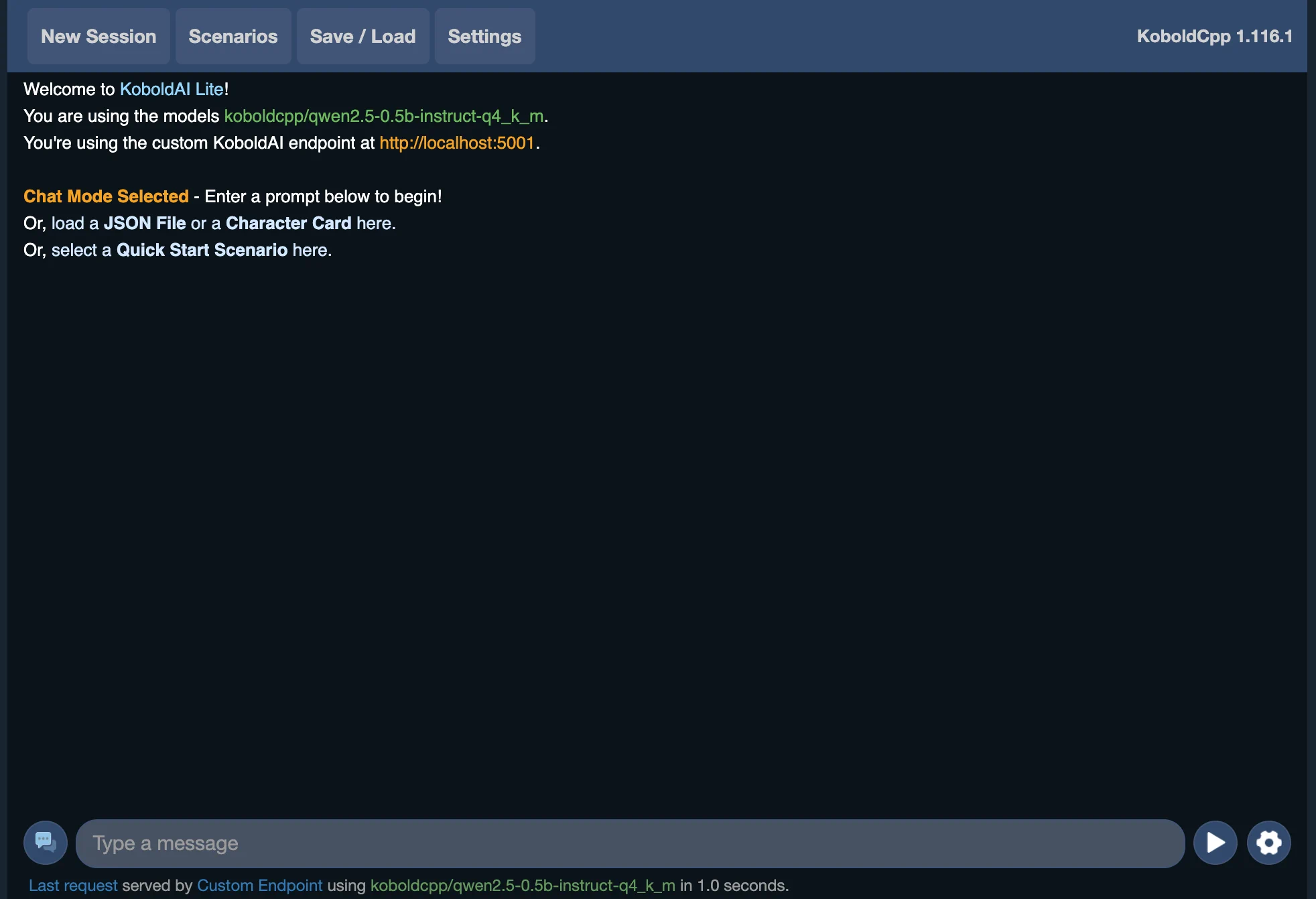
Luego abre:
http://192.168.1.75:5001/v1/modelsValidación 2 (lista de modelos): devuelve JSON.
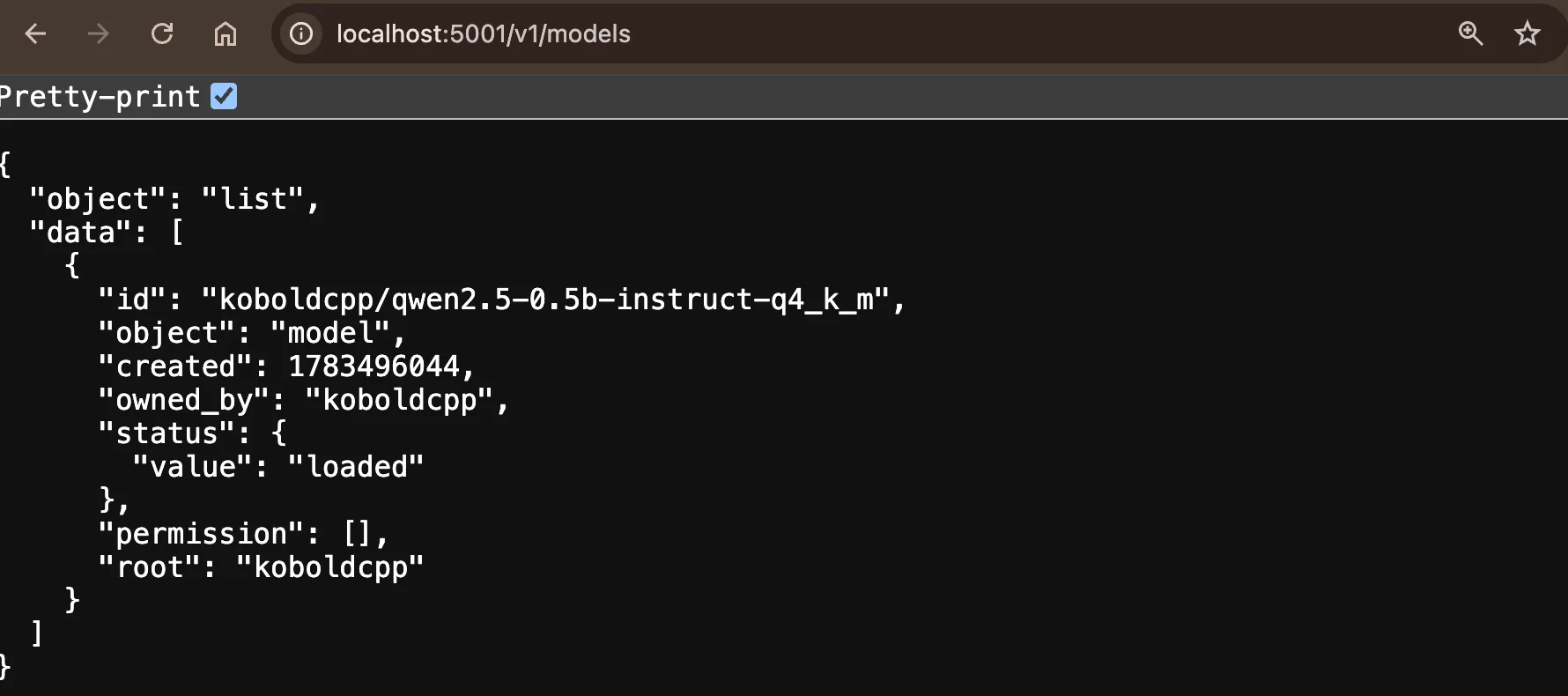
Si falla, revisa:
- Host =
0.0.0.0 - Mismo Wi-Fi (no red de invitados)
- URL incluye
:5001 - AP isolation desactivado en el router
Paso 4: configurar MiniTavern
- Abre MiniTavern → Ajustes → LLM Settings → Configure LLM.
- Elige proveedor:
v1.4.x: Other LLMv1.5.x+: Personalizado (protocolo OpenAI)
- En Base URL escribe:
http://192.168.1.75:5001/v1- API Key puede quedar vacía.
- Obtén la lista de modelos, elige uno, prueba conexión y guarda.
Preguntas frecuentes
Q: El Web UI abre, pero MiniTavern no obtiene modelos.
A:
- En Android confirma
v1.5.0+; - Verifica que la URL tenga
:5001y/v1; - Si hace falta, usa una clave de relleno como
local.
Q: ¿Por qué no funciona http://0.0.0.0:5001?
A: 0.0.0.0 es dirección de enlace, no de acceso. Debes usar http://<tu-ip-lan>:5001.
Q: En logs aparece 127.0.0.1, ¿LAN no está activo?
A: No necesariamente. Lo correcto es validar el paso 3 desde el móvil.