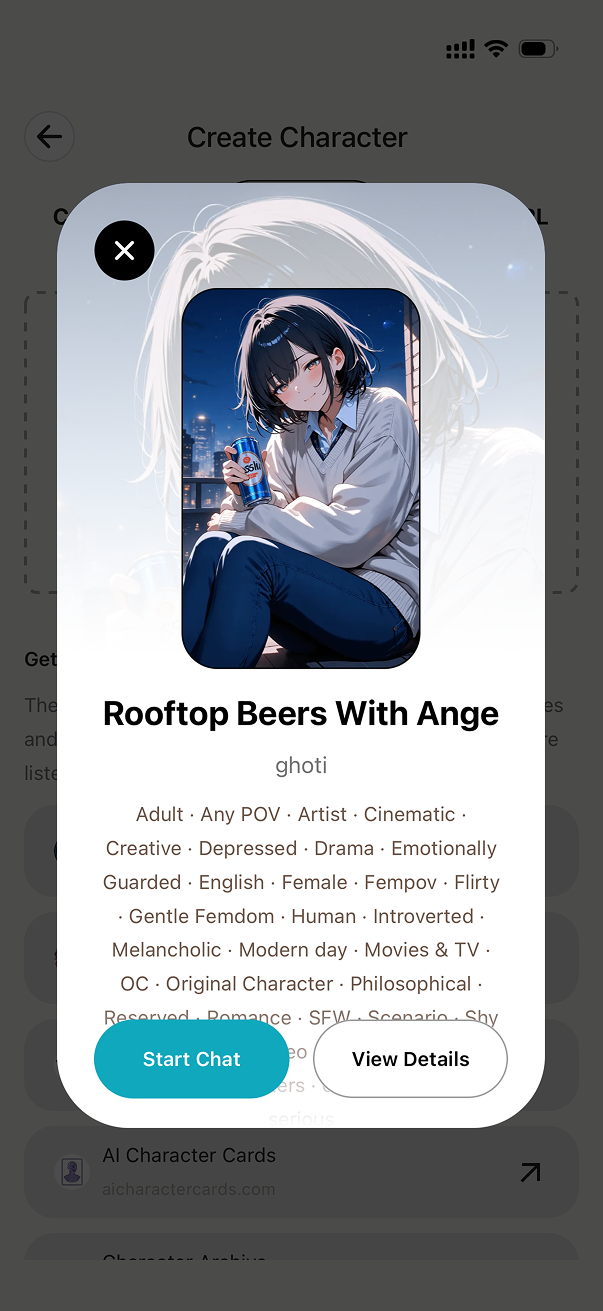
4.2 キャラクターカードの入手とインポート方法
入手元はさまざまです。公式サイトトップの導線でも配布元サイトへのリンクをまとめています。Chrome 向け拡張 Character Card Manager ならブラウザ上でカード庫を管理でき、スマホ版 MiniTavern と併用できます。解説記事: Character Card Manager ブラウザ拡張|Silly Tavern キャラカード外付け管理。
以下は character-tavern.com の例です。他サイトの PNG も同じ手順でインポートできます。
ステップバイステップガイド
ステップ 1:インポートページを開き、Character Tavern にアクセスする
MiniTavern のインポートページで 「ファイルをインポート」 を選択し、「Character Tavern」 のリンクをクリックします。
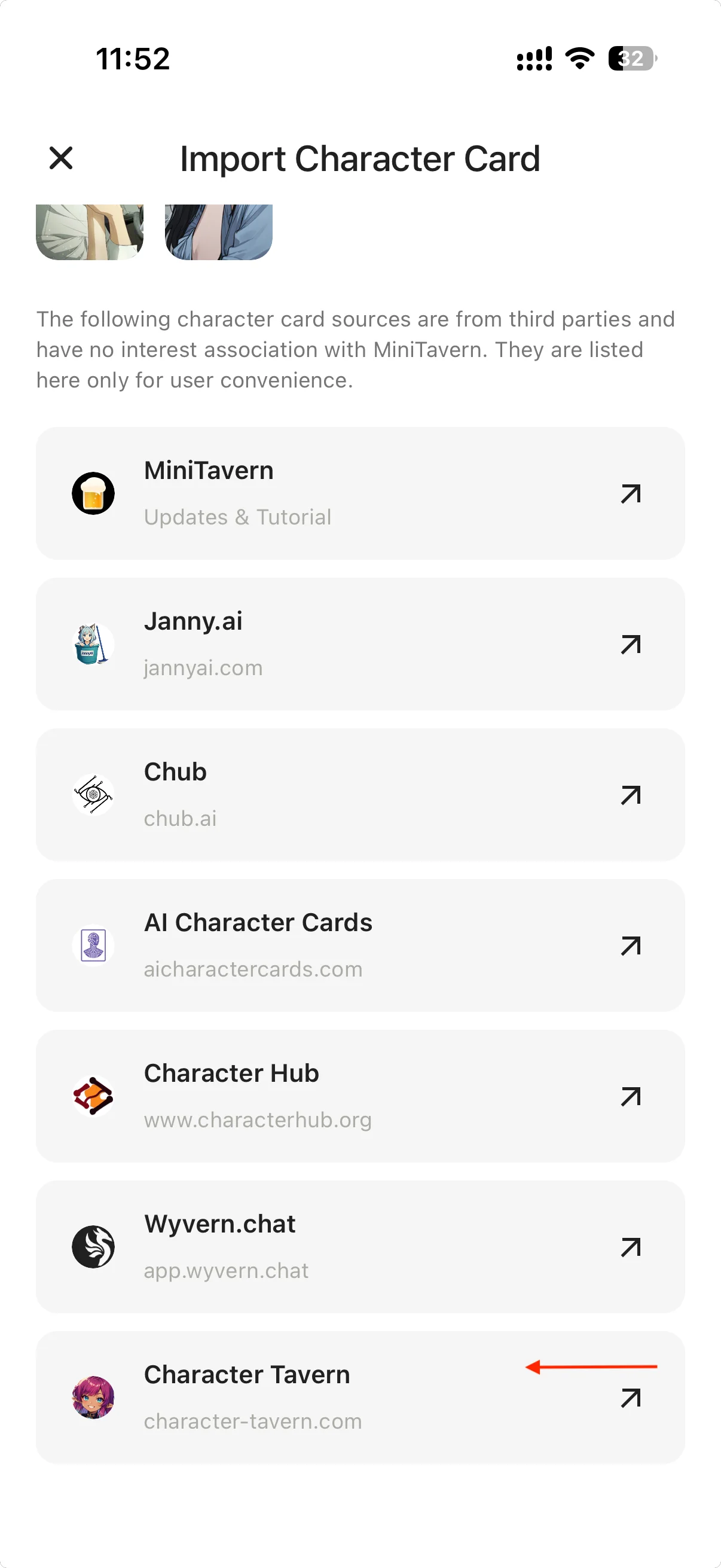
ステップ 2:Character Tavern ウェブサイトを閲覧する
Character Tavern のウェブサイトにリダイレクトされます。サイトを閲覧して、お気に入りのキャラクターカードを見つけてください。

ステップ 3:キャラクターの詳細を表示してダウンロードする
キャラクターカードをクリックして詳細を表示し、ダウンロードボタンをクリックしてキャラクターカード画像をダウンロードします。
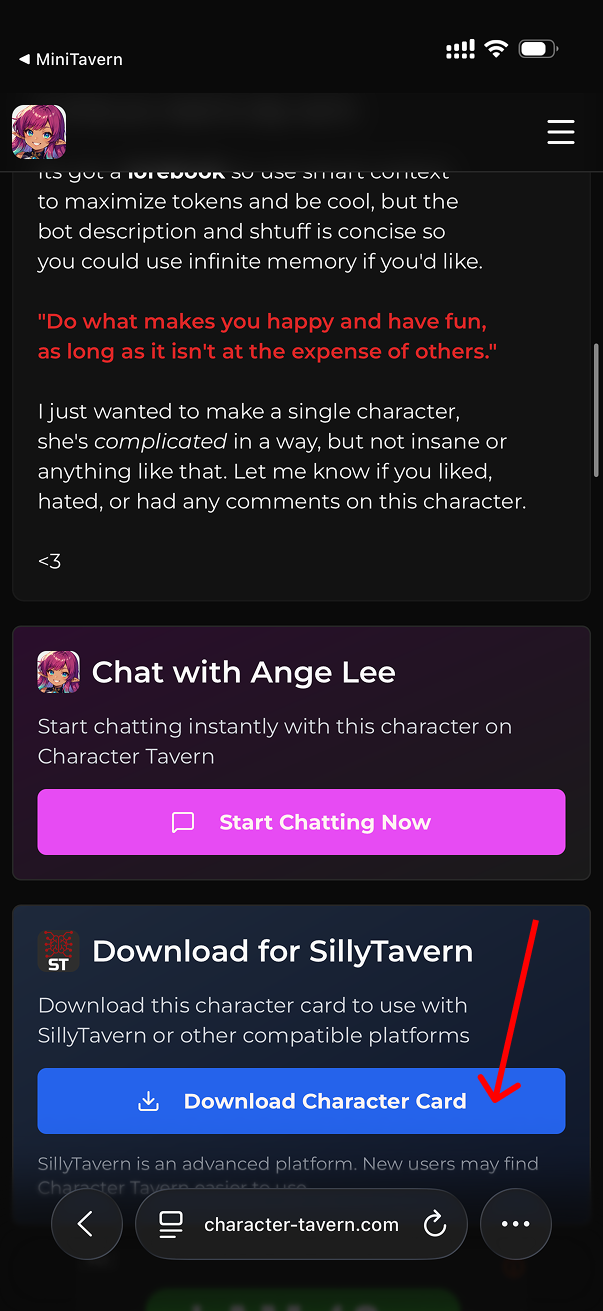
ステップ 4:ダウンロードを確認する
ブラウザがキャラクターカードファイルのダウンロードを開始します。ブラウザのダウンロードエリアで進捗を確認できます。
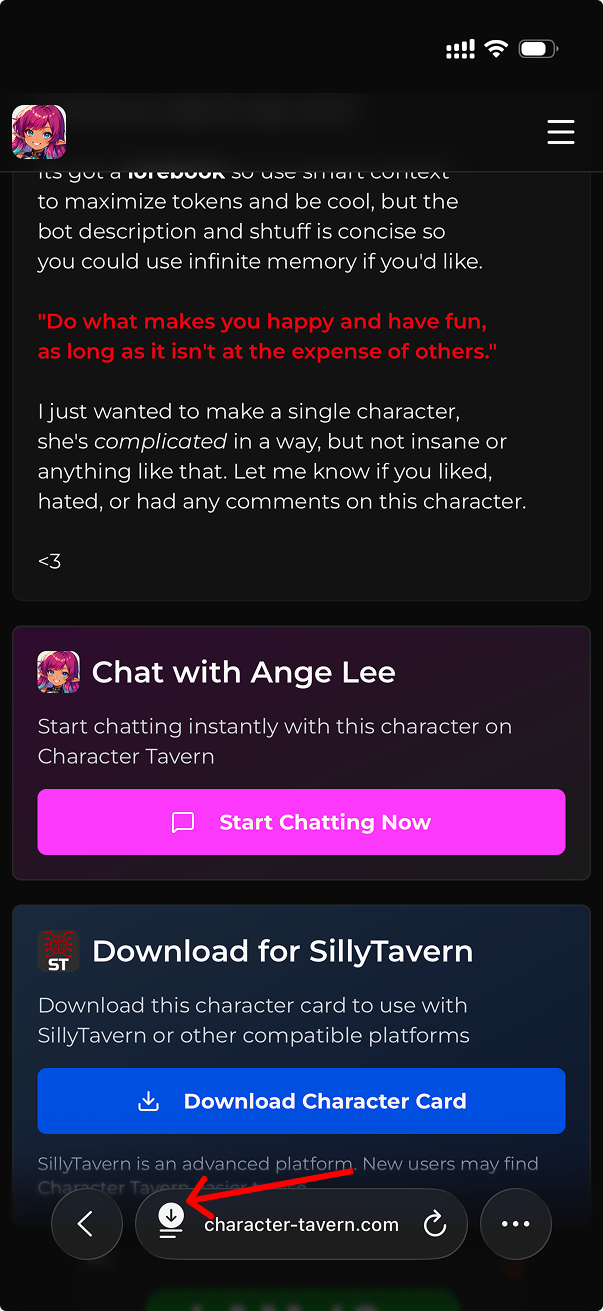
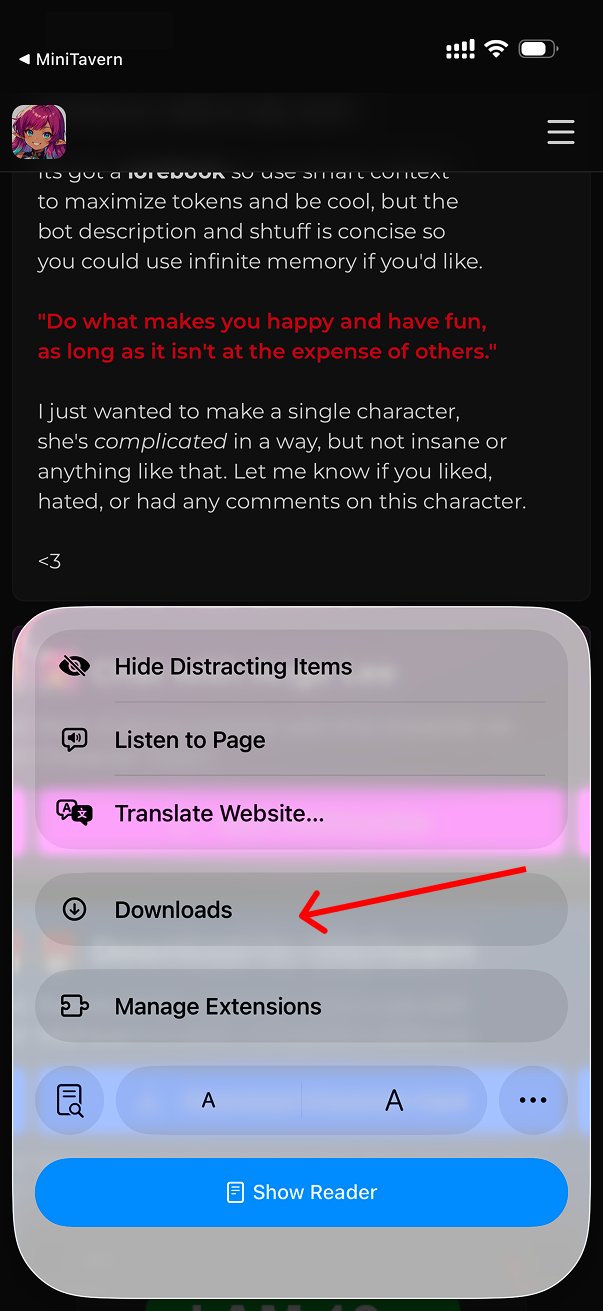
ステップ 5:ダウンロードしたファイルを特定する
ダウンロードが完了したら、ブラウザのダウンロード項目をクリックして、ファイルが保存されたターゲットフォルダを確認します。
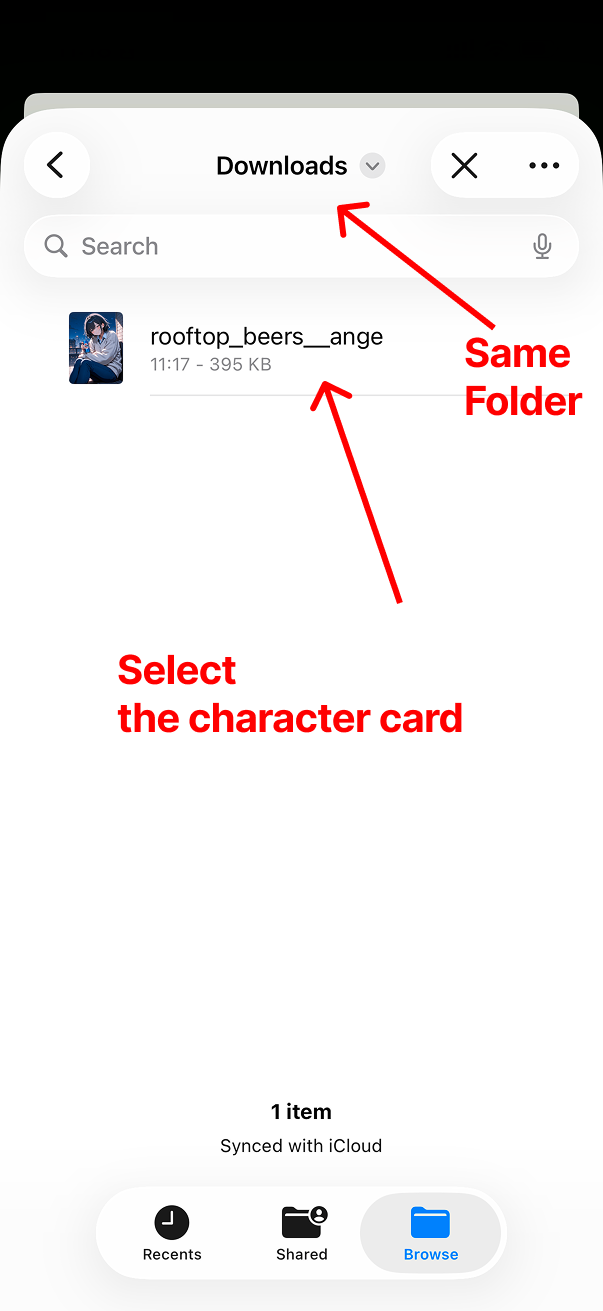
ステップ 6:MiniTavern に戻り、ファイルを選択する
MiniTavern に戻り、「ファイルをインポート」 から今ダウンロードしたキャラクターカードを選択します。
ステップ 7:インポート完了
インポートに成功しました!これで新しいキャラクターとチャットを開始できます。