3.8 Локальный бесплатный ИИ: KoboldCpp
KoboldCpp — инструмент локального инференса, который загружает GGUF-модели и предоставляет API, совместимый с OpenAI. После настройки MiniTavern сможет обращаться к модели на вашем ПК по локальной сети без облачного API Key.
Примечание по версиям
- MiniTavern на iOS: работает с настройками из этой статьи.
- MiniTavern на Android: рекомендуется v1.5.0+. На более старых версиях Android 9.0+ может блокировать HTTP-запросы приложений.
MiniTavern также имеет версию с разовой покупкой, без подписки и без рекламы: MiniTavern Ultra. Если вы часто используете KoboldCpp, Ultra может быть удобным мобильным вариантом.
Основные параметры
Для подключения MiniTavern к KoboldCpp подготовьте:
- IP хоста: обычно начинается с
192.168или10.(например192.168.1.75) - Порт: по умолчанию
5001(или ваш фактический порт) - Формат Base URL:
http://192.168.1.75:5001/v1
Важно
- Используйте
http(неhttps) - В URL должен быть указан порт (обычно
5001) - В конце URL обязательно
/v1(OpenAI-совместимый путь)
Пример: http://192.168.1.75:5001/v1
Требования
- Компьютер с запущенным KoboldCpp (Windows/macOS/Linux)
- Телефон и компьютер в одной Wi-Fi сети
- В KoboldCpp загружена чат-модель (
.gguf) - При запуске Host установлен в
0.0.0.0(доступ по LAN)
Шаги
Подготовка: три важных адреса
Большинство ошибок вызваны путаницей адресов:
| Название | Пример | Назначение | Доступ с телефона |
|---|---|---|---|
| Адрес привязки | 0.0.0.0 | Слушать все сетевые интерфейсы | ❌ Нельзя открыть напрямую |
| Локальный адрес | 127.0.0.1 | Только этот ПК | ❌ С других устройств недоступен |
| LAN-адрес | 192.168.1.75 | Доступ из локальной сети | ✅ Да |
Шаг 1: запуск KoboldCpp с доступом по LAN
- В GUI KoboldCpp установите Host =
0.0.0.0. - Используйте Port
5001(или ваш кастомный). - Загрузите чат-модель и запустите сервис.
В логах часто отображается
127.0.0.1. Это само по себе не показывает реальный LAN-статус. Проверяйте по шагу 3.
Шаг 2: узнать LAN-IP компьютера
На компьютере с KoboldCpp найдите IPv4:
- macOS: Настройки системы → Сеть → Wi-Fi → Подробнее → TCP/IP → IPv4
- Windows: выполните
ipconfigи смотрите IPv4 для WLAN
Запишите адрес вроде 192.168.1.75.
Шаг 3: выполнить две проверки подключения
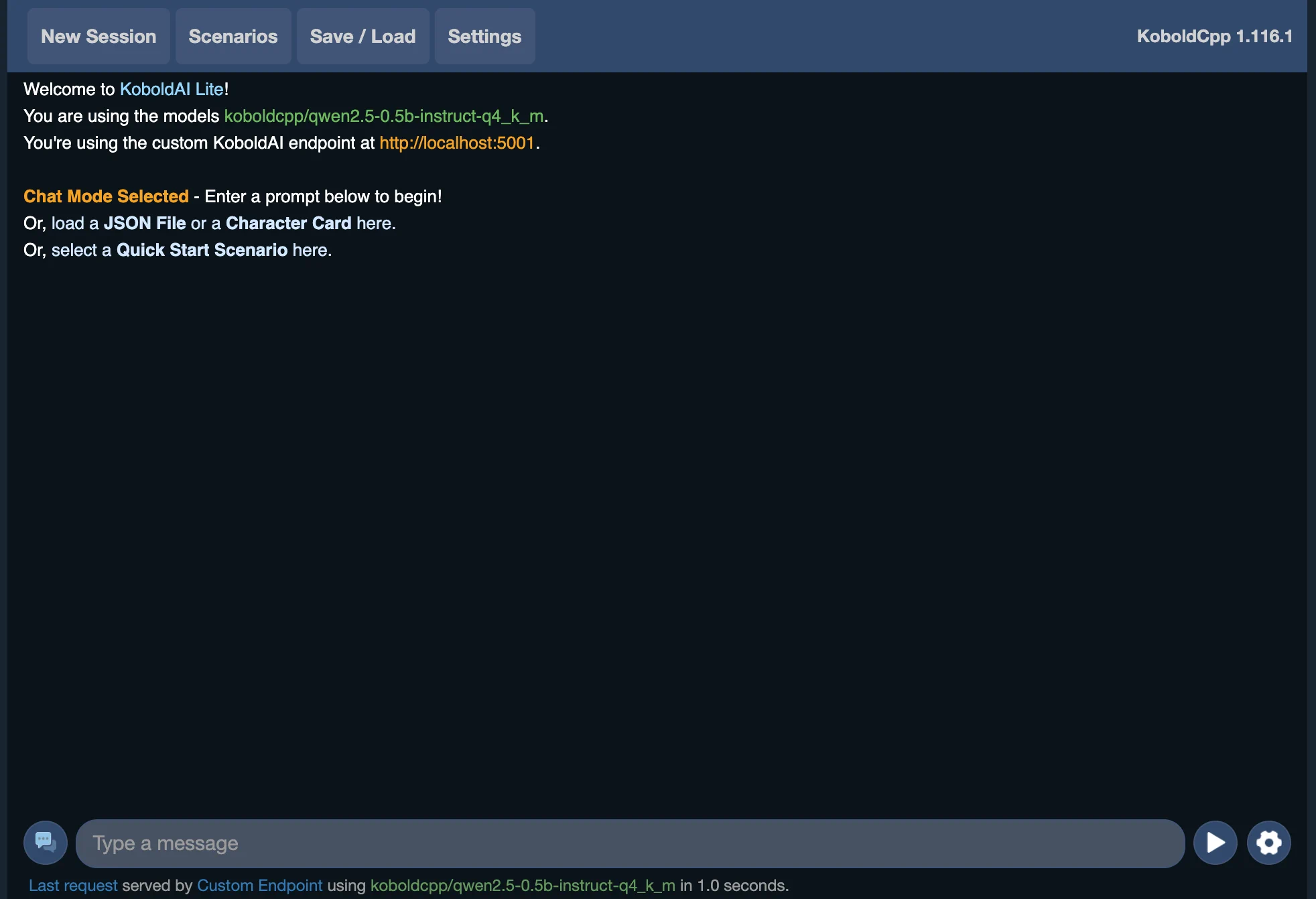
В браузере телефона (в той же Wi-Fi сети) откройте:
http://192.168.1.75:5001Проверка 1 (Web UI): страница KoboldCpp открывается.
Далее откройте:
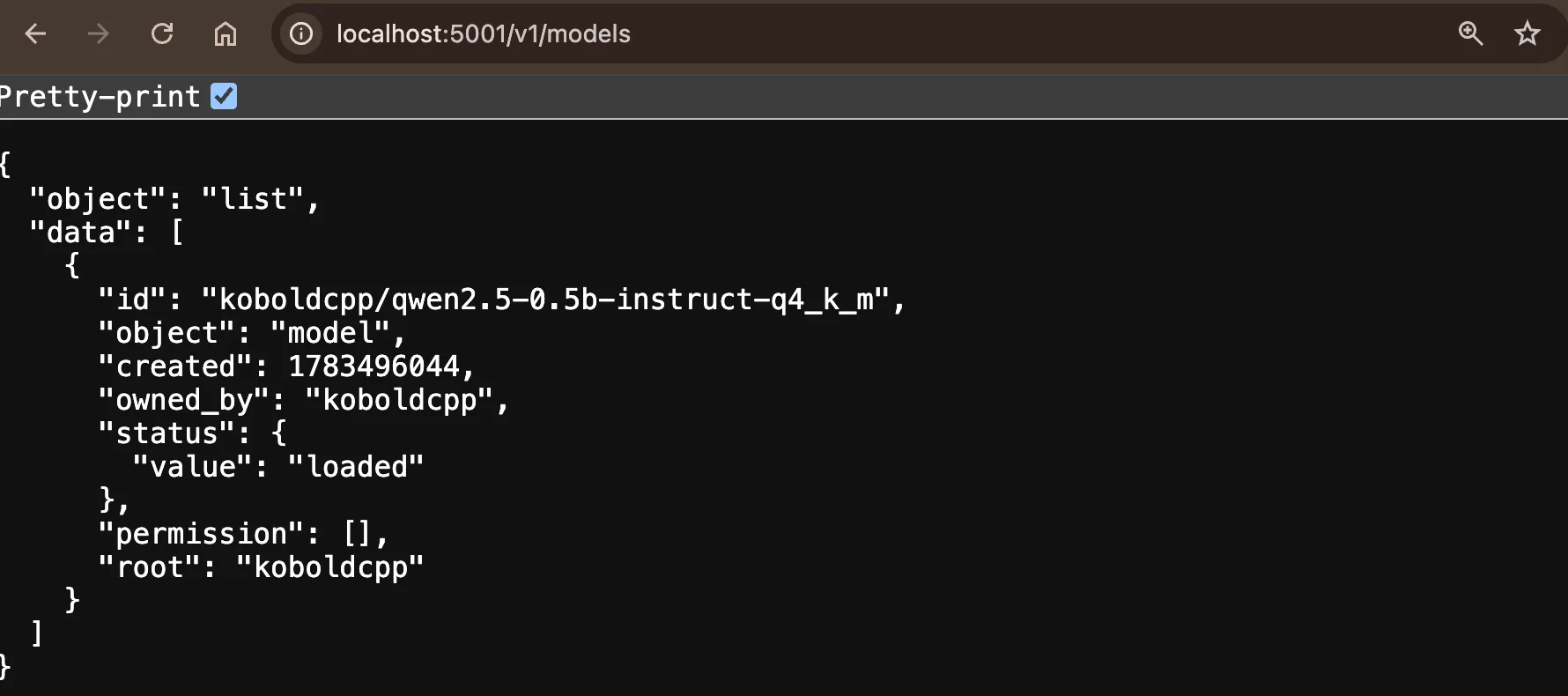
http://192.168.1.75:5001/v1/modelsПроверка 2 (список моделей): возвращается JSON.
Если не работает, проверьте:
- Host равен
0.0.0.0 - Телефон и ПК в одной Wi-Fi сети (не гостевой)
- В URL указан
:5001 - На роутере отключена AP isolation
Шаг 4: настройка MiniTavern
- Откройте MiniTavern → Настройки → LLM Settings → Configure LLM.
- Выберите провайдера:
v1.4.x: Other LLMv1.5.x+: Пользовательский (OpenAI protocol)
- Введите Base URL:
http://192.168.1.75:5001/v1- API Key можно оставить пустым.
- Получите список моделей, выберите модель, протестируйте и сохраните.
FAQ
Q: Web UI открывается, но MiniTavern не получает список моделей?
A:
- На Android проверьте версию
v1.5.0+; - Убедитесь, что URL содержит
:5001и/v1; - При необходимости укажите ключ-заглушку
local.
Q: Почему нельзя открыть http://0.0.0.0:5001?
A: 0.0.0.0 — это адрес привязки, а не адрес доступа. Используйте http://<ваш-lan-ip>:5001.
Q: В логах 127.0.0.1. Значит LAN не работает?
A: Не обязательно. Надёжный критерий — успешные проверки из шага 3.