3.8 IA gratuite locale : KoboldCpp
KoboldCpp est un outil d’inférence locale qui charge des modèles GGUF et fournit une API compatible OpenAI. Après configuration, MiniTavern peut accéder aux modèles de votre PC via le réseau local, sans clé API cloud.
Note de version
- MiniTavern iOS : fonctionne directement avec cette configuration.
- MiniTavern Android : utilisez v1.5.0+. Les versions plus anciennes peuvent être limitées par la politique HTTP en clair d’Android 9.0+.
MiniTavern propose aussi une version achat unique sans abonnement ni publicité : MiniTavern Ultra. Si vous utilisez KoboldCpp sur le long terme, Ultra peut être un très bon choix mobile.
Configuration essentielle
Pour connecter MiniTavern à KoboldCpp, préparez :
- IP hôte : souvent
192.168...ou10...(ex.192.168.1.75) - Port :
5001par défaut (ou votre port réel) - Format Base URL :
http://192.168.1.75:5001/v1
Important
- Utilisez
http(pashttps) - L’URL doit inclure le port (généralement
5001) - L’URL doit se terminer par
/v1(chemin compatible OpenAI)
Exemple : http://192.168.1.75:5001/v1
Prérequis
- Un PC avec KoboldCpp (Windows/macOS/Linux)
- Téléphone et PC sur le même Wi-Fi
- Un modèle de chat (
.gguf) chargé dans KoboldCpp - Host défini sur
0.0.0.0au démarrage (accès LAN)
Étapes
Préparation : comprendre trois adresses
La plupart des erreurs viennent d’une confusion entre :
| Nom | Exemple | Rôle | Accessible depuis le téléphone |
|---|---|---|---|
| Adresse de bind | 0.0.0.0 | Écoute sur toutes les interfaces | ❌ Non directement |
| Adresse locale | 127.0.0.1 | Boucle locale du PC | ❌ Pas depuis un autre appareil |
| Adresse LAN | 192.168.1.75 | Accès depuis le réseau local | ✅ Oui |
Étape 1 : démarrer KoboldCpp avec écoute LAN
- Dans l’interface KoboldCpp, mettez Host à
0.0.0.0. - Utilisez le Port
5001(ou votre port personnalisé). - Chargez un modèle de chat puis démarrez le service.
Les logs affichent souvent
127.0.0.1. Cela ne suffit pas pour juger l’accès LAN ; utilisez l’étape 3.
Étape 2 : récupérer l’IP LAN du PC
Sur le PC qui exécute KoboldCpp, trouvez l’IPv4 :
- macOS : Réglages Système → Réseau → Wi-Fi → Détails → TCP/IP → IPv4
- Windows :
ipconfigpuis IPv4 de l’interface WLAN
Notez une adresse comme 192.168.1.75.
Étape 3 : faire deux vérifications de connectivité
Depuis le navigateur du téléphone (même Wi-Fi), ouvrez :
http://192.168.1.75:5001Vérification 1 (Web UI) attendue : la page KoboldCpp s’ouvre.
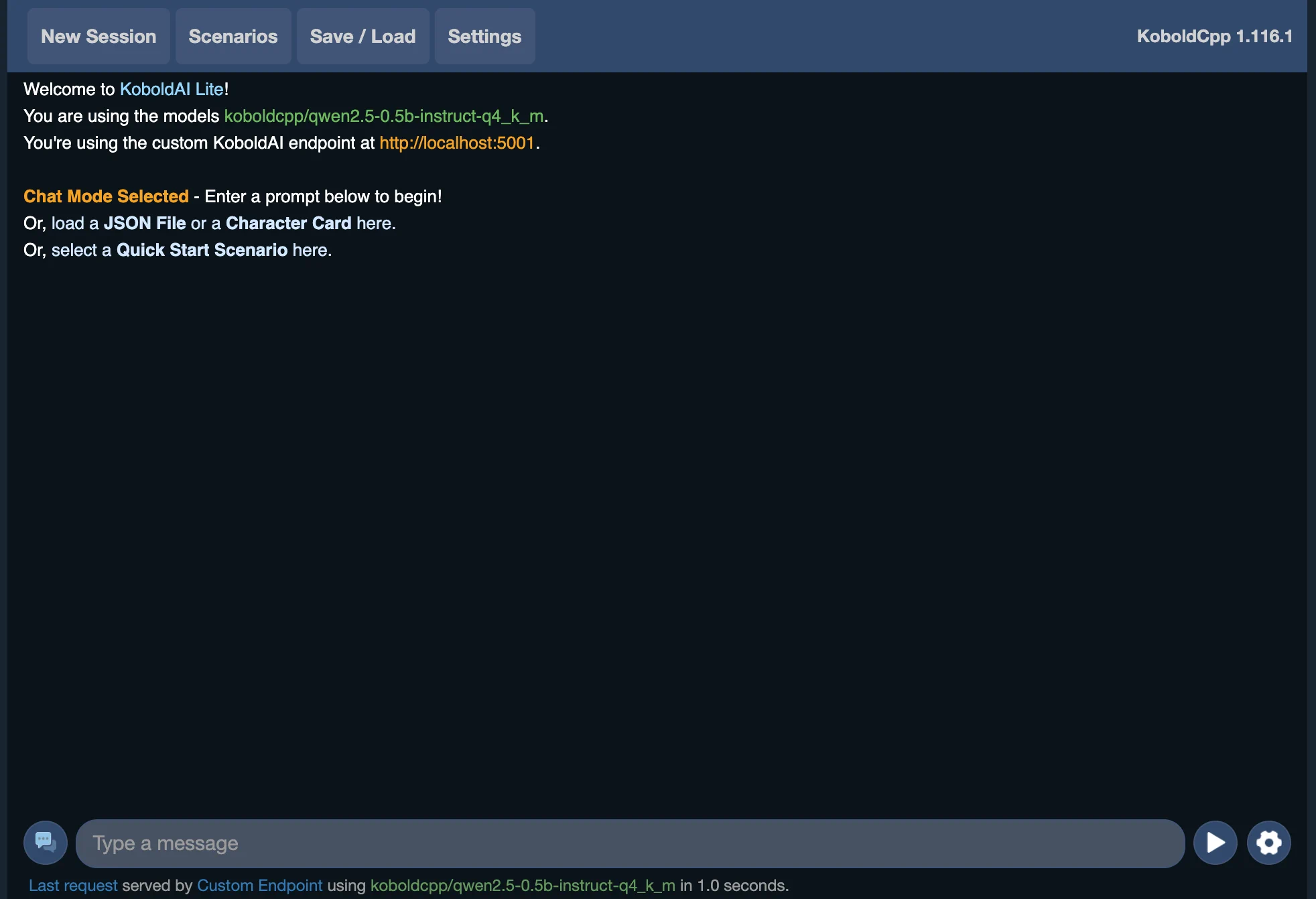
Puis ouvrez :
http://192.168.1.75:5001/v1/modelsVérification 2 (liste des modèles) attendue : JSON retourné.
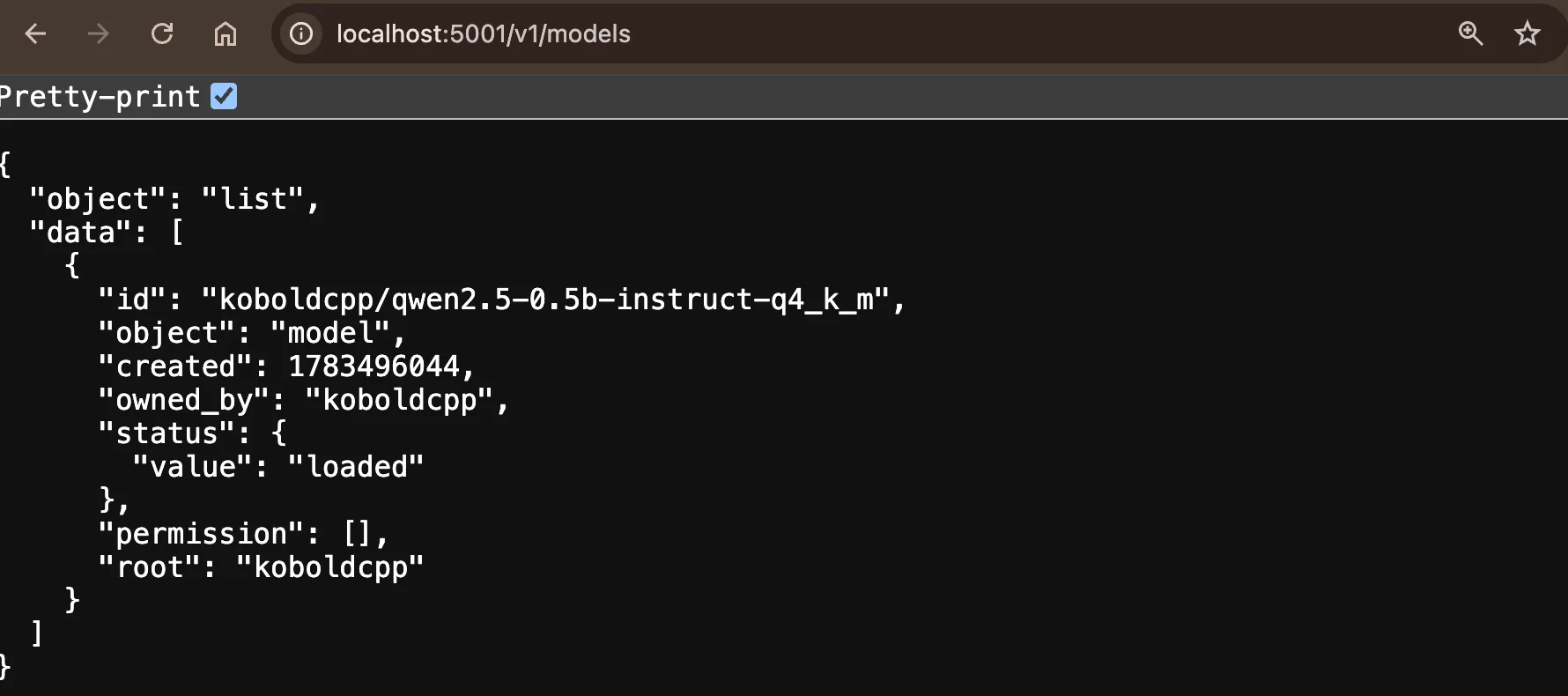
Si échec, vérifiez :
- Host =
0.0.0.0 - Même Wi-Fi (pas réseau invité)
- URL avec
:5001 - Isolation AP désactivée sur le routeur
Étape 4 : configurer MiniTavern
- Ouvrez MiniTavern → Paramètres → LLM Settings → Configure LLM.
- Choisissez le fournisseur :
v1.4.x: Other LLMv1.5.x+: Personnalisé (protocole OpenAI)
- Saisissez la Base URL :
http://192.168.1.75:5001/v1- API Key peut rester vide.
- Récupérez la liste des modèles, choisissez un modèle, testez puis enregistrez.
FAQ
Q : Le Web UI est accessible, mais MiniTavern ne récupère pas les modèles ?
R :
- Sur Android, vérifier
v1.5.0+; - Vérifier que l’URL contient
:5001et/v1; - Si besoin, mettre une clé factice comme
local.
Q : Pourquoi http://0.0.0.0:5001 ne fonctionne pas ?
R : 0.0.0.0 est une adresse de bind, pas une adresse d’accès. Utilisez http://<votre-ip-lan>:5001.
Q : Les logs affichent 127.0.0.1, donc le LAN n’est pas actif ?
R : Pas forcément. Le vrai test est l’étape 3 : accès au Web UI et à /v1/models depuis le téléphone.