4.2 Comment obtenir et importer des cartes de personnages
Les sources sont nombreuses : la page d'accueil regroupe des liens vers des sites fiables. L’extension Chrome Character Card Manager permet aussi de gérer la bibliothèque dans le navigateur avec l’app mobile. Article (EN) : Character Card Manager.
Ci-dessous l’exemple character-tavern.com ; les PNG d’autres sites s’importent de la même façon.
Guide étape par étape
Étape 1 : Ouvrir la page d'importation et visiter Character Tavern
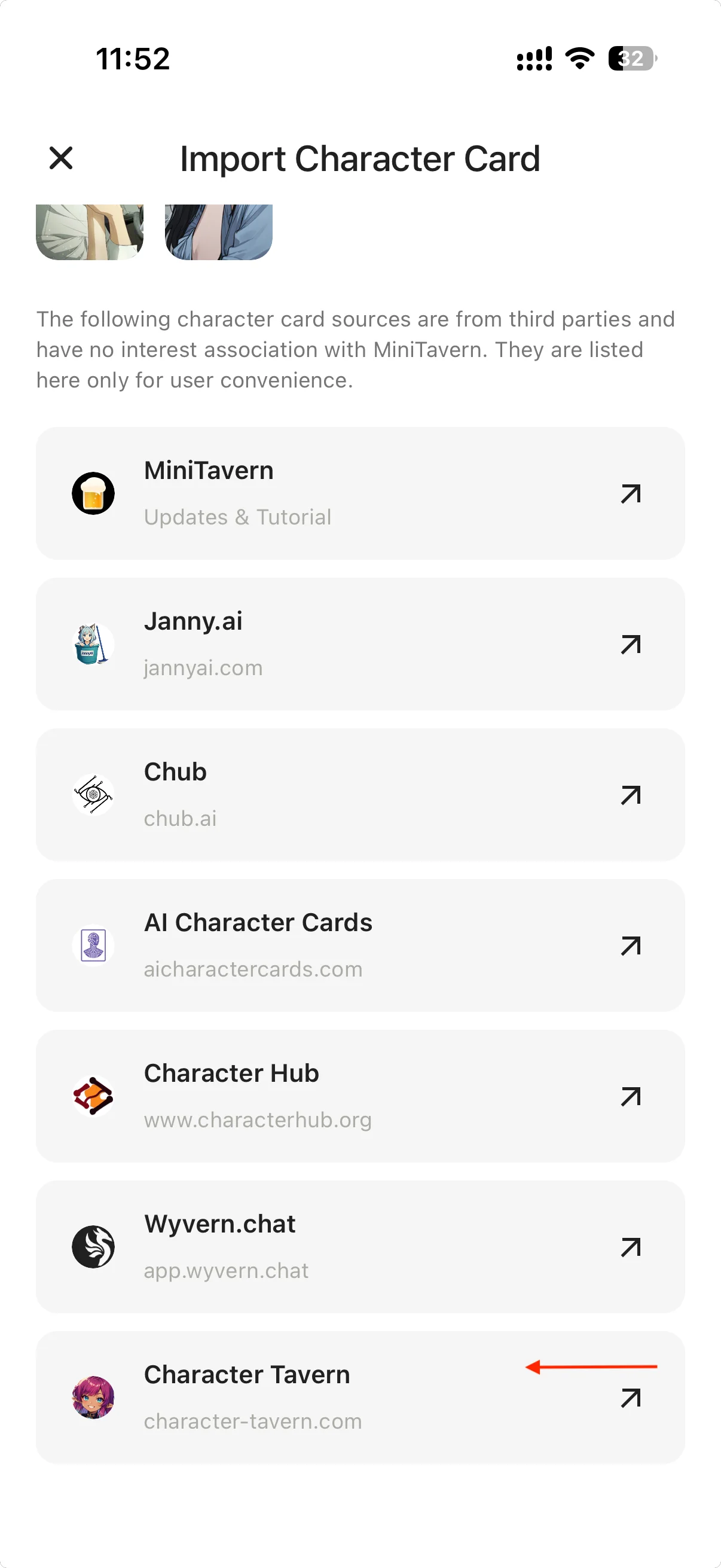
Sur la page d'importation de MiniTavern, sélectionnez Importer un fichier, puis cliquez sur le lien Character Tavern
Étape 2 : Parcourir le site Web Character Tavern
Vous serez redirigé vers le site Web Character Tavern. Parcourez et trouvez les cartes de personnages que vous aimez

Étape 3 : Afficher les détails du personnage et télécharger
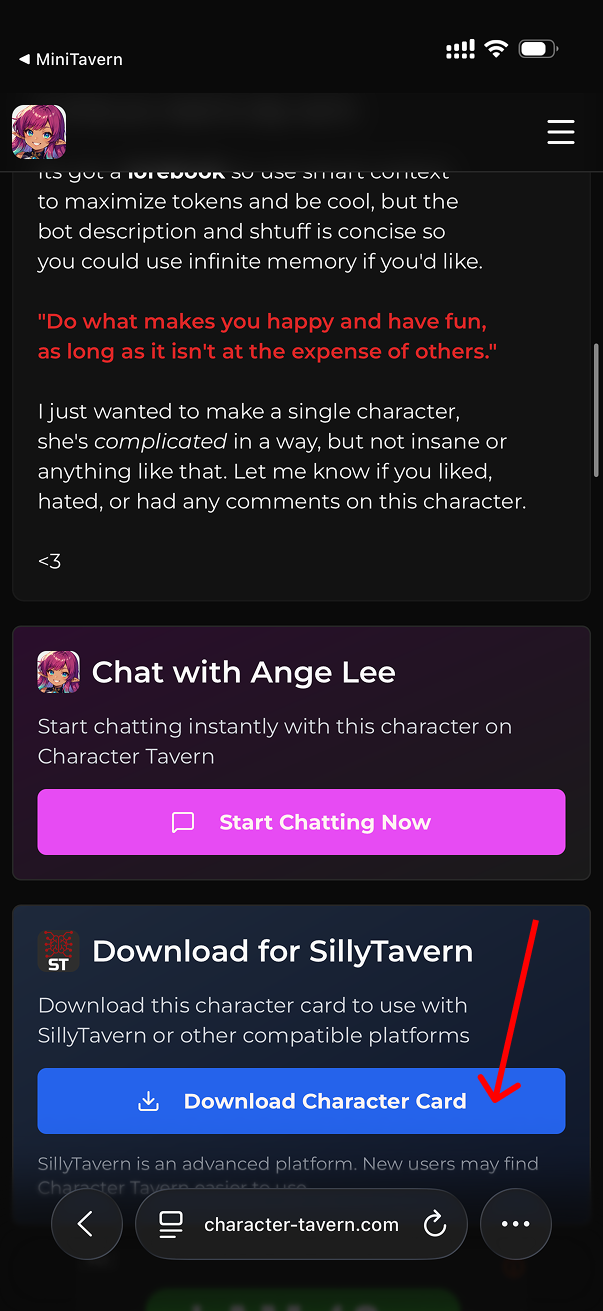
Cliquez sur une carte de personnage pour afficher les détails, puis cliquez sur le bouton de téléchargement pour télécharger l'image de la carte de personnage
Étape 4 : Confirmer le téléchargement
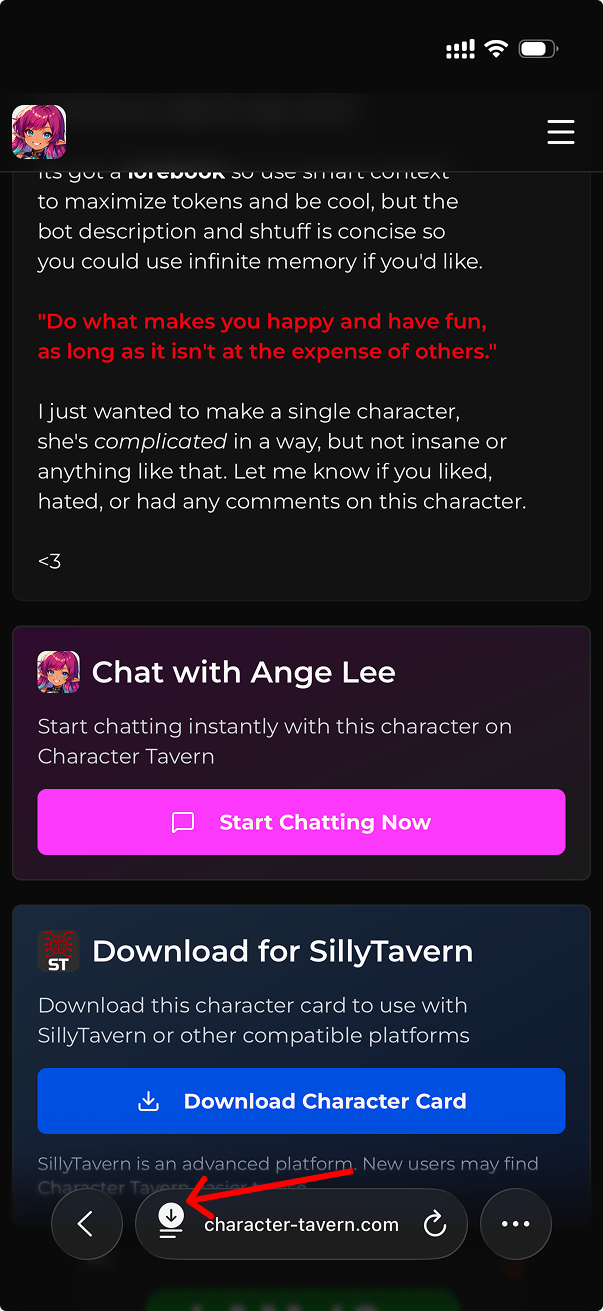
Le navigateur commencera à télécharger le fichier de carte de personnage. Vous pouvez afficher la progression du téléchargement dans la zone de téléchargement du navigateur
Étape 5 : Localiser le fichier téléchargé
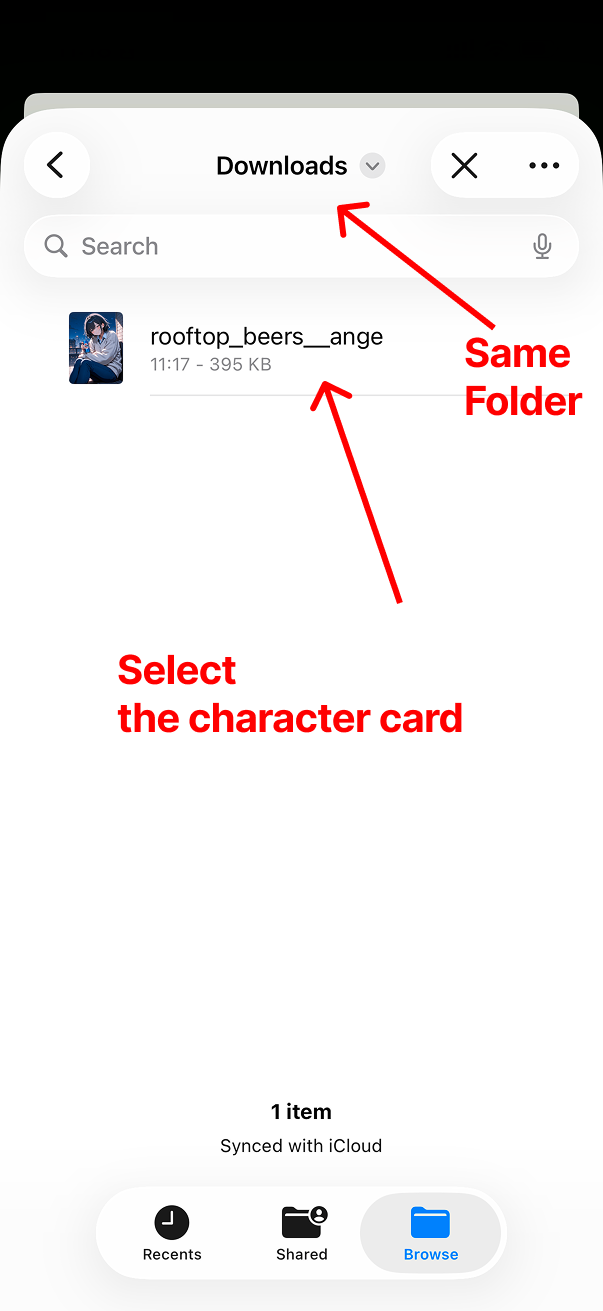
Après la fin du téléchargement, cliquez sur l'élément de téléchargement dans le navigateur pour confirmer le dossier cible où le fichier a été téléchargé
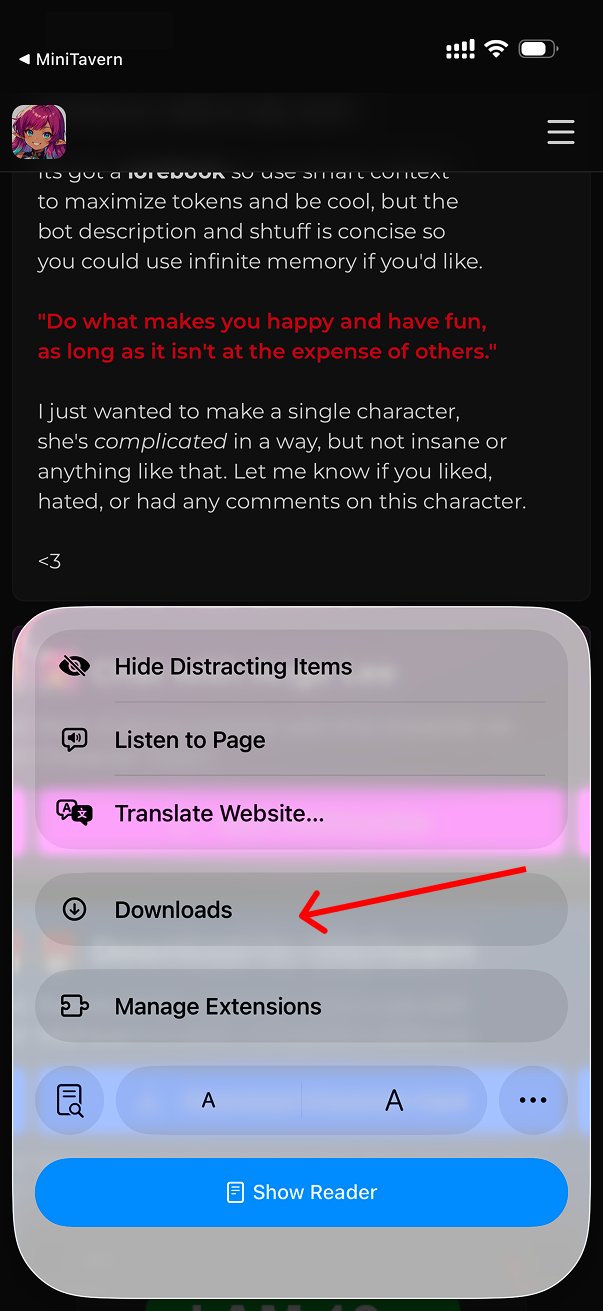
Étape 6 : Retourner à MiniTavern et sélectionner le fichier
Retournez à MiniTavern, sélectionnez la carte de personnage que vous venez de télécharger depuis Importer un fichier
Étape 7 : Importation terminée
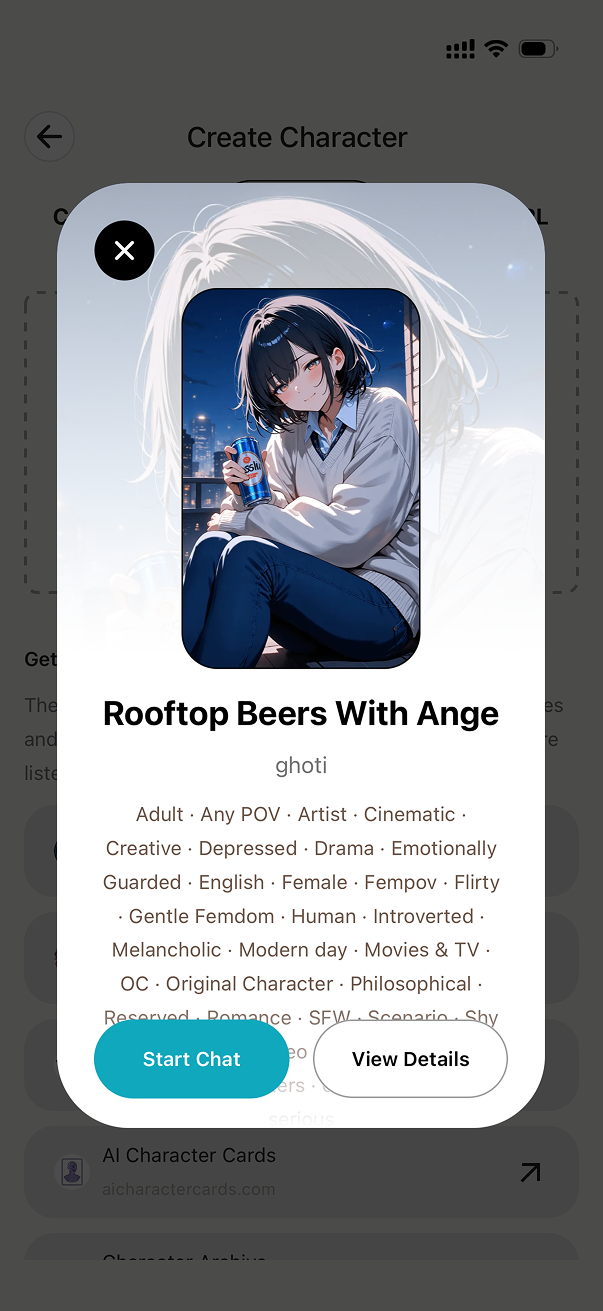
Importation réussie ! Maintenant vous pouvez commencer à discuter avec le nouveau personnage