3.5 Configuration de l'API gratuite Nvidia
En utilisant le compte gratuit de la plateforme Nvidia NIM (Nvidia Inference Microservices) comme exemple.
Informations de configuration de base
Lors de la configuration de Nvidia NIM, vous avez besoin des informations suivantes :
- Visitez la plateforme Nvidia pour créer une clé API : https://build.nvidia.com/explore/discover
- Base URL :
https://integrate.api.nvidia.com/v1 - Format de clé API : Chaîne de clé API commençant par
nvapi-
Nvidia NIM est une plateforme qui permet aux utilisateurs d'utiliser des modèles open source en ligne et permet aux utilisateurs de créer des clés API avec des crédits gratuits.
Étapes
Étape 1 : Visiter le site Web Nvidia NIM
Visitez https://build.nvidia.com/explore/discover
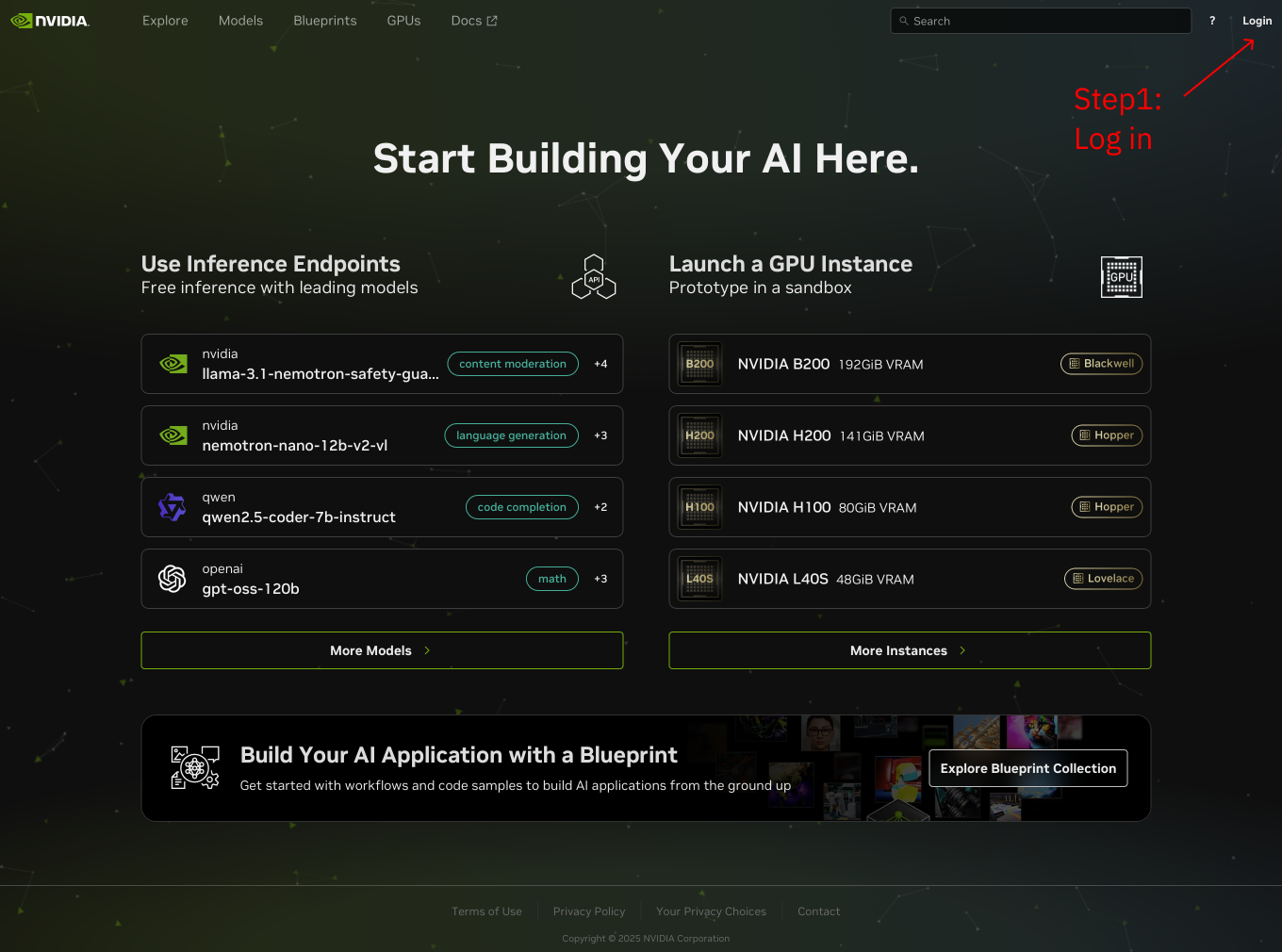
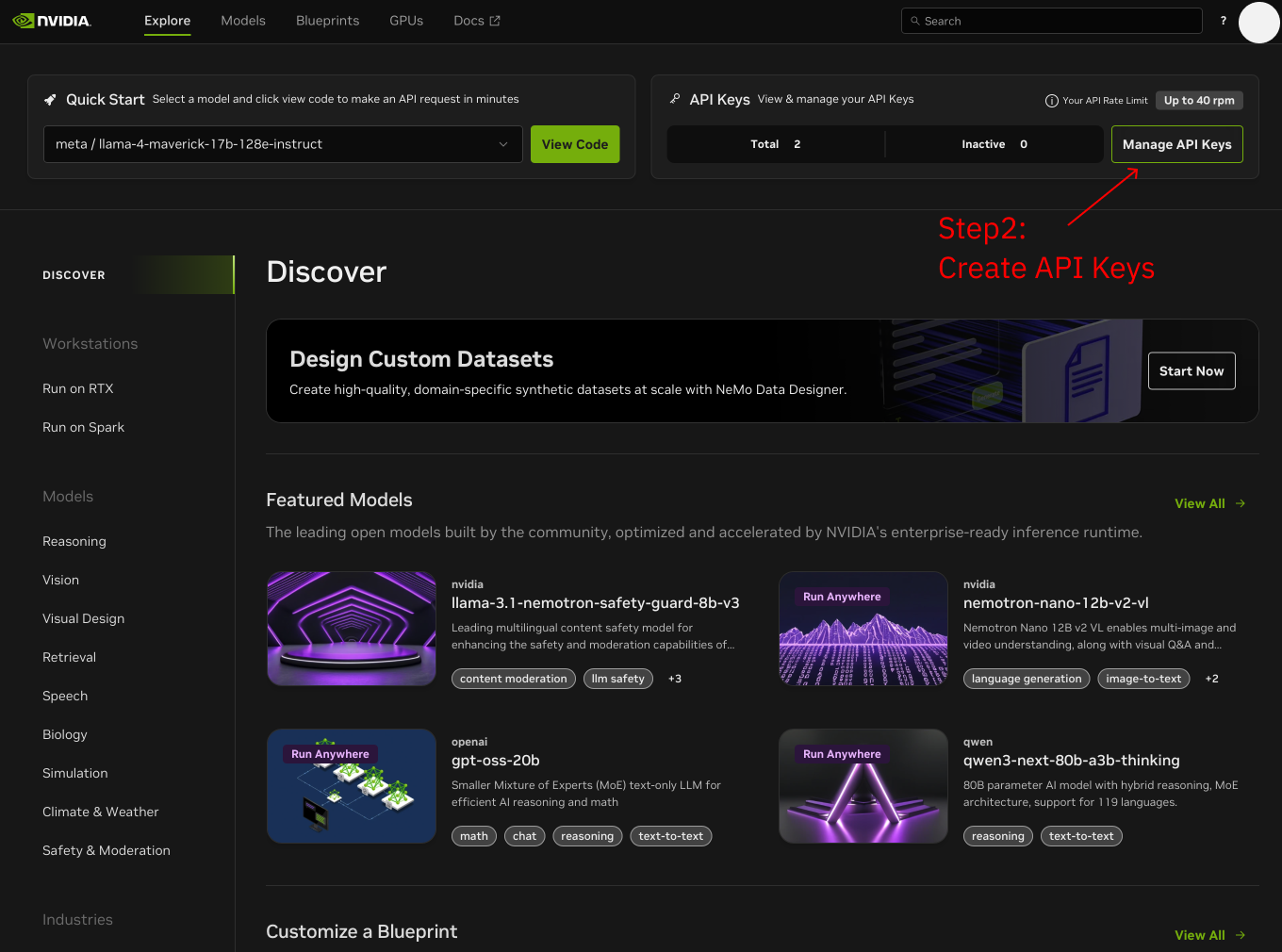
Étape 2 : Créer une clé API
- Connectez-vous à votre compte (inscrivez-vous et vérifiez le numéro de téléphone si vous n'avez pas de compte)
- Cliquez sur le bouton Manage API Keys
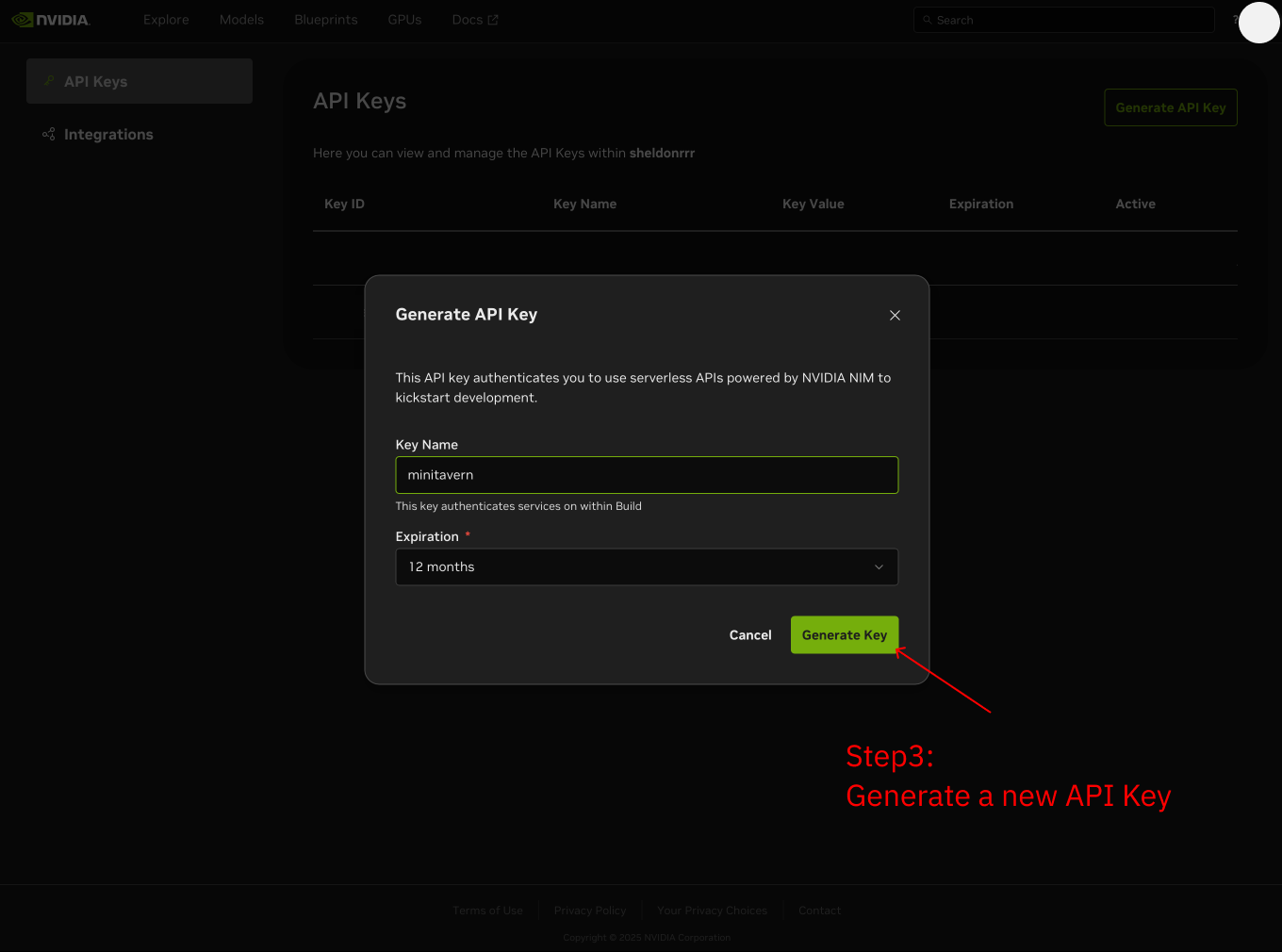
Étape 3 : Définir le nom de la clé API et créer
Définissez un nom pour votre clé API (par exemple, MiniTavern), cliquez sur confirmer pour créer
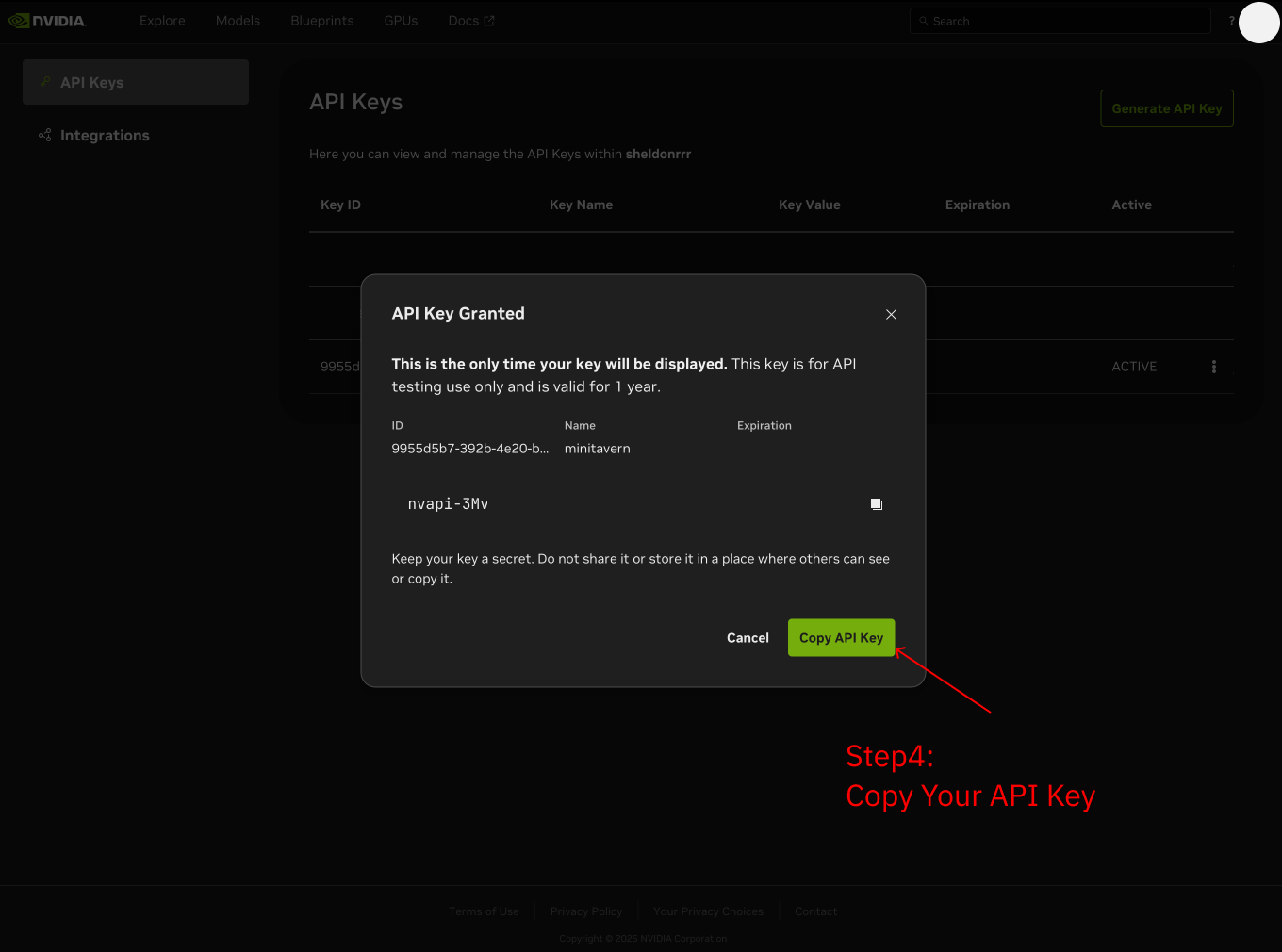
Étape 4 : Copier la clé API
Après une création réussie, copiez immédiatement la clé API (commençant par nvapi-)
Remarque importante
- La clé API n'est affichée qu'une seule fois, veuillez l'enregistrer immédiatement
- Ne partagez pas votre clé API avec d'autres
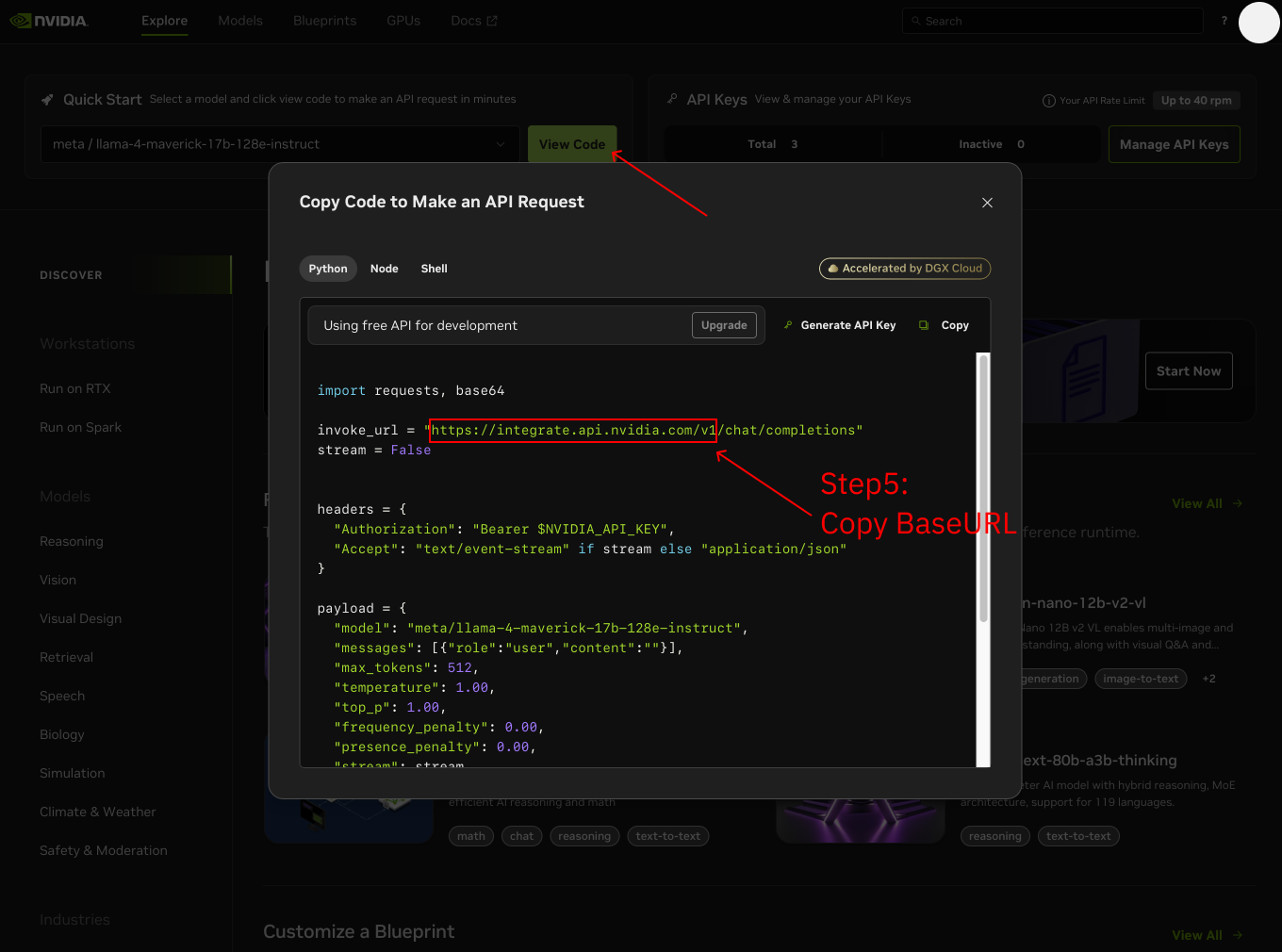
Étape 5 : Obtenir l'URL de base
L'URL de base est : https://integrate.api.nvidia.com/v1
Étape 6 : Configurer dans MiniTavern
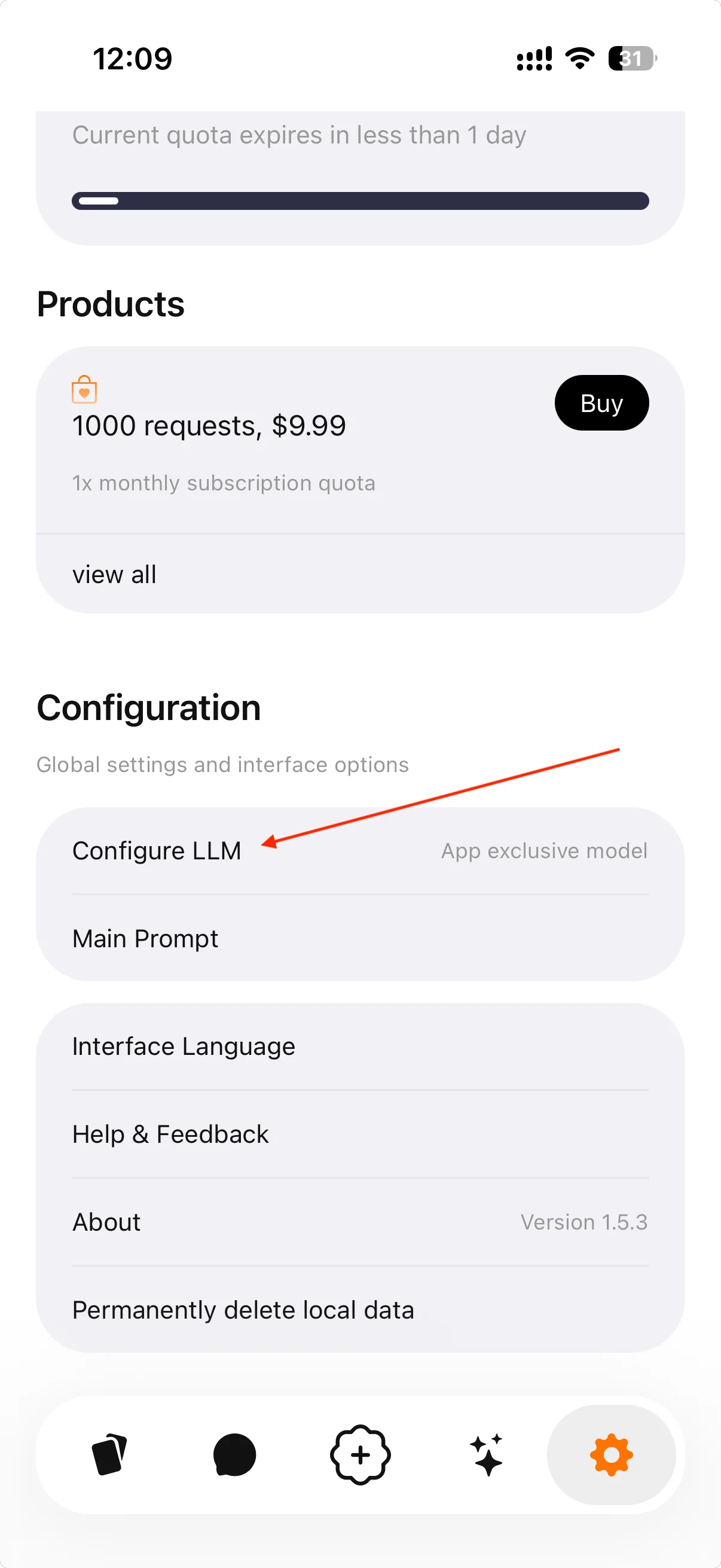
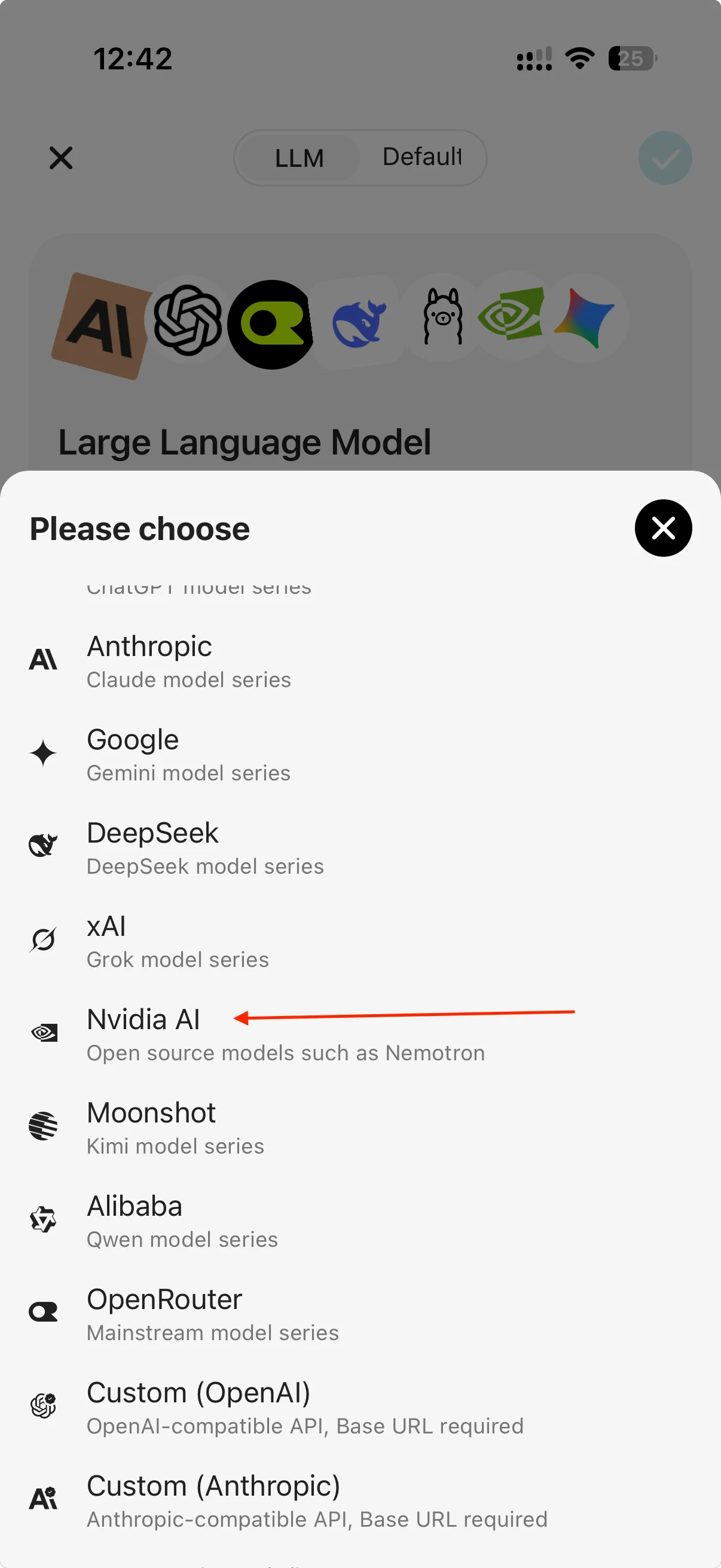
6.1 Sélectionner un fournisseur personnalisé
Ouvrez MiniTavern → Paramètres → Paramètres LLM → Fournisseur IA → Sélectionnez Custom
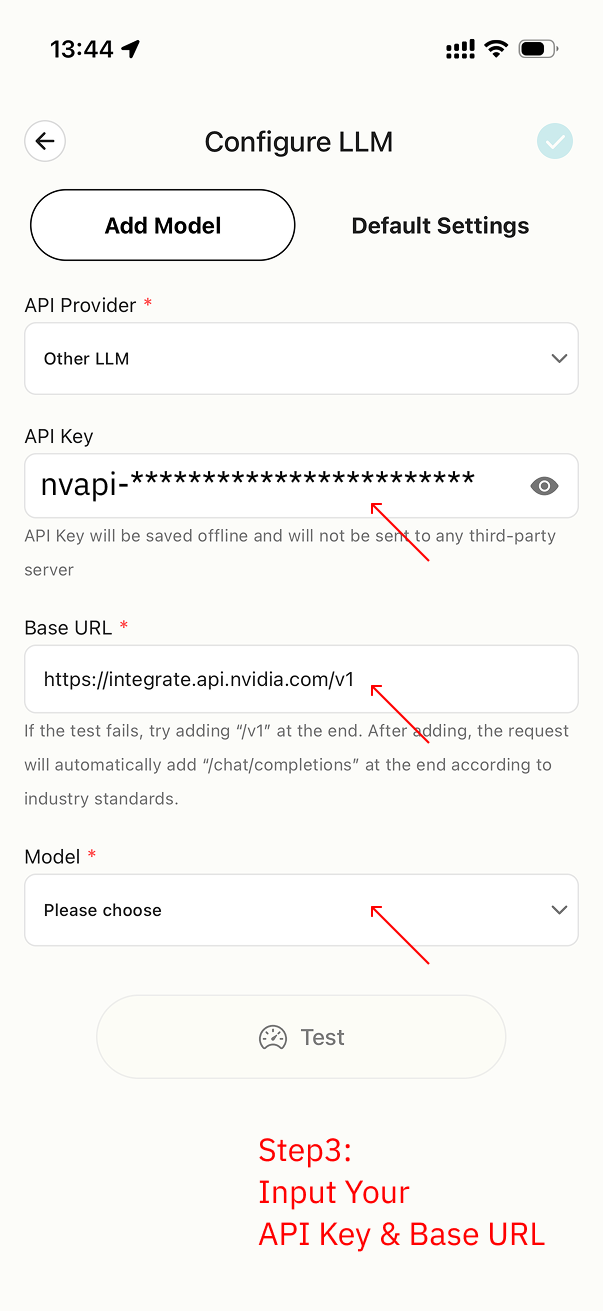
6.2 Entrer la clé API et l'URL de base
- Collez votre clé API (commençant par
nvapi-) - Collez Base URL :
https://integrate.api.nvidia.com/v1
6.3 Obtenir la liste des modèles
Cliquez sur Obtenir la liste des modèles pour afficher les modèles disponibles
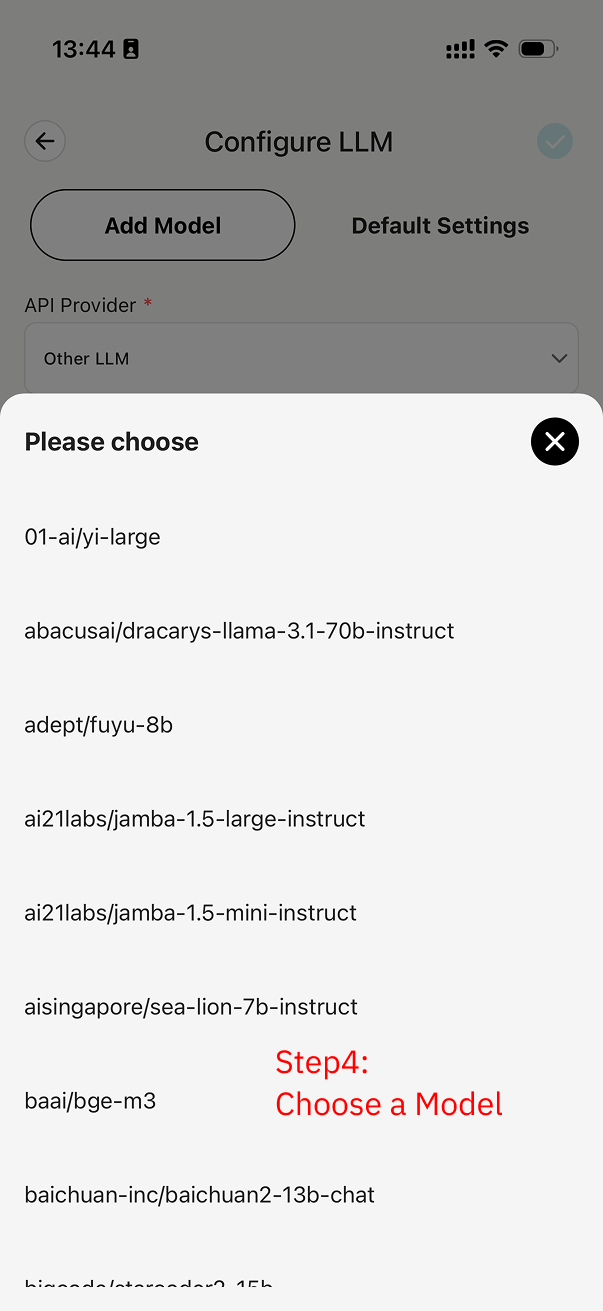
6.4 Ajouter un modèle
Sélectionnez le modèle que vous souhaitez utiliser, cliquez sur Ajouter
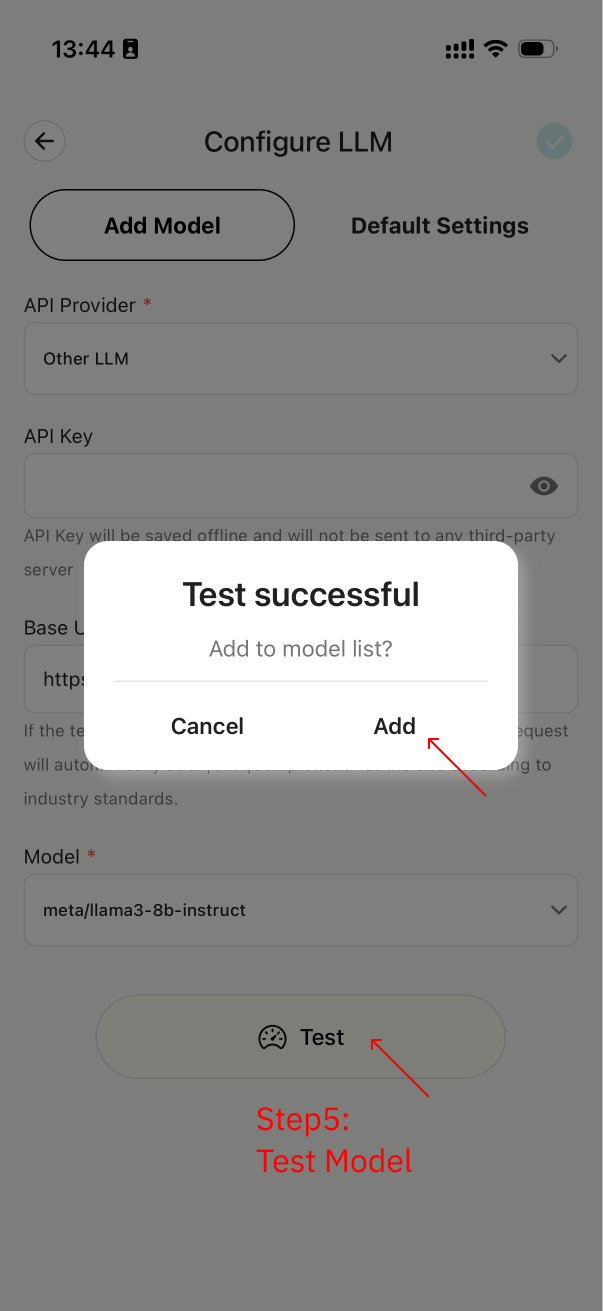
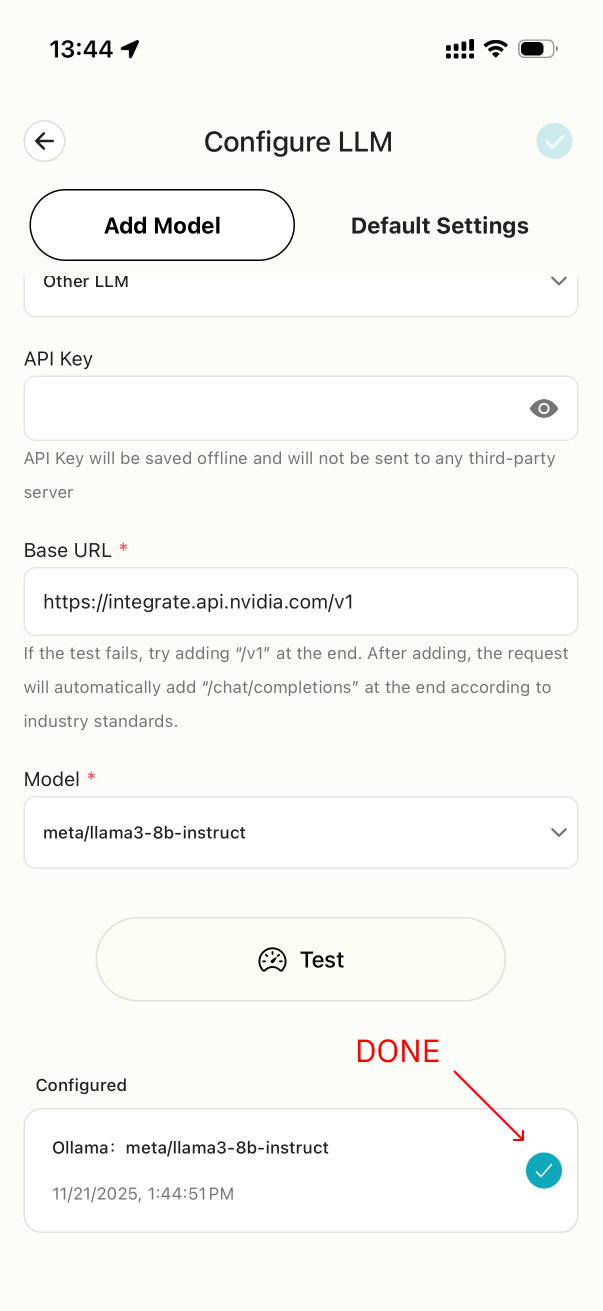
6.5 Configuration terminée
Modèle ajouté avec succès, vous pouvez maintenant commencer à l'utiliser
FAQ
Q : Combien de temps la clé API est-elle valide ?
R : Nvidia AI fournit actuellement une certaine quantité de quota d'utilisation gratuit, après quoi un paiement est requis.