3.6 IA locale gratuite : Ollama
Ollama est un outil gratuit qui prend en charge l'exécution de modèles IA localement. En utilisant Ollama, vous pouvez utiliser l'IA complètement gratuitement et hors ligne sans acheter de clé API. Vous pouvez également souscrire à un abonnement Ollama pour bénéficier d'une plus grande puissance de calcul des modèles avec des limites de requêtes élevées ou illimitées.
Informations de configuration de base
Lors de la configuration d'Ollama, vous devez trouver les informations de base suivantes :
- Adresse IP de l'hôte : Commence généralement par
192.168(par exemple,192.168.1.2) - Format d'URL de base :
http://192.168.1.2:11434/api
Remarque importante
- Doit utiliser le protocole
http(pas https) - Doit utiliser le port
11434 - Doit ajouter
/apià la fin
Exemple : http://192.168.1.2:11434/api (où 192.168.1.2 est l'IP de votre ordinateur)
Étapes (Exemple macOS)
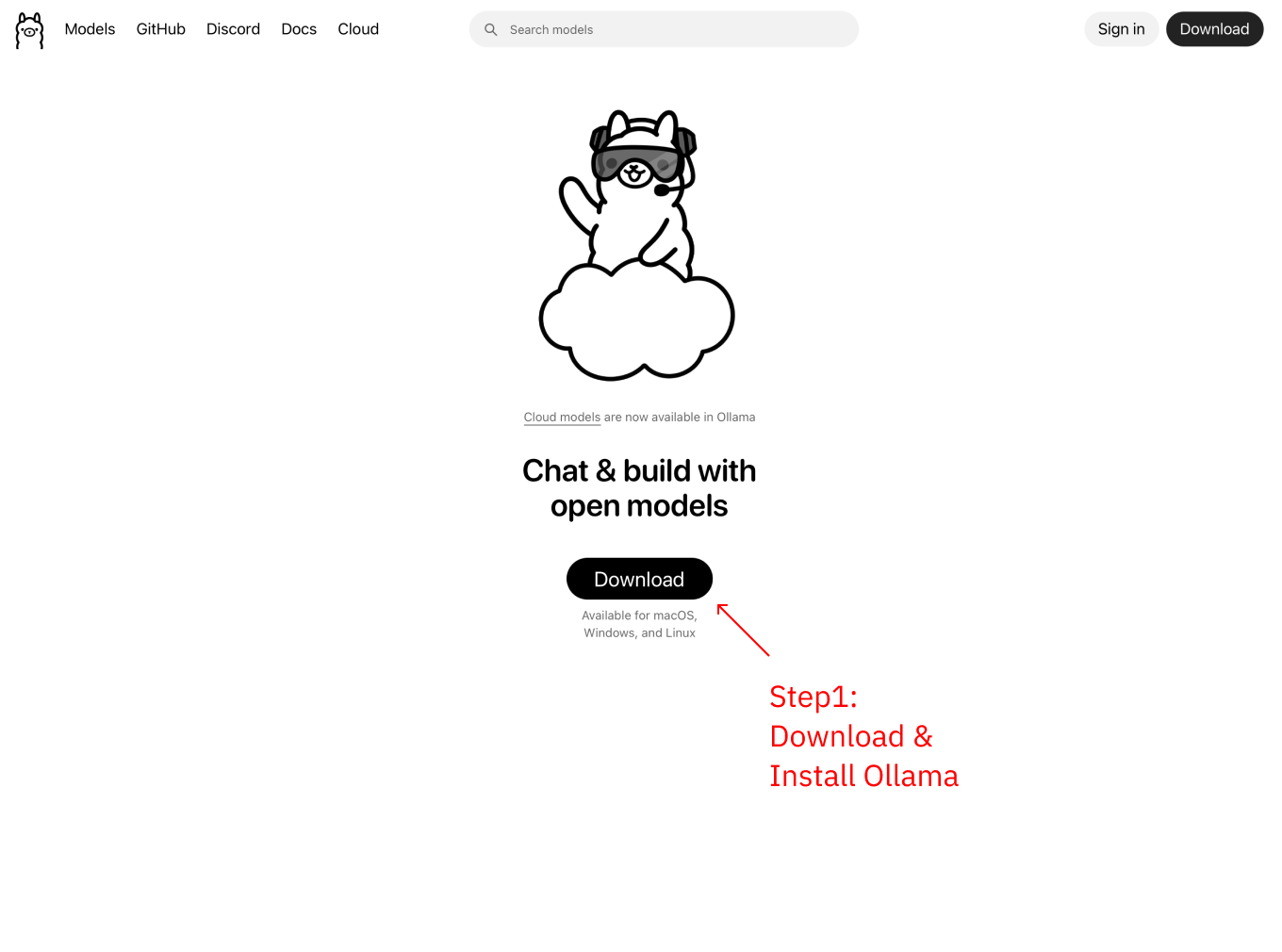
Étape 1 : Télécharger et installer Ollama
Visitez https://ollama.com pour télécharger et installer Ollama
Étape 2 : Télécharger le modèle
Ouvrez le terminal et téléchargez un petit modèle pour les tests (par exemple, deepseek-r1:1.5b, environ 1 Go) :
ollama pull deepseek-r1:1.5b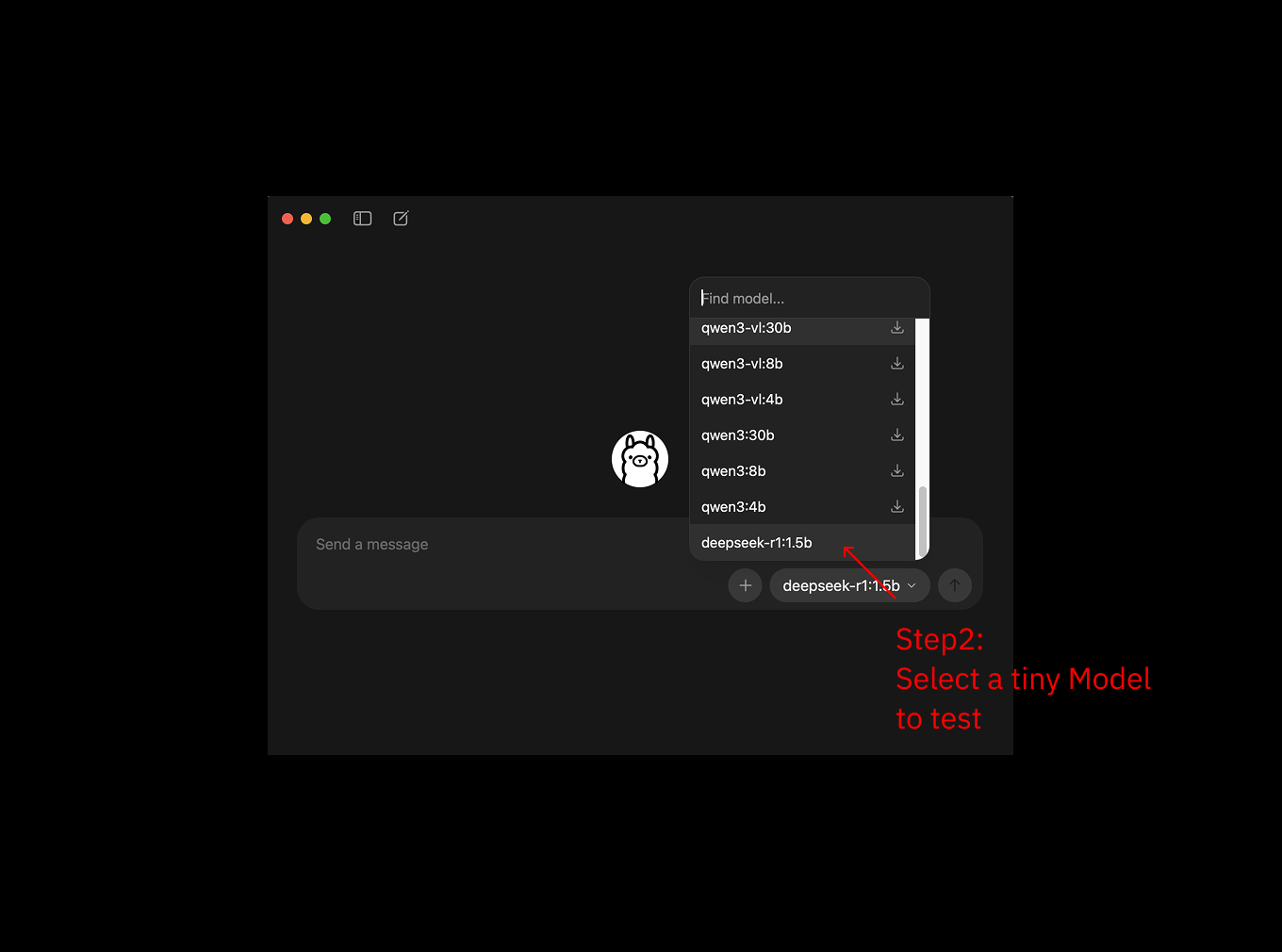
Étape 3 : Exécuter le modèle
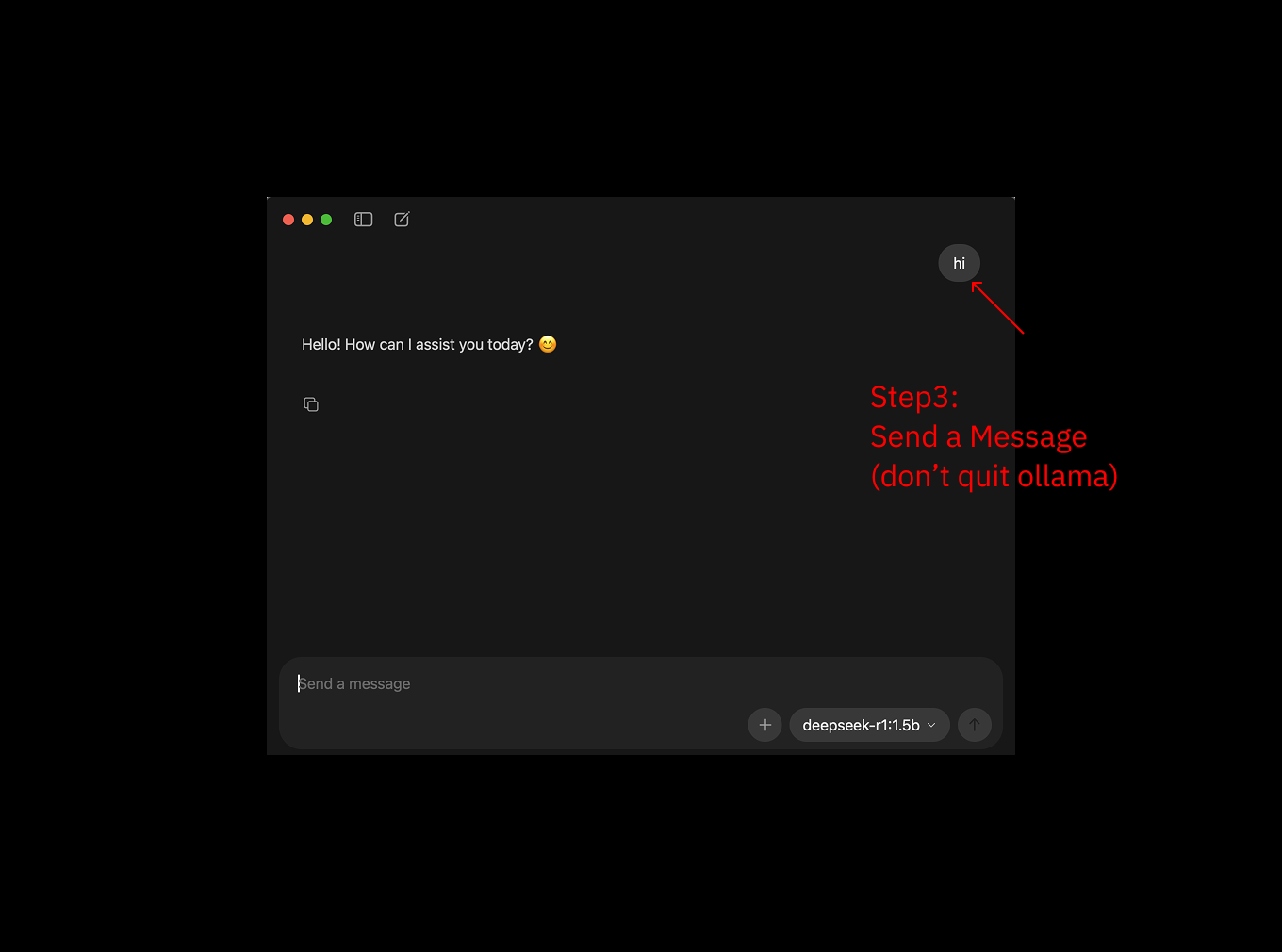
Après la fin du téléchargement, exécutez le modèle :
ollama serve
ollama run deepseek-r1:1.5b
Le premier démarrage sera plus lent, ensuite vous pourrez discuter avec le modèle directement dans le terminal pour les tests
Étape 4 : Activer l'accès LAN
Activez l'accès LAN dans les paramètres Ollama pour permettre au téléphone de se connecter à Ollama sur votre ordinateur
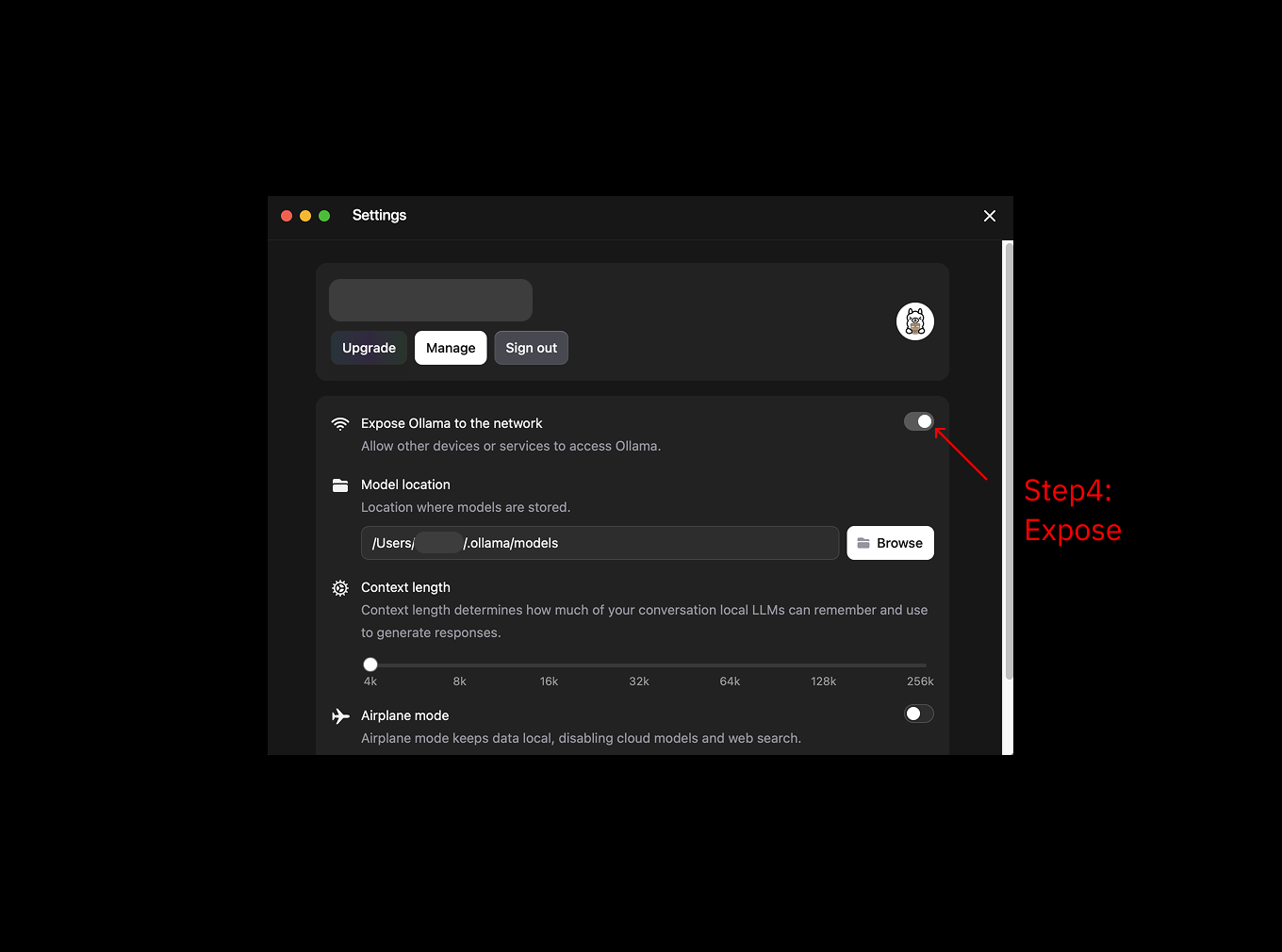
Pourquoi est-ce nécessaire ?
- MiniTavern s'exécute sur le téléphone et doit accéder à Ollama sur l'ordinateur via LAN
- Par défaut, Ollama n'autorise que l'accès local
- Après activation, les appareils sur le même Wi-Fi peuvent y accéder
Si vous préférez la ligne de commande et n'avez pas installé l'application graphique Ollama, vous pouvez ignorer le réglage client de cette étape et suivre Activer l'accès LAN via CLI (0.0.0.0) ci-dessous.
Étape 5 : Obtenir l'adresse IP de l'ordinateur
Vérifiez l'adresse IP de votre ordinateur dans les paramètres système (commence généralement par 192.168)
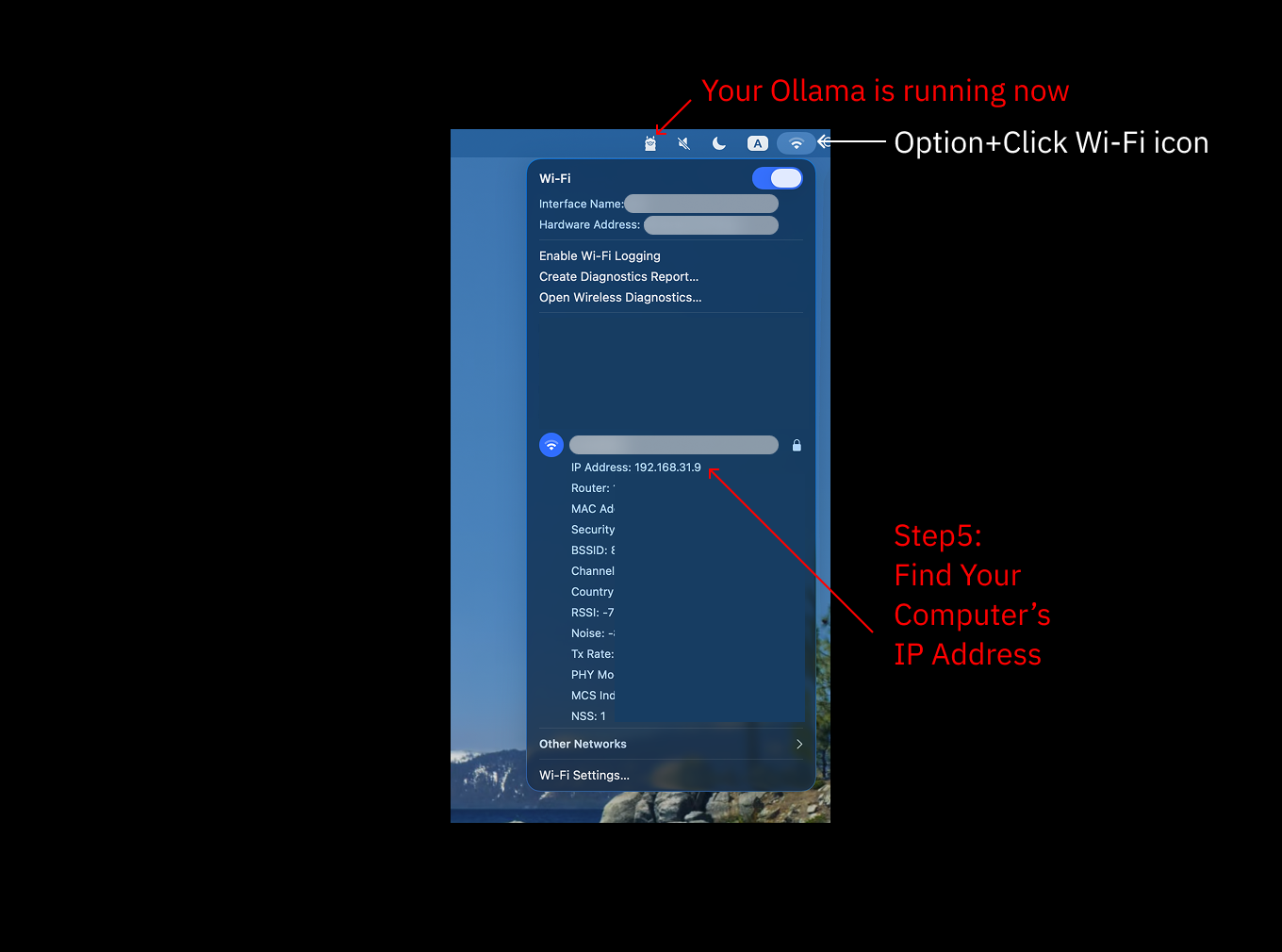
Méthode de vérification IP macOS :
Paramètres système → Réseau → Wi-Fi → Détails → TCP/IP → Adresse IPv4
Ou utilisez la commande terminal :
ifconfig | grep "inet " | grep -v 127.0.0.1Étape 6 : Configurer dans MiniTavern
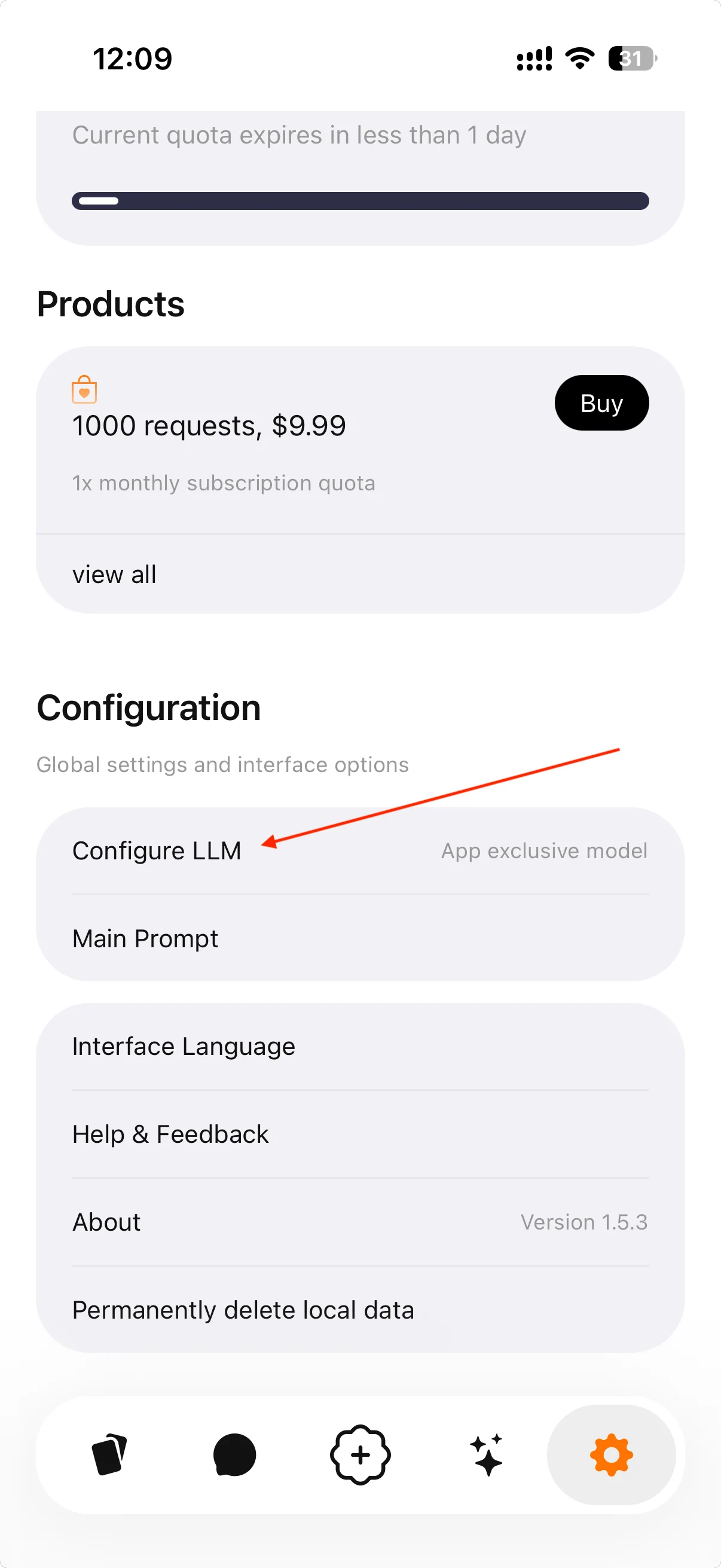
6.1 Sélectionner le fournisseur Other LLM
Ouvrez MiniTavern → Paramètres → Paramètres LLM → Fournisseur IA → Sélectionnez Other
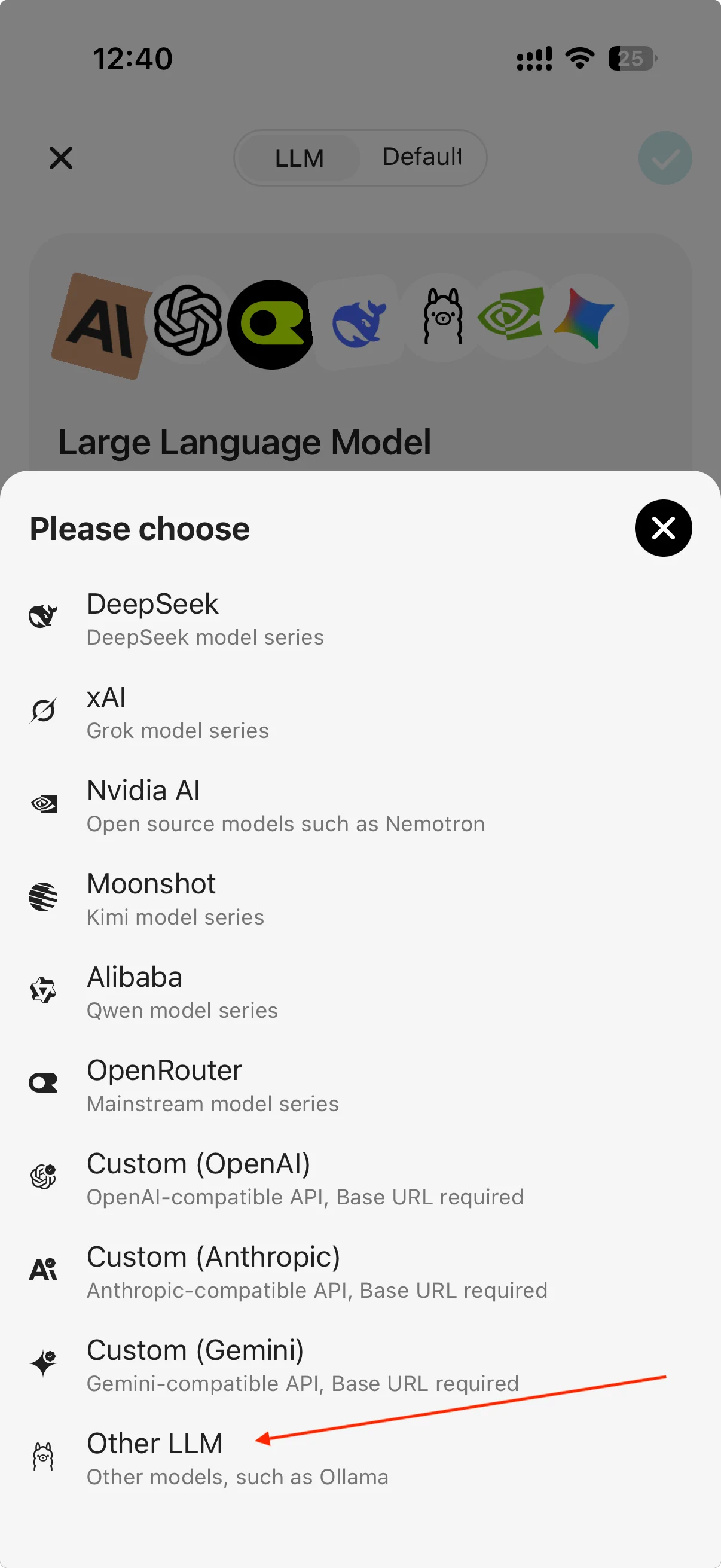
6.2 Entrer l'URL de base Ollama
Entrez l'URL de base Ollama : http://your-computer-IP:11434/api
Exemple : http://192.168.1.2:11434/api
Remarque importante
- Doit utiliser
http(pas https) - Le port doit être
11434 - Doit ajouter
/apià la fin
Cliquez sur Obtenir la liste des modèles
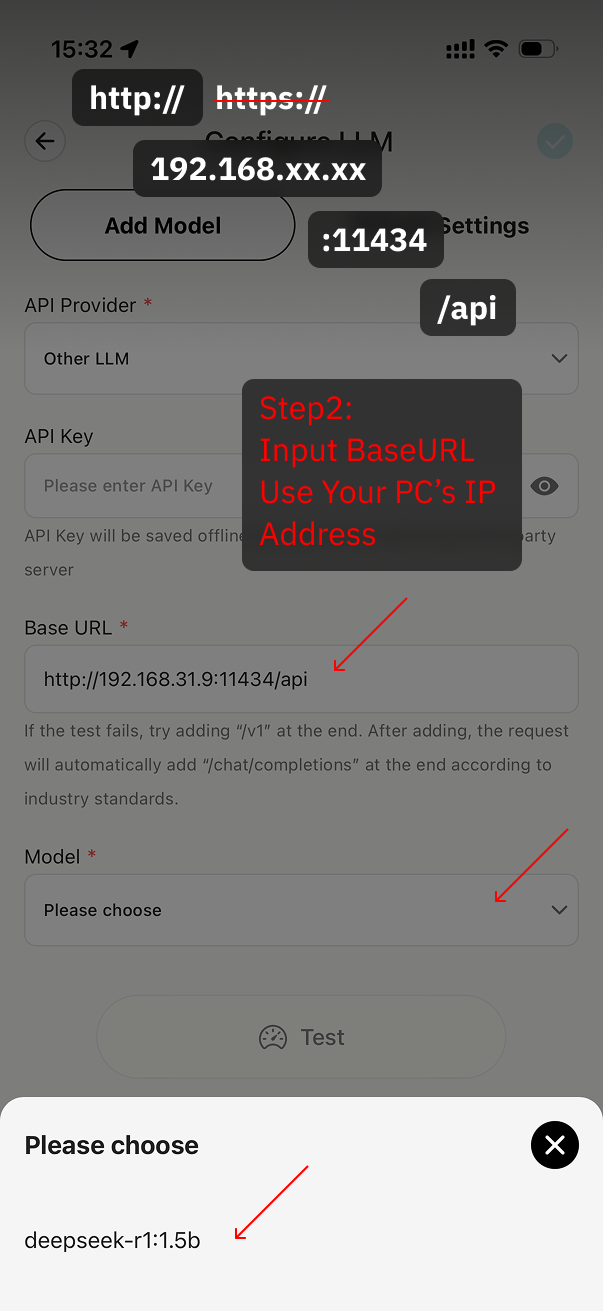
6.3 Tester la connexion
Après avoir sélectionné le modèle, cliquez sur Tester la connexion pour vérifier que la configuration est correcte
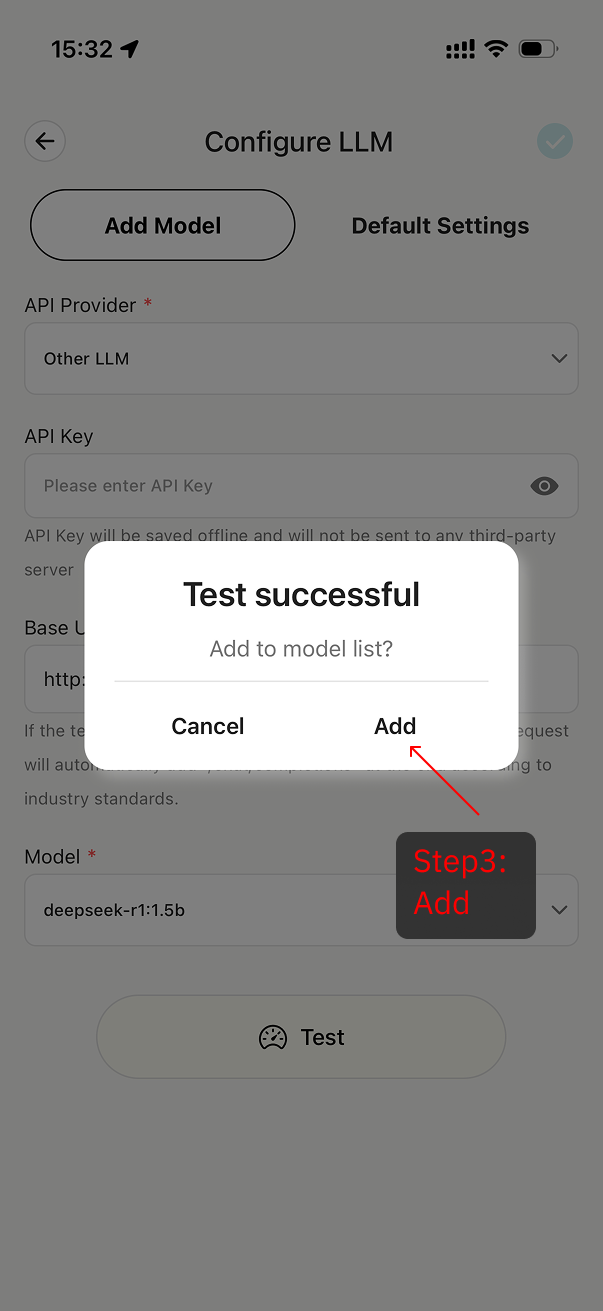
Si impossible de se connecter :
- Vérifiez si Ollama est en cours d'exécution
- Confirmez que l'adresse IP est correcte
- Assurez-vous que le téléphone et l'ordinateur sont sur le même Wi-Fi
- Vérifiez si le format de l'URL de base est correct
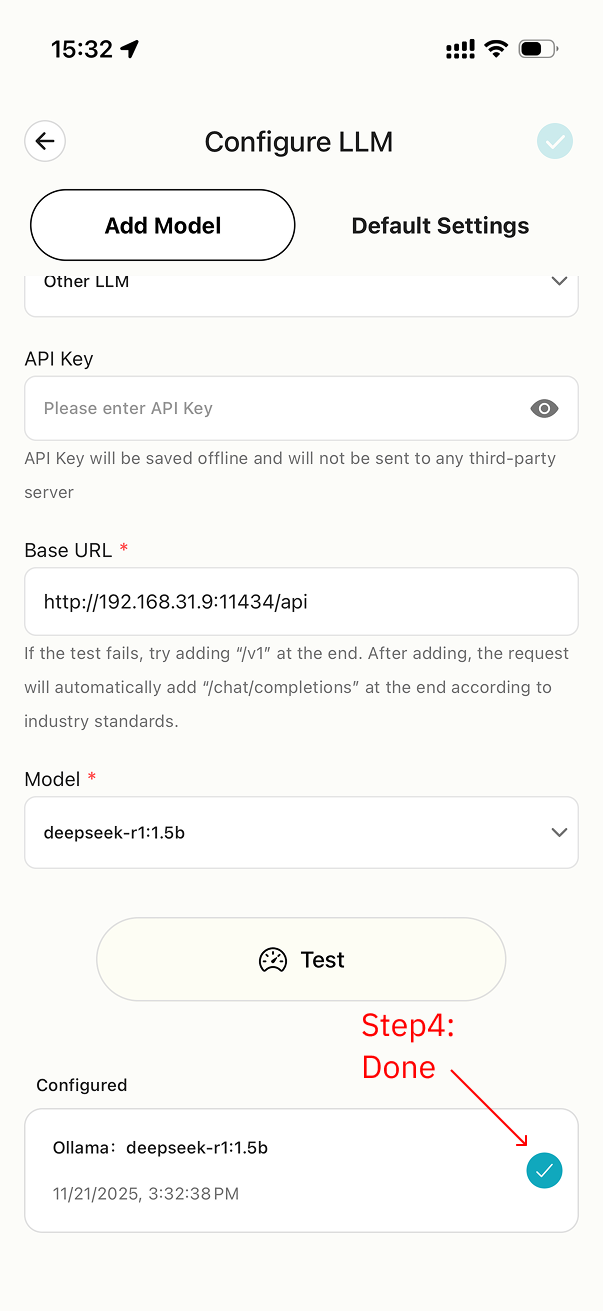
6.4 Ajout terminé
Après un test réussi, cliquez sur enregistrer, ajout du modèle terminé
Installer Ollama avec Brew
brew install ollamaActiver l'accès LAN via CLI (0.0.0.0)
Cette section prend macOS comme exemple et montre comment passer l'adresse d'écoute d'Ollama à 0.0.0.0 en ligne de commande—équivalent à Expose to the Network dans le client.
- Si vous n'avez pas installé l'application Ollama et avez seulement installé la CLI avec
brew install ollama, le démarrage par défaut ne partage l'accès aux modèles que sur cet ordinateur, en écoutant sur127.0.0.1. Cette adresse n'est pas accessible aux autres appareils du LAN. - Arrêtez le service actuel avec
pkill ollama, puis relancez serve lié à0.0.0.0. - Si vous avez précédemment téléchargé et démarré automatiquement l'application Ollama et qu'elle tourne encore en arrière-plan, quittez complètement l'application avant de continuer ; sinon le port sera signalé comme déjà utilisé.
- Puis exécutez :
OLLAMA_HOST=0.0.0.0:11434 ollama serveCela démarre un serve local accessible sur le LAN. Dans MiniTavern, continuez d'utiliser l'IP LAN de votre ordinateur pour l'URL de base, par exemple : http://192.168.1.2:11434/api.
Commandes Ollama courantes
# Afficher tous les modèles téléchargés
ollama list

# Télécharger le modèle d'exemple du tutoriel
ollama pull deepseek-r1:1.5b

# Démarrer le service Ollama (localhost 127.0.0.1 uniquement)
ollama serve

# Démarrer le service Ollama et l'exposer au LAN (0.0.0.0)
OLLAMA_HOST=0.0.0.0:11434 ollama serve

# Exécuter le modèle spécifié dans un nouveau processus
ollama run deepseek-r1:1.5b

# Arrêter le service Ollama
pkill ollama
# Ou Ctrl + C si exécuté au premier plan
FAQ
Q : Mauvaise qualité de conversation ?
R :
- Essayez d'utiliser des modèles plus grands (7B ou plus)
- Essayez différentes cartes de personnages