2. Démarrage rapide
Le démarrage rapide nécessite de compléter une étape de configuration principale : Importer des cartes de personnages
2.1 Importer des cartes de personnages
Les cartes de personnages sont au cœur de MiniTavern. Chaque personnage a une personnalité unique, une histoire et un style de conversation.
Après avoir installé et ouvert l'application, vous pouvez voir les cartes de personnages d'exemple intégrées sur la page d'accueil. Cliquez sur n'importe quelle carte de personnage pour commencer une conversation.
De plus, MiniTavern prend également en charge l'importation d'autres formats de cartes de personnages. Actuellement, trois méthodes d'importation sont prises en charge : l'importation de fichiers locaux, l'importation de liens de téléchargement et l'importation par QR code.
Étape 1 : Appuyez sur Importer (flèche vers le bas) en haut à droite de l'accueil
Aller à la page d'accueil
- Cliquez sur le bouton "Importer" (flèche vers le bas) dans le coin supérieur droit de la page d'accueil
Étape 2 : Choisir la méthode d'importation
Méthode 1 : Importation de fichier local (Recommandé)
1 : Sélectionner l'onglet Importer un fichier
- Cliquez sur la zone "Importer un fichier"
2 : Formats de fichiers pris en charge
- PNG - Format d'image de carte de personnage (PNG uniquement)
- JSON - Données de personnage en texte brut
Méthode 2 : Importation par lien
1 : Sélectionner l'importation par lien
2 : Entrer le lien de la carte de personnage
- Collez l'URL de la carte de personnage dans la zone de saisie
- Assurez-vous que le lien déclenche le téléchargement de l'image, et non la redirection vers la page de détails de la carte de personnage
3 : Obtenir le personnage
- Cliquez sur le bouton "Importer la carte de personnage"
- Attendez que le téléchargement et l'analyse soient terminés
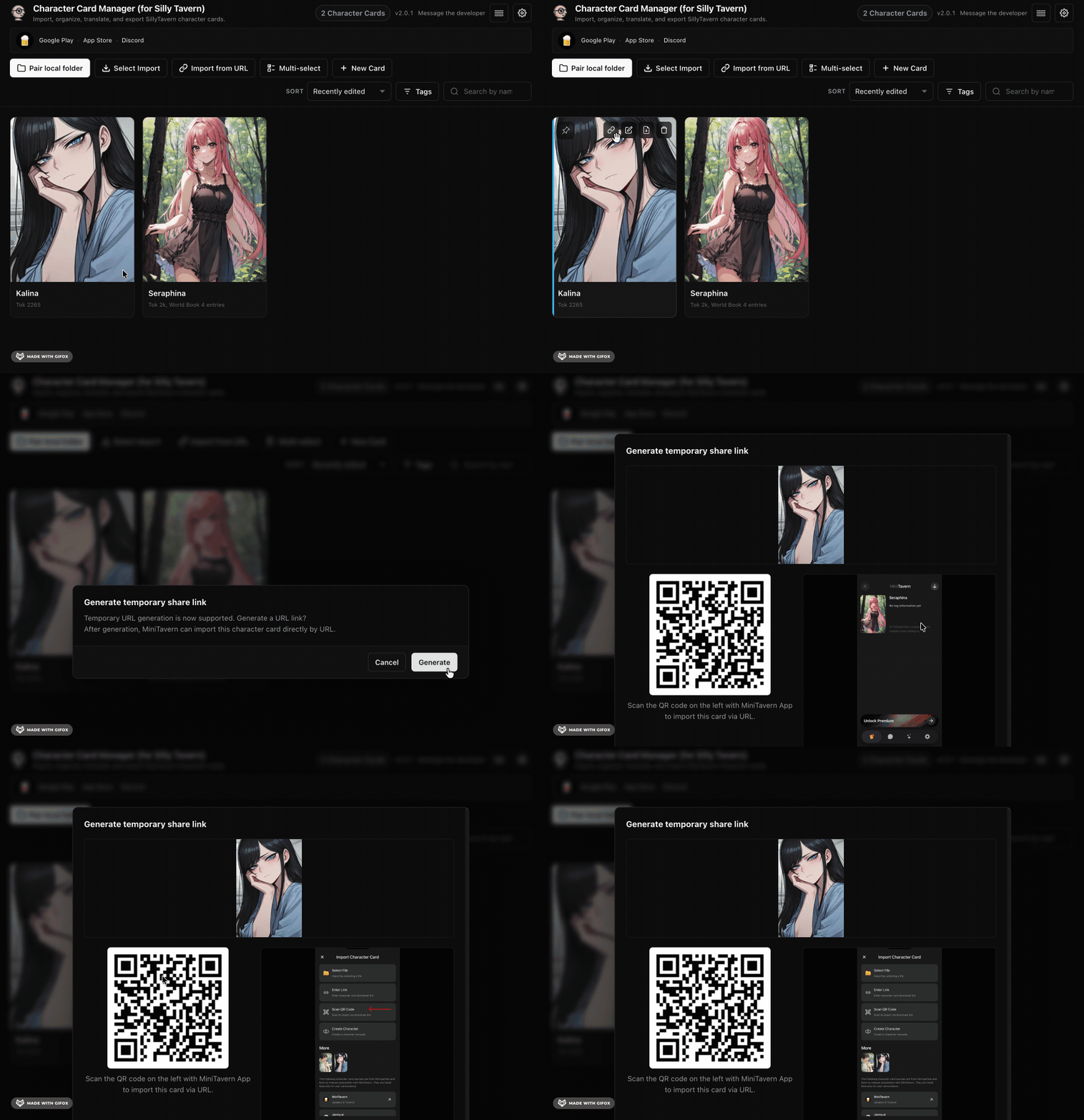
Méthode 3 : Importer en scannant un QR code
L'extension de navigateur MiniTavern (présentation et téléchargement : https://mini-tavern.com/manager.html) peut générer un lien et un QR code. Appuyez sur le bouton Lien de la carte pour créer un QR code local. Scannez-le pour reconnaître le lien de la carte et l'importer.
Étape 3 : Aperçu et importation
Voir l'aperçu
- Après une analyse de fichier réussie, l'aperçu de la carte de personnage s'ouvrira automatiquement
- Affiche l'avatar du personnage, le nom, le créateur et la description
Terminer l'importation
- Cliquez sur "Commencer le chat" pour entrer directement dans la conversation
- Ou cliquez sur "Voir les détails" pour afficher/modifier les informations du personnage