3.6 IA local gratuita: Ollama
Ollama es una herramienta gratuita que admite la ejecución de modelos de IA localmente. Usando Ollama, puedes usar IA completamente gratis y sin conexión sin comprar una clave API, o suscribirte a un plan de Ollama para mayor capacidad de cómputo con límites de solicitudes altos o ilimitados.
Información de configuración básica
Al configurar Ollama, necesitas encontrar la siguiente información básica:
- Dirección IP del host: Generalmente comienza con
192.168(por ejemplo,192.168.1.2) - Formato de Base URL:
http://192.168.1.2:11434/api
Nota importante
- Debe usar el protocolo
http(no https) - Debe usar el puerto
11434 - Debe agregar
/apial final
Ejemplo: http://192.168.1.2:11434/api (donde 192.168.1.2 es la IP de tu computadora)
Pasos (Ejemplo macOS)
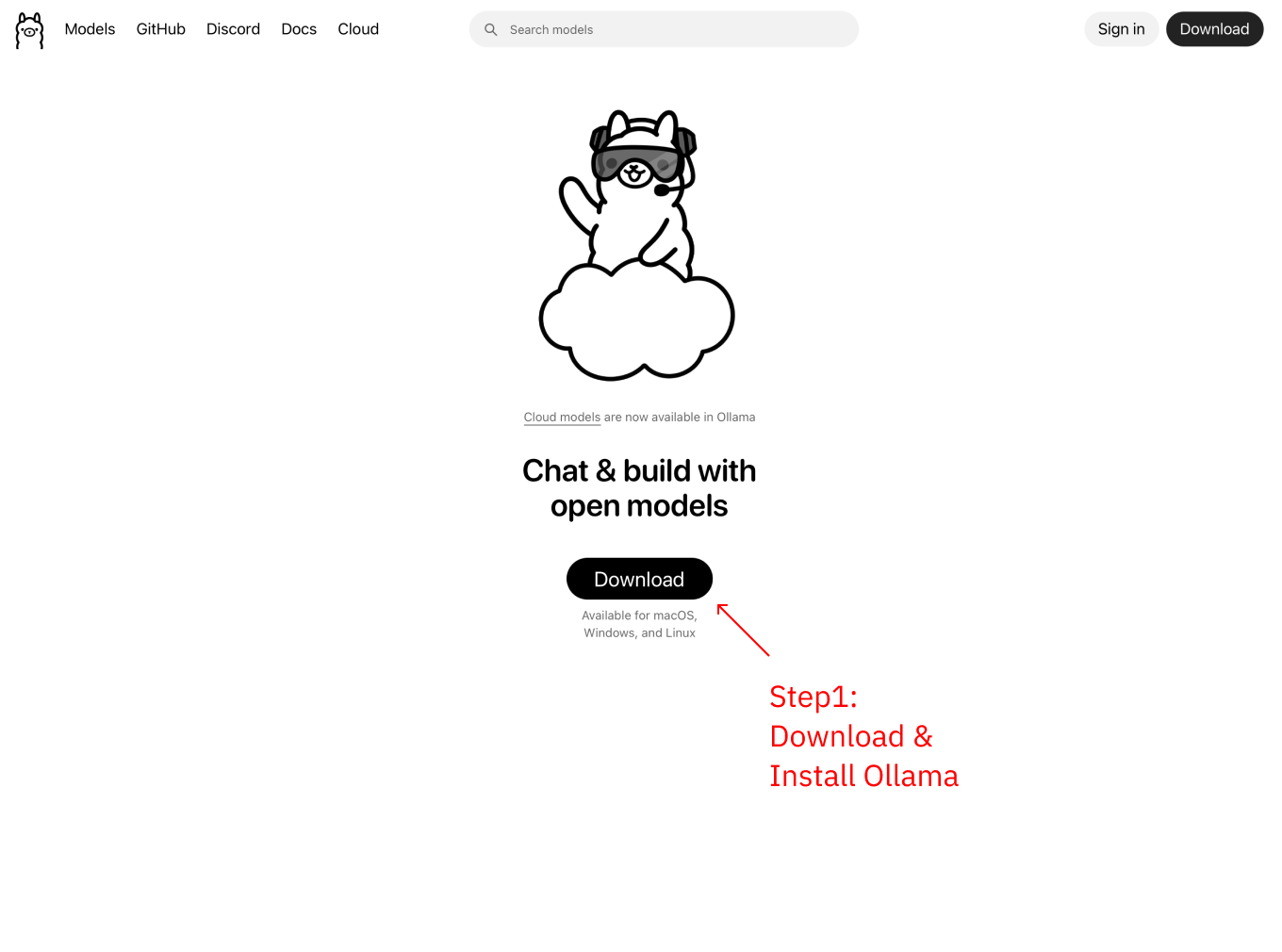
Paso 1: Descargar e instalar Ollama
Visita https://ollama.com para descargar e instalar Ollama
Paso 2: Descargar modelo
Abre la terminal y descarga un modelo pequeño para pruebas (por ejemplo, deepseek-r1:1.5b, aproximadamente 1GB):
ollama pull deepseek-r1:1.5b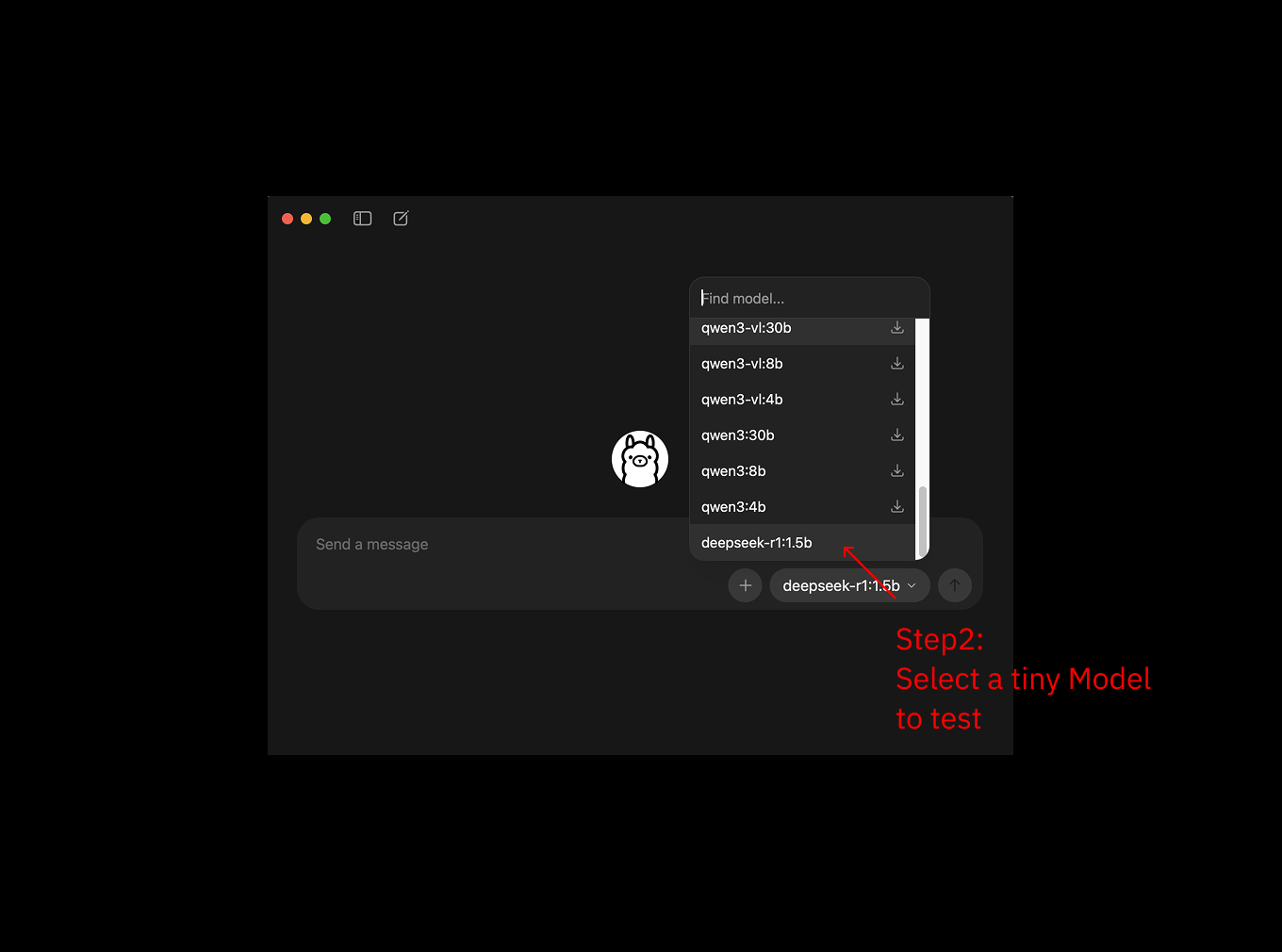
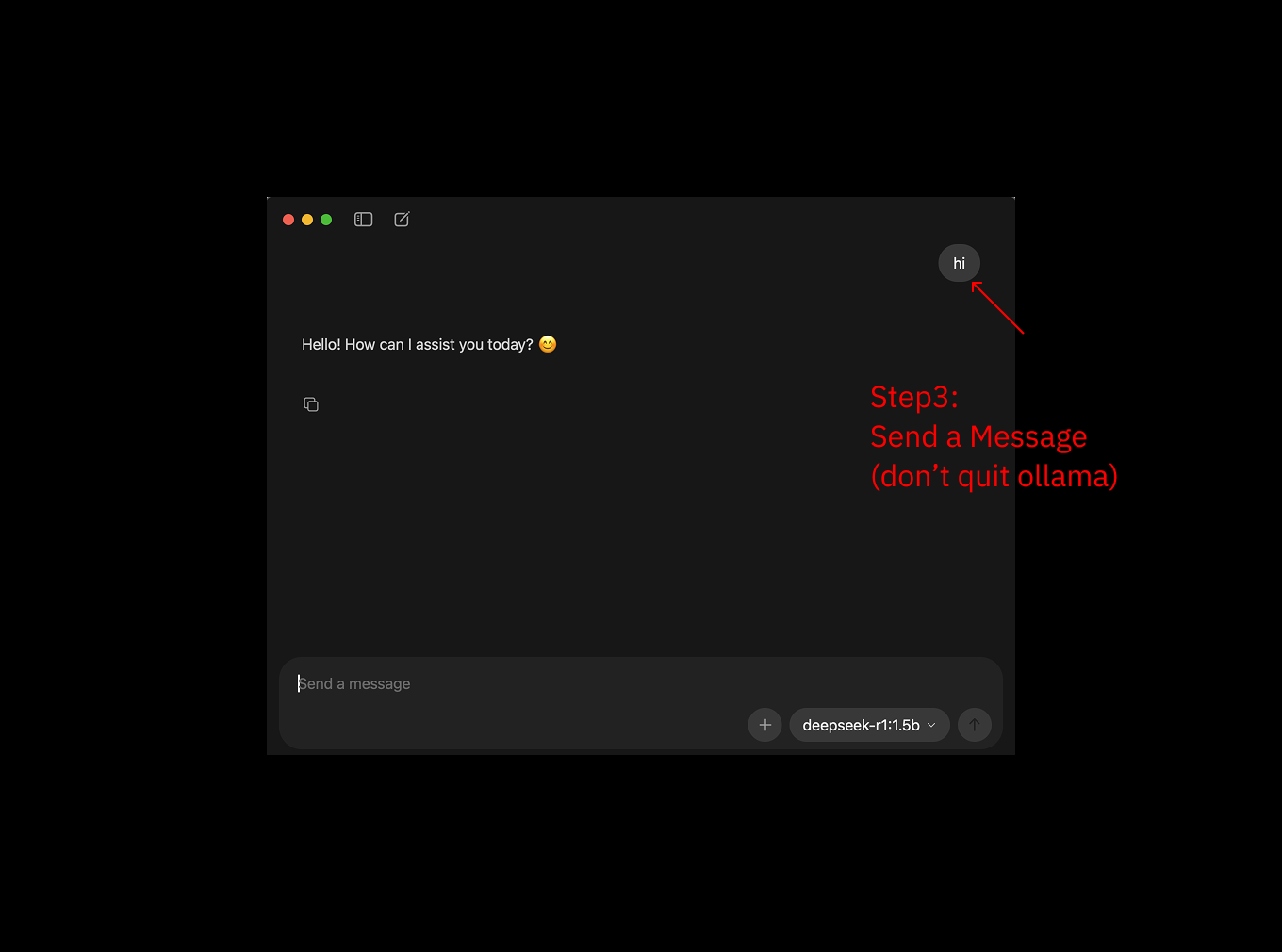
Paso 3: Ejecutar modelo
Después de completar la descarga, ejecuta el modelo:
ollama serve
ollama run deepseek-r1:1.5b
El primer inicio será más lento, después puedes chatear con el modelo directamente en la terminal para pruebas
Paso 4: Habilitar acceso LAN
Habilita el acceso LAN en la configuración de Ollama para permitir que el teléfono se conecte a Ollama en tu computadora
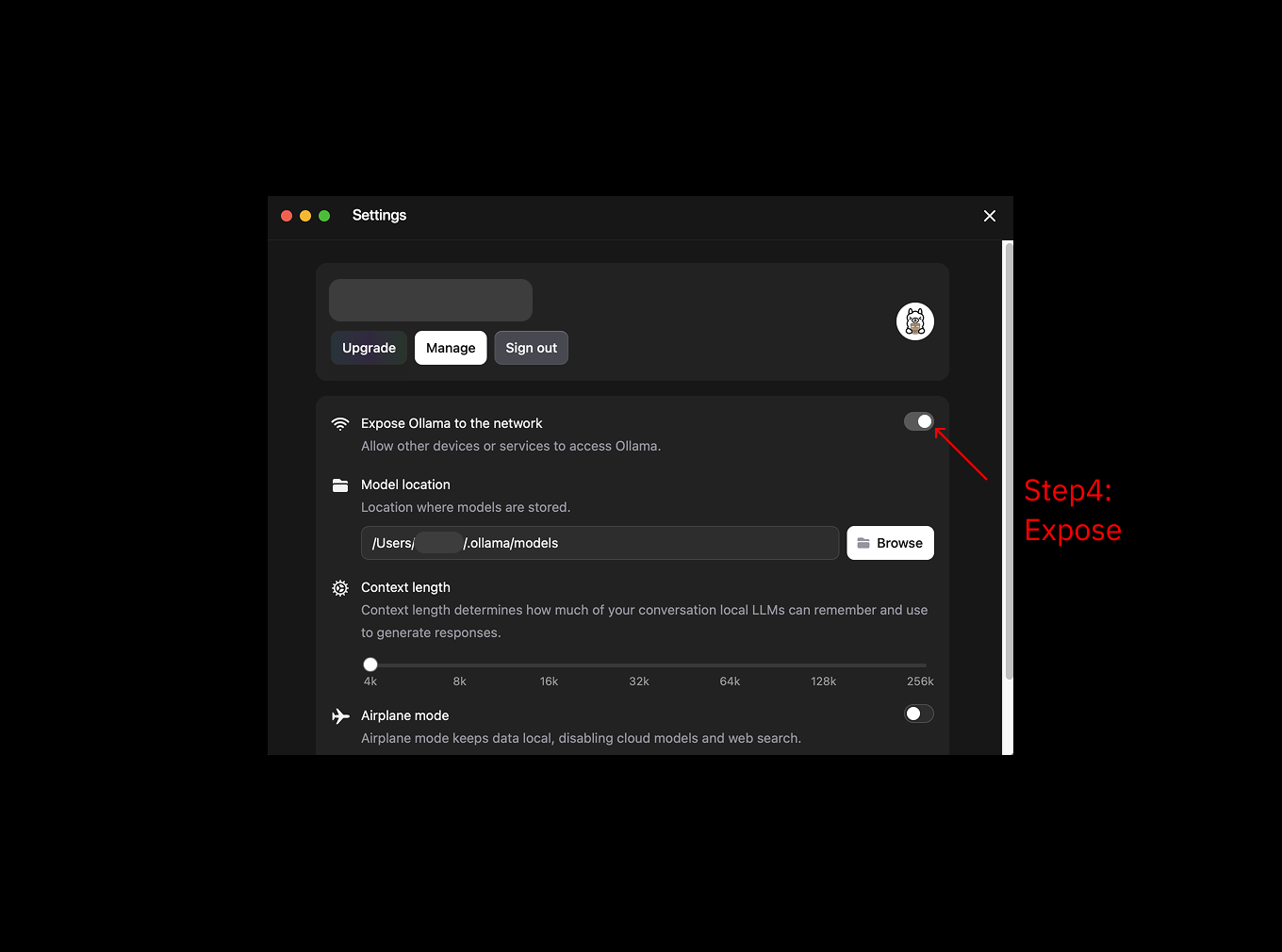
¿Por qué es necesario esto?
- MiniTavern se ejecuta en el teléfono y necesita acceder a Ollama en la computadora a través de LAN
- Por defecto, Ollama solo permite acceso local
- Después de habilitar, los dispositivos en el mismo Wi-Fi pueden acceder a él
Si prefieres la línea de comandos y no instalaste la app gráfica de Ollama, puedes omitir la configuración del cliente en este paso y seguir Habilitar acceso LAN por CLI (0.0.0.0) más abajo.
Paso 5: Obtener dirección IP de la computadora
Verifica la dirección IP de tu computadora en la configuración del sistema (generalmente comienza con 192.168)
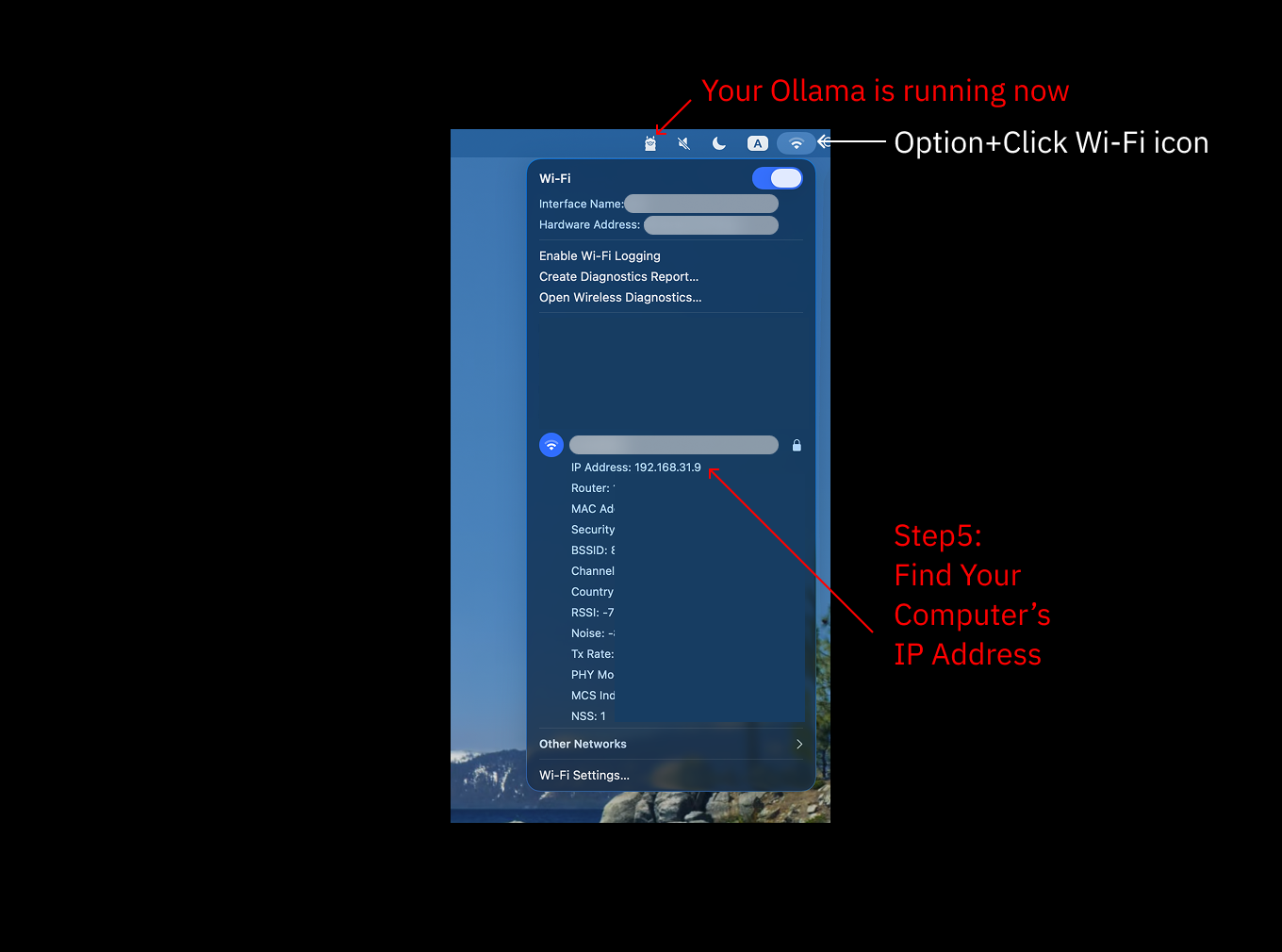
Método de verificación de IP en macOS:
Configuración del sistema → Red → Wi-Fi → Detalles → TCP/IP → Dirección IPv4
O usa el comando de terminal:
ifconfig | grep "inet " | grep -v 127.0.0.1Paso 6: Configurar en MiniTavern
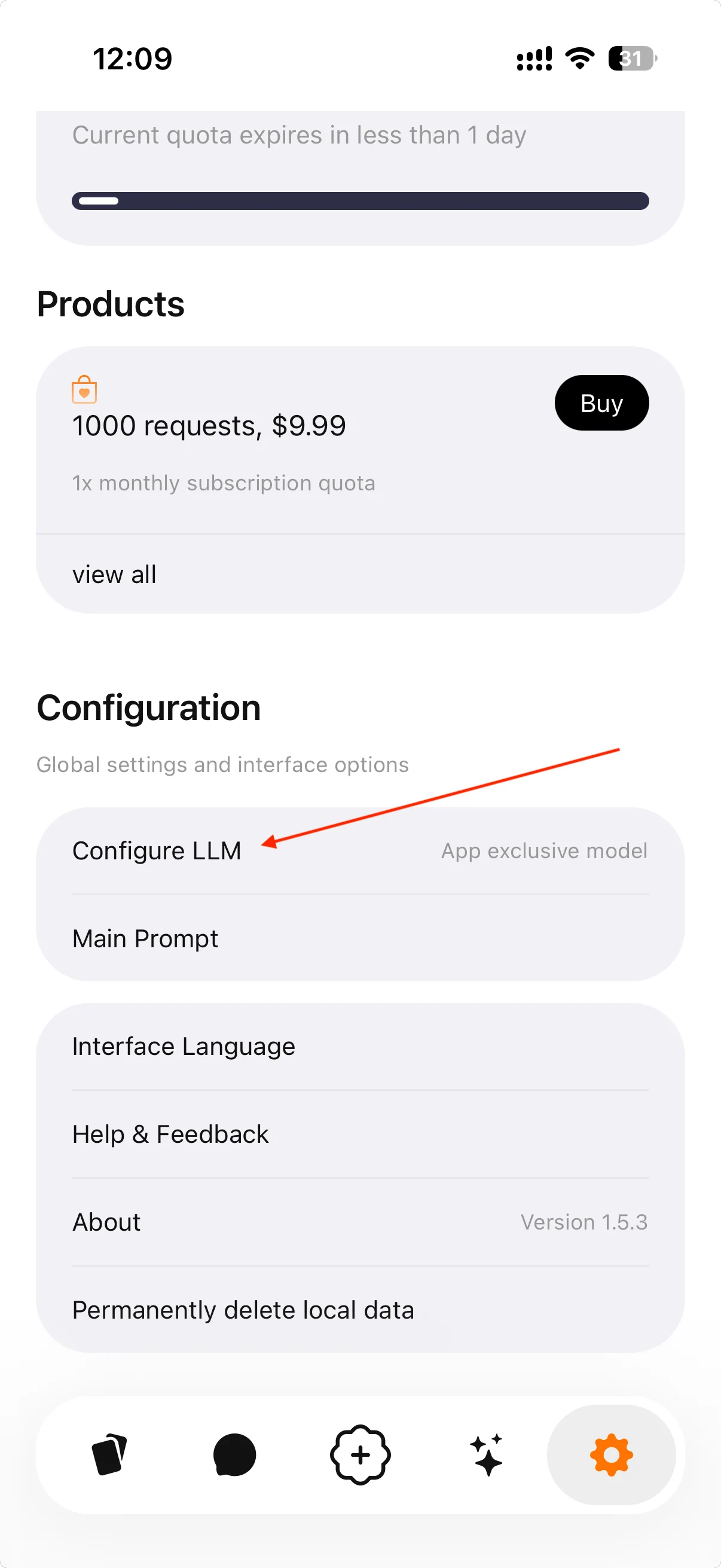
6.1 Seleccionar proveedor Other LLM
Abre MiniTavern → Configuración → Configuración LLM → Proveedor de IA → Selecciona Other
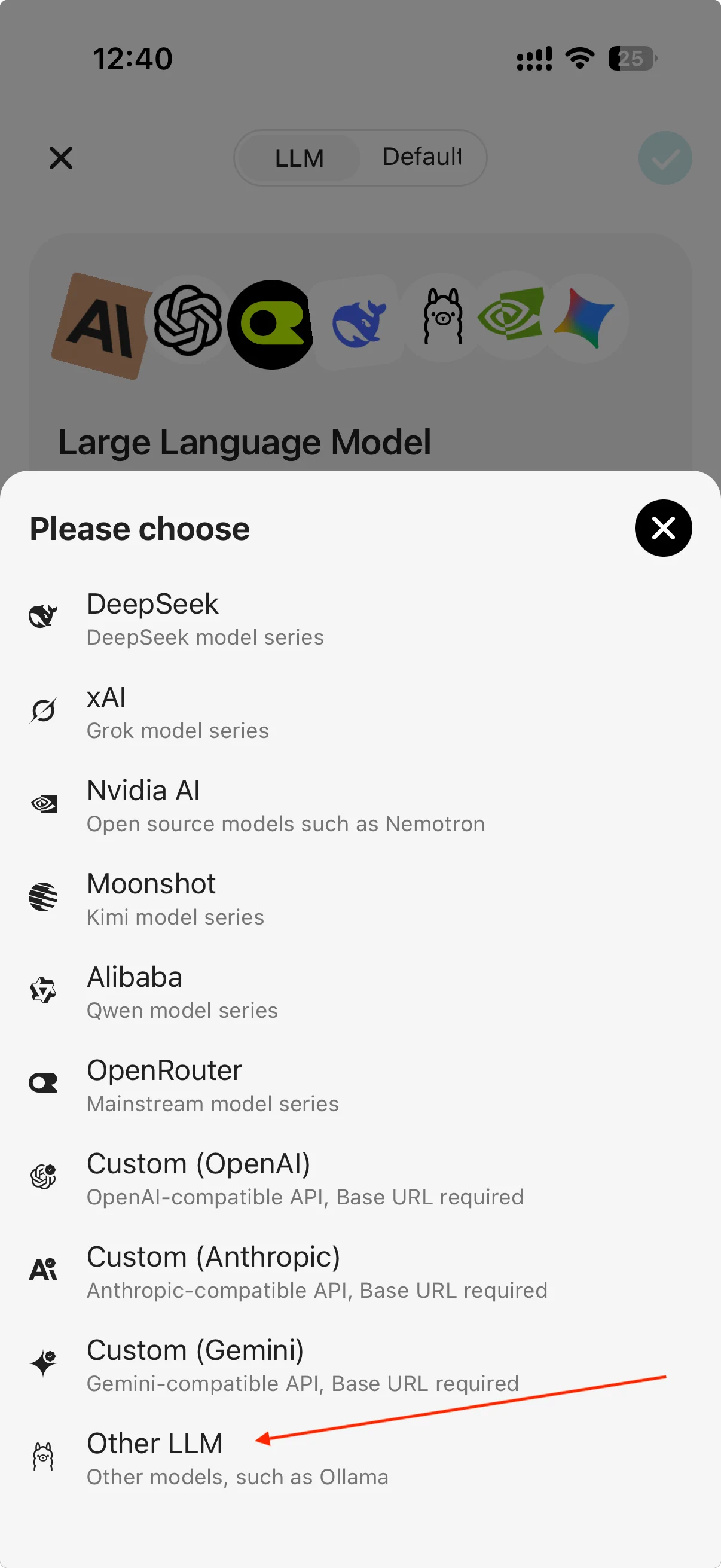
6.2 Ingresar Base URL de Ollama
Ingresa la Base URL de Ollama: http://your-computer-IP:11434/api
Ejemplo: http://192.168.1.2:11434/api
Nota importante
- Debe usar
http(no https) - El puerto debe ser
11434 - Debe agregar
/apial final
Haz clic en Obtener lista de modelos
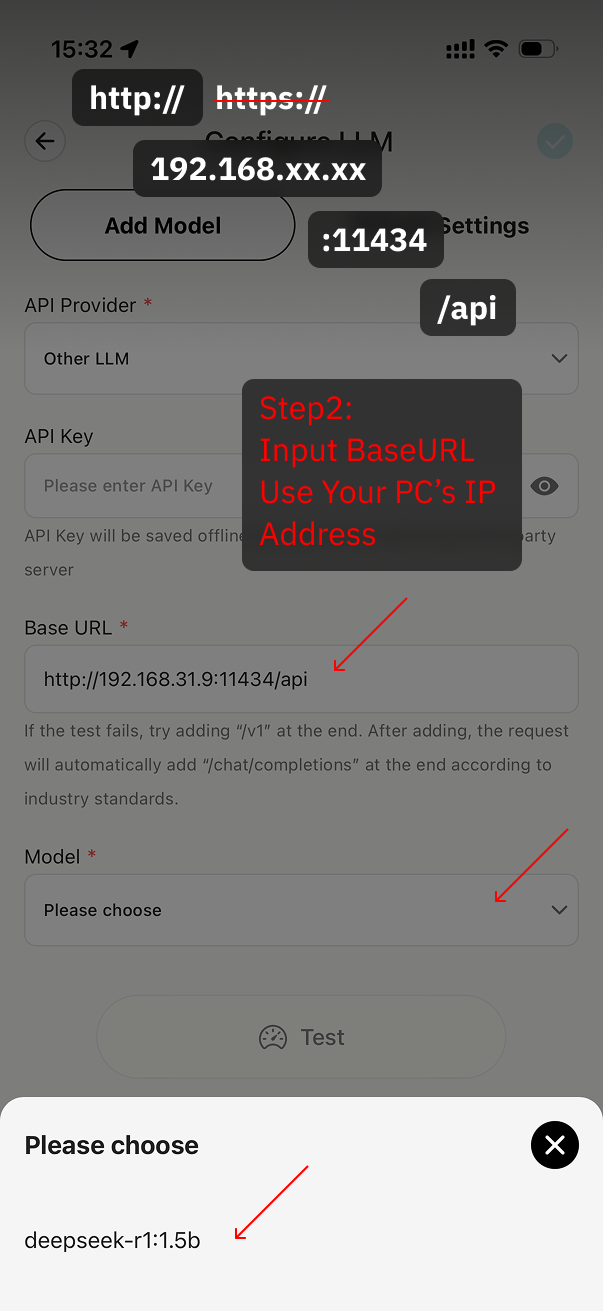
6.3 Probar conexión
Después de seleccionar el modelo, haz clic en Probar conexión para verificar que la configuración sea correcta
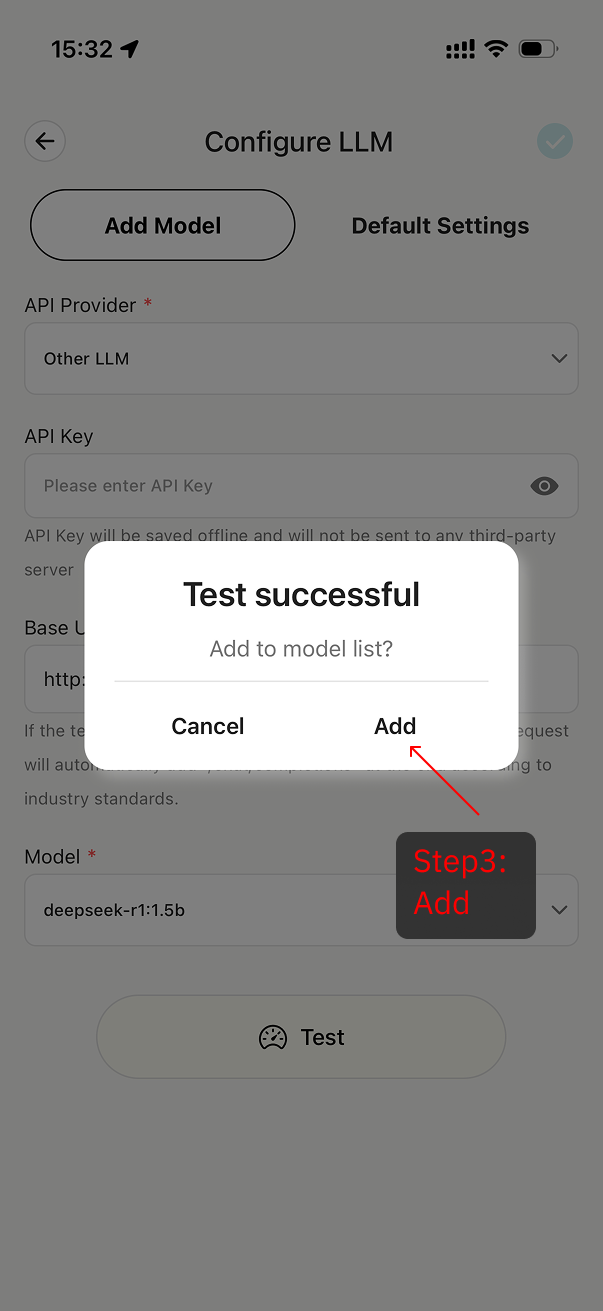
Si no se puede conectar:
- Verifica si Ollama está en ejecución
- Confirma que la dirección IP sea correcta
- Asegúrate de que el teléfono y la computadora estén en el mismo Wi-Fi
- Verifica si el formato de Base URL es correcto
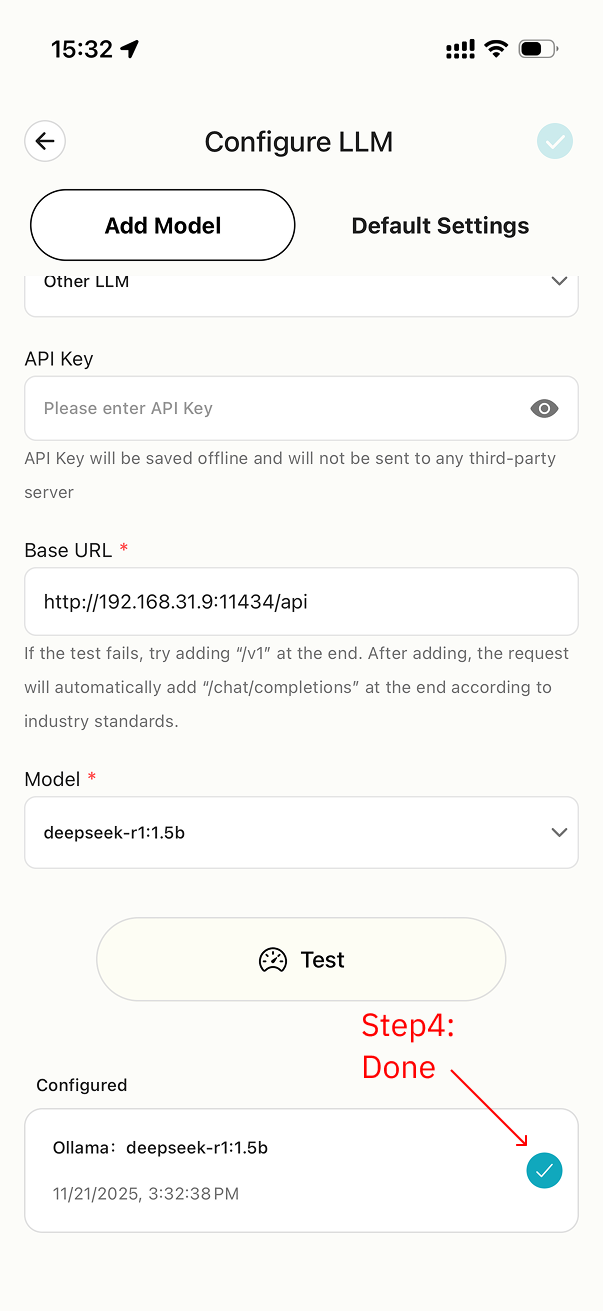
6.4 Agregar completo
Después de una prueba exitosa, haz clic en guardar, adición de modelo completa
Instalar Ollama usando Brew
brew install ollamaHabilitar acceso LAN por CLI (0.0.0.0)
Esta sección usa macOS como ejemplo y muestra cómo cambiar la dirección de escucha de Ollama a 0.0.0.0 desde la línea de comandos—equivalente a Expose to the Network en el cliente.
- Si no instalaste la app de Ollama y solo instalaste la CLI con
brew install ollama, el arranque predeterminado solo comparte el acceso a modelos en este equipo, escuchando en127.0.0.1. Esa dirección no es accesible desde otros dispositivos de la LAN. - Detén el servicio actual con
pkill ollamay vuelve a iniciar serve enlazado a0.0.0.0. - Si anteriormente descargaste e iniciaste automáticamente la app de Ollama y sigue en segundo plano, sal completamente de la app antes de continuar; de lo contrario verás que el puerto ya está en uso.
- Luego ejecuta:
OLLAMA_HOST=0.0.0.0:11434 ollama serveAsí se inicia un serve local accesible en la LAN. En MiniTavern, sigue usando la IP de LAN de tu computadora para la Base URL, por ejemplo: http://192.168.1.2:11434/api.
Comandos comunes de Ollama
# Ver todos los modelos descargados
ollama list

# Descargar modelo de ejemplo del tutorial
ollama pull deepseek-r1:1.5b

# Iniciar servicio Ollama (solo localhost 127.0.0.1)
ollama serve

# Iniciar servicio Ollama y exponer a la LAN (0.0.0.0)
OLLAMA_HOST=0.0.0.0:11434 ollama serve

# Ejecutar modelo especificado en nuevo proceso
ollama run deepseek-r1:1.5b

# Detener servicio Ollama
pkill ollama
# O pulsa Ctrl + C si se ejecuta en primer plano
FAQ
P: ¿Mala calidad de conversación?
R:
- Intenta usar modelos más grandes (7B o superior)
- Intenta diferentes tarjetas de personajes