3.6 本地免費 AI:Ollama
Ollama 是一個支援在本地執行 AI 模型的免費工具。使用 Ollama,您可以完全免費且離線使用 AI,無需購買 API Key,甚至也可以使用 Ollama 的訂閱方案,從而享受到更大的無限請求的模型計算能力。
核心設定資訊
設定 Ollama 時,您需要找到以下核心資訊:
- 主機 IP 位址:通常以
192.168開頭(例如192.168.1.2) - Base URL 格式:
http://192.168.1.2:11434/api
重要提示
- 必須使用
http協定(不是 https) - 必須使用連接埠
11434 - 結尾必須加上
/api
範例:http://192.168.1.2:11434/api(其中 192.168.1.2 是您電腦的 IP)
步驟(macOS 範例)
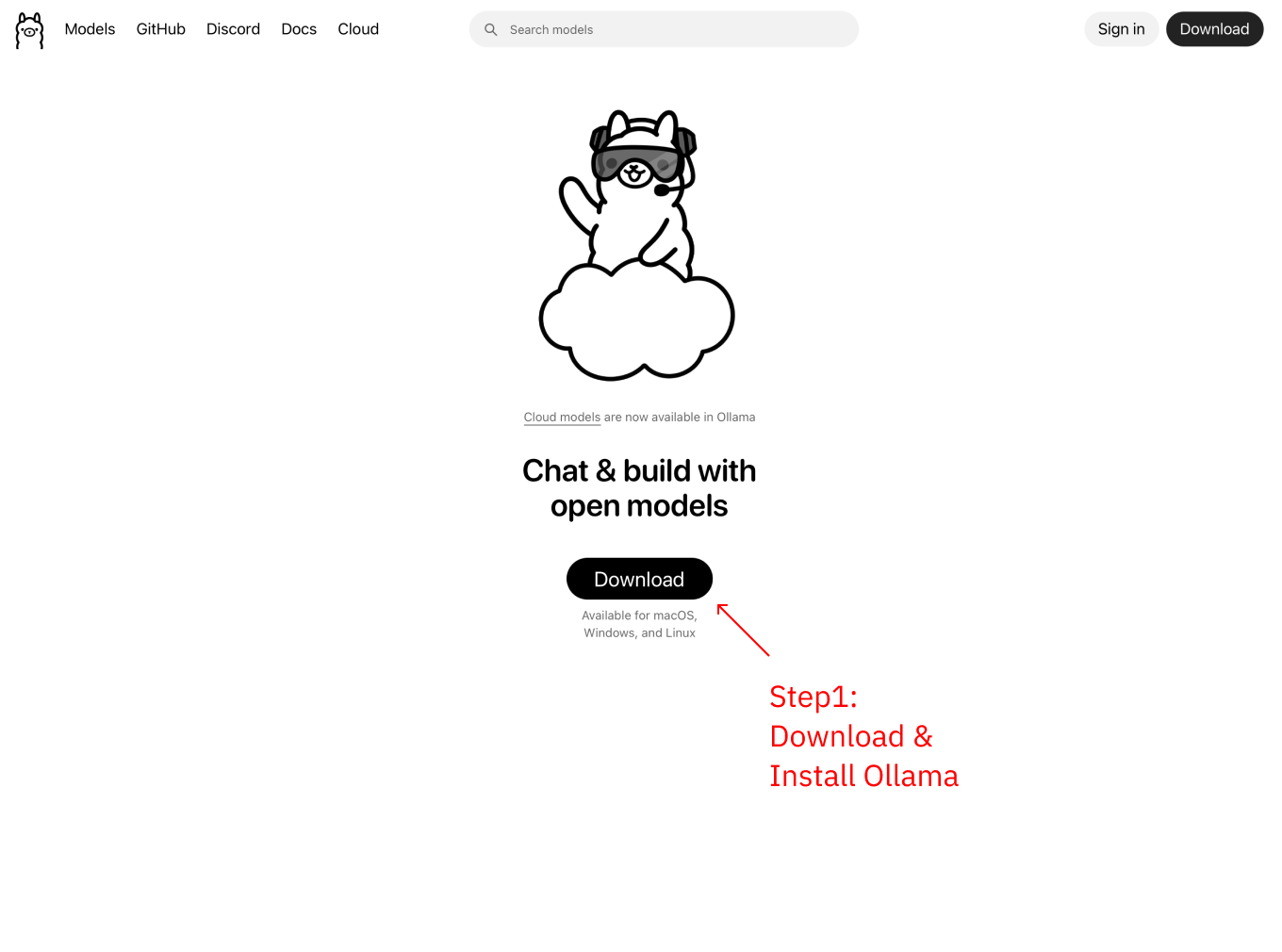
步驟 1:下載並安裝 Ollama
造訪 https://ollama.com 下載並安裝 Ollama
步驟 2:下載模型
開啟終端機並下載一個小型模型進行測試(例如 deepseek-r1:1.5b,約 1GB):
ollama pull deepseek-r1:1.5b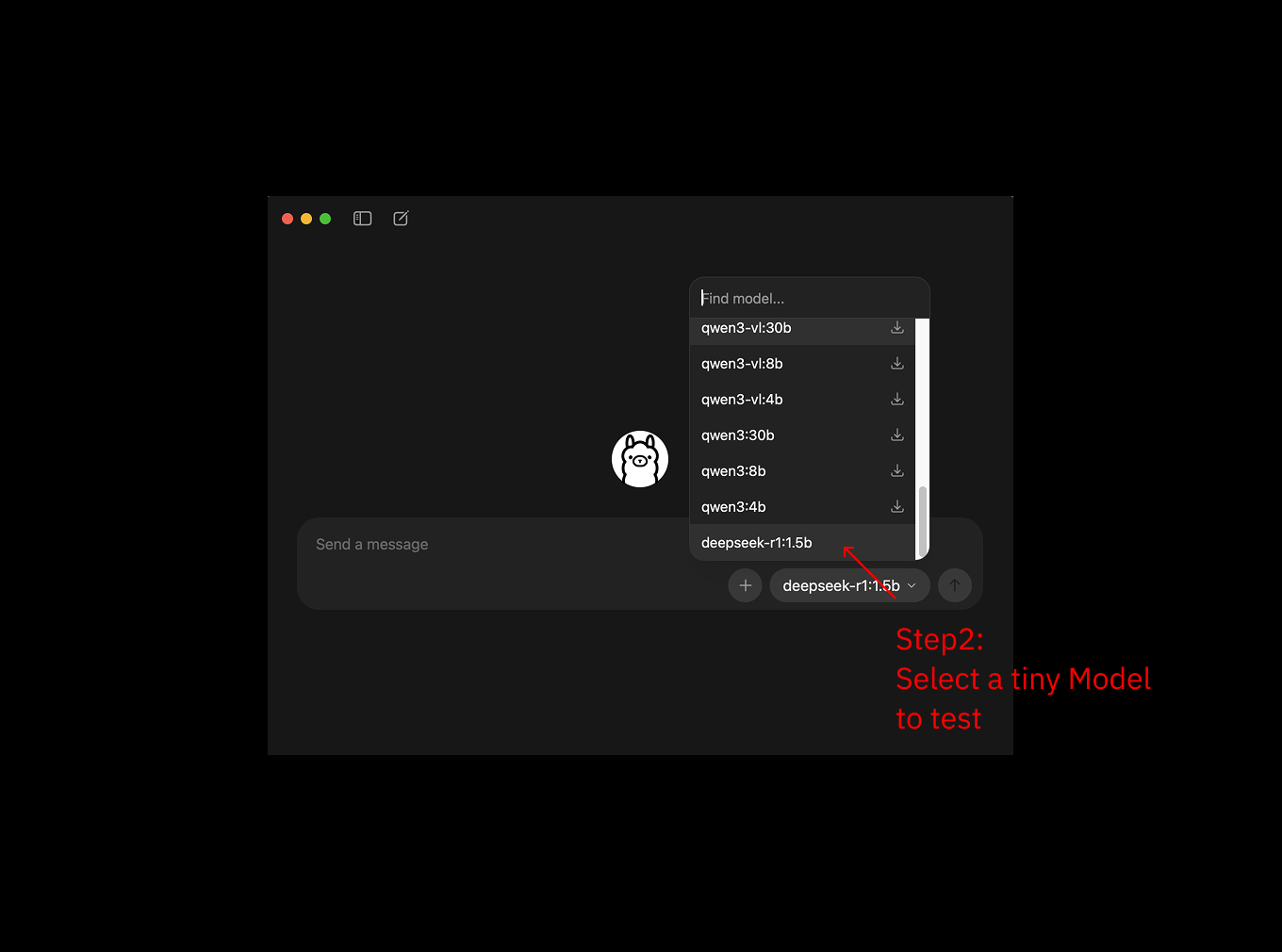
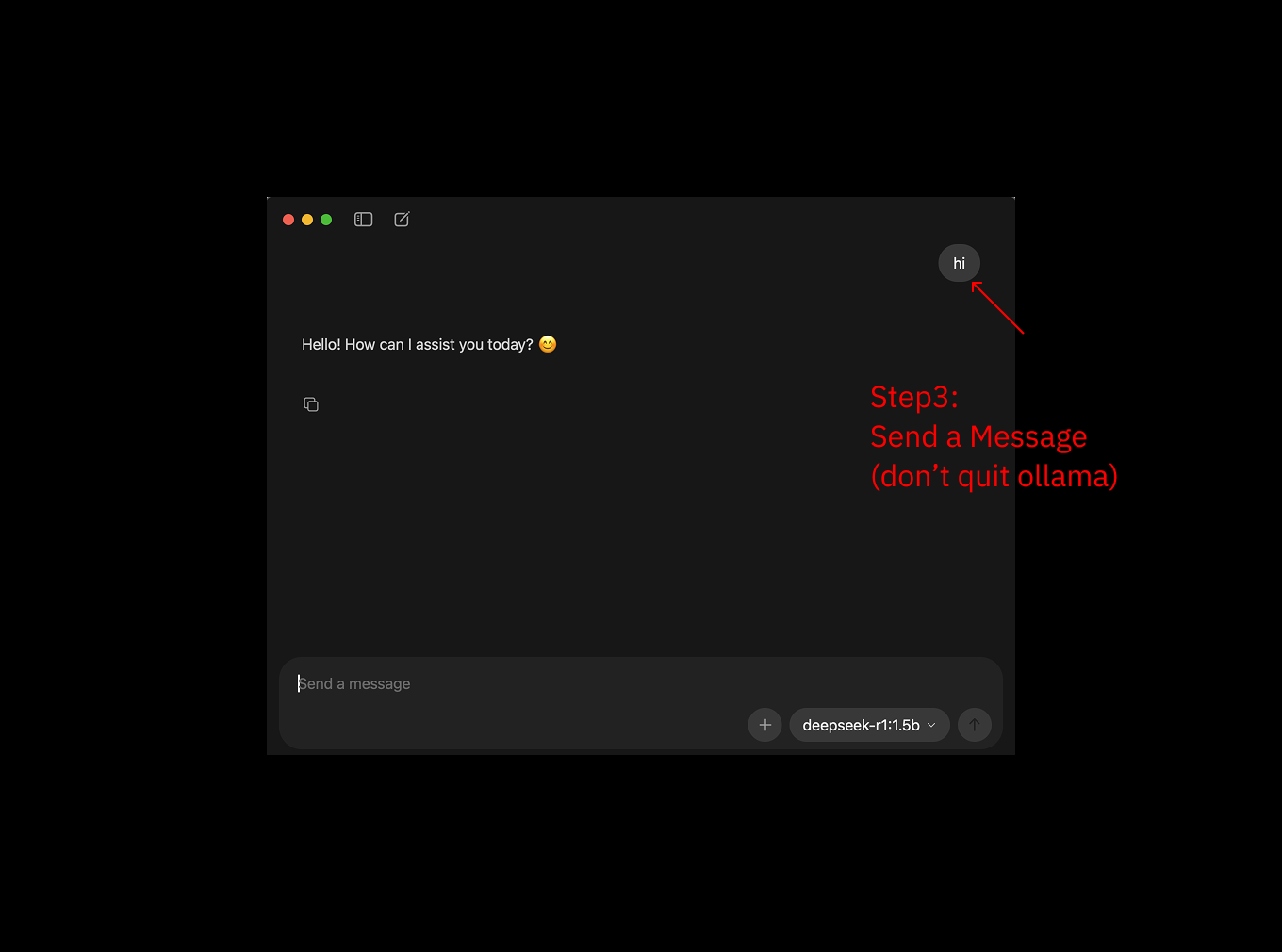
步驟 3:執行模型
下載完成後,執行模型:
ollama serve
ollama run deepseek-r1:1.5b
首次啟動會較慢,之後您可以直接在終端機中與模型聊天進行測試
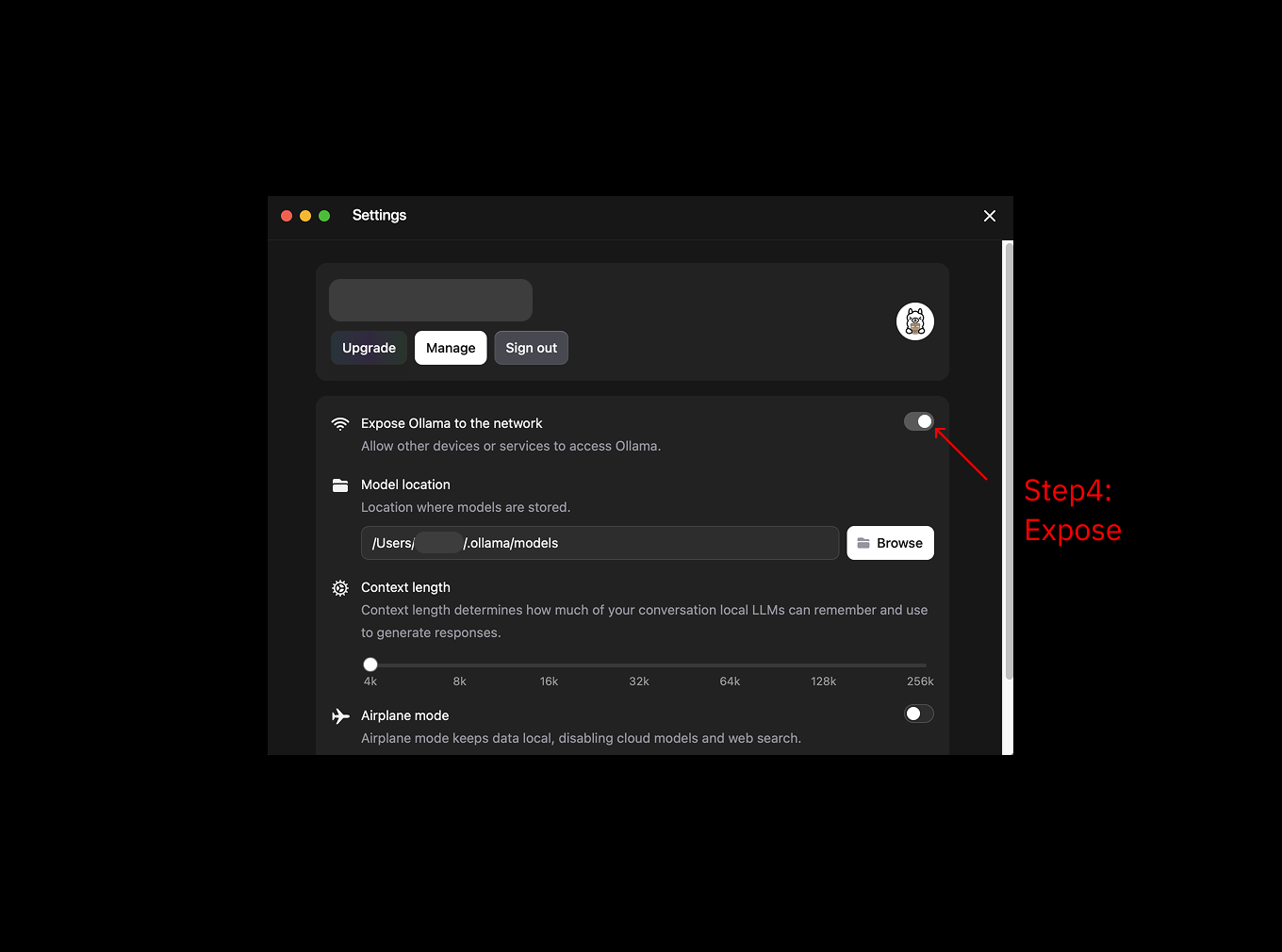
步驟 4:啟用區域網路存取
在 Ollama 設定中啟用區域網路存取,以允許手機連線到電腦上的 Ollama
為什麼需要這樣做?
- MiniTavern 在手機上執行,需要透過區域網路存取電腦上的 Ollama
- 預設情況下,Ollama 僅允許本地存取
- 啟用後,同一 Wi-Fi 上的裝置就可以存取它
如果您更習慣用命令列、沒有安裝 Ollama 圖形用戶端,可跳過本步的用戶端設定,改看下方 命令列開啟區域網路存取(0.0.0.0)。
步驟 5:取得電腦 IP 位址
在系統設定中檢查您電腦的 IP 位址(通常以 192.168 開頭)
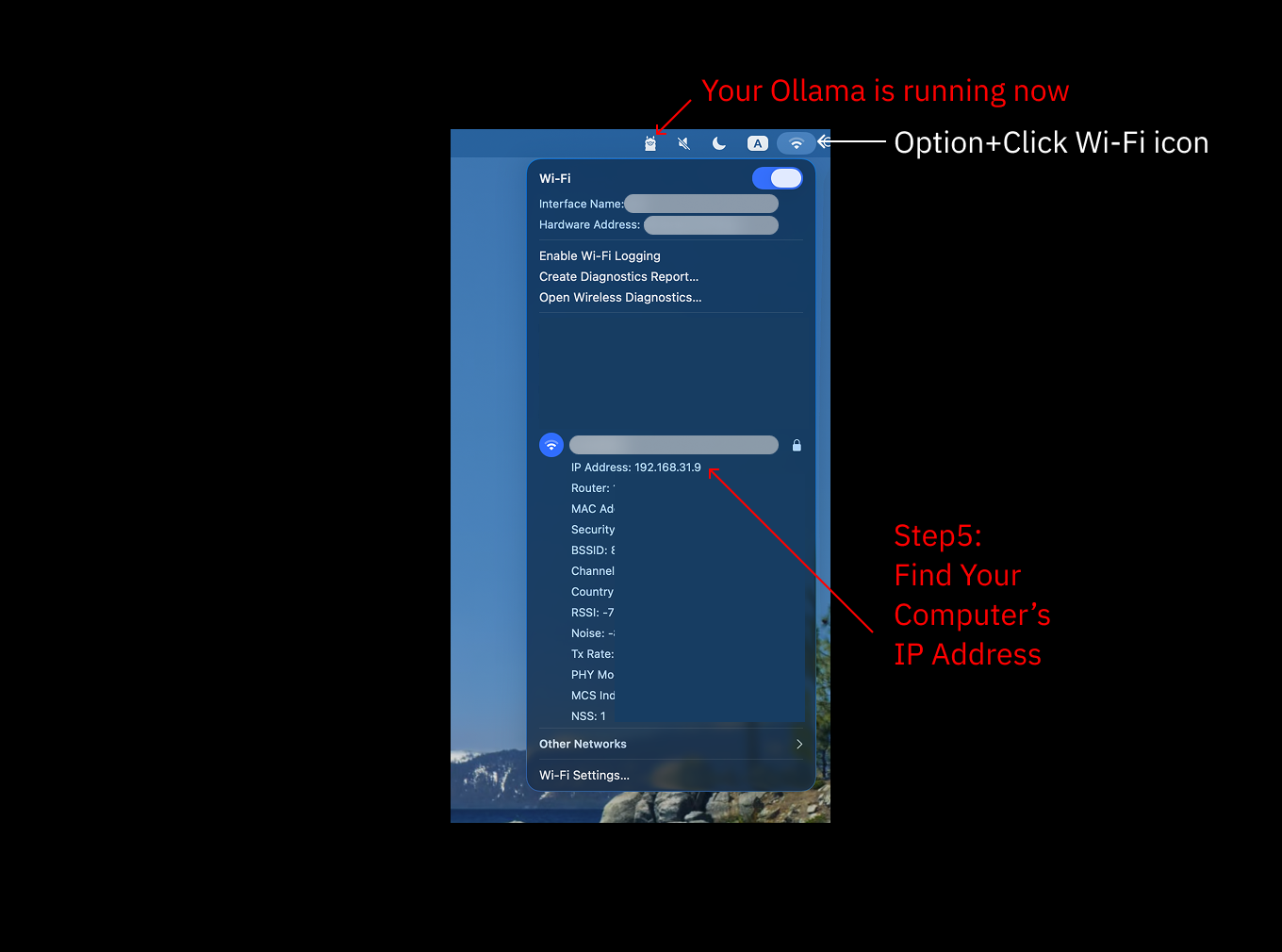
macOS IP 檢查方法:
系統設定 → 網路 → Wi-Fi → 詳細資訊 → TCP/IP → IPv4 位址
或使用終端機指令:
ifconfig | grep "inet " | grep -v 127.0.0.1步驟 6:在 MiniTavern 中設定
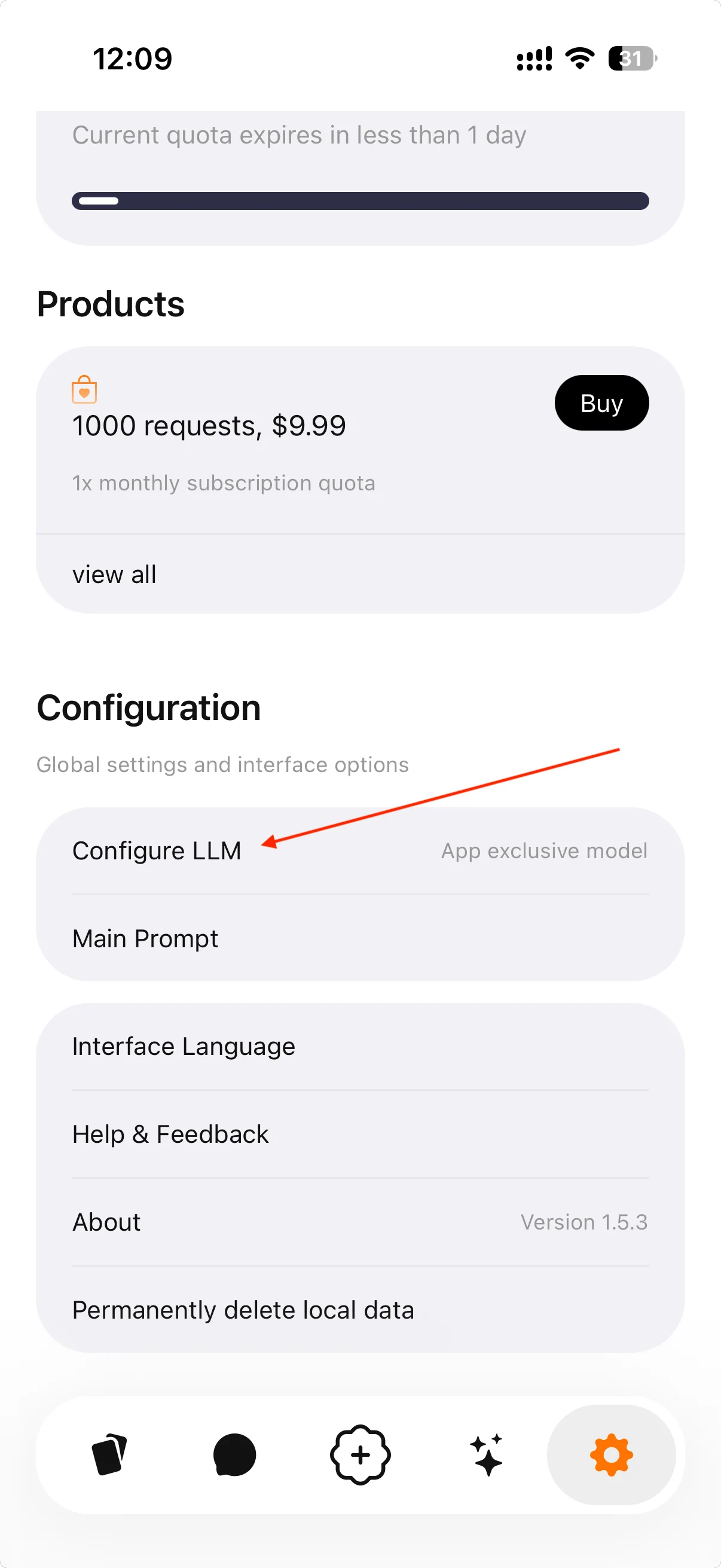
6.1 選擇 Other LLM 提供商
開啟 MiniTavern → 設定 → LLM 設定 → AI 提供商 → 選擇 Other
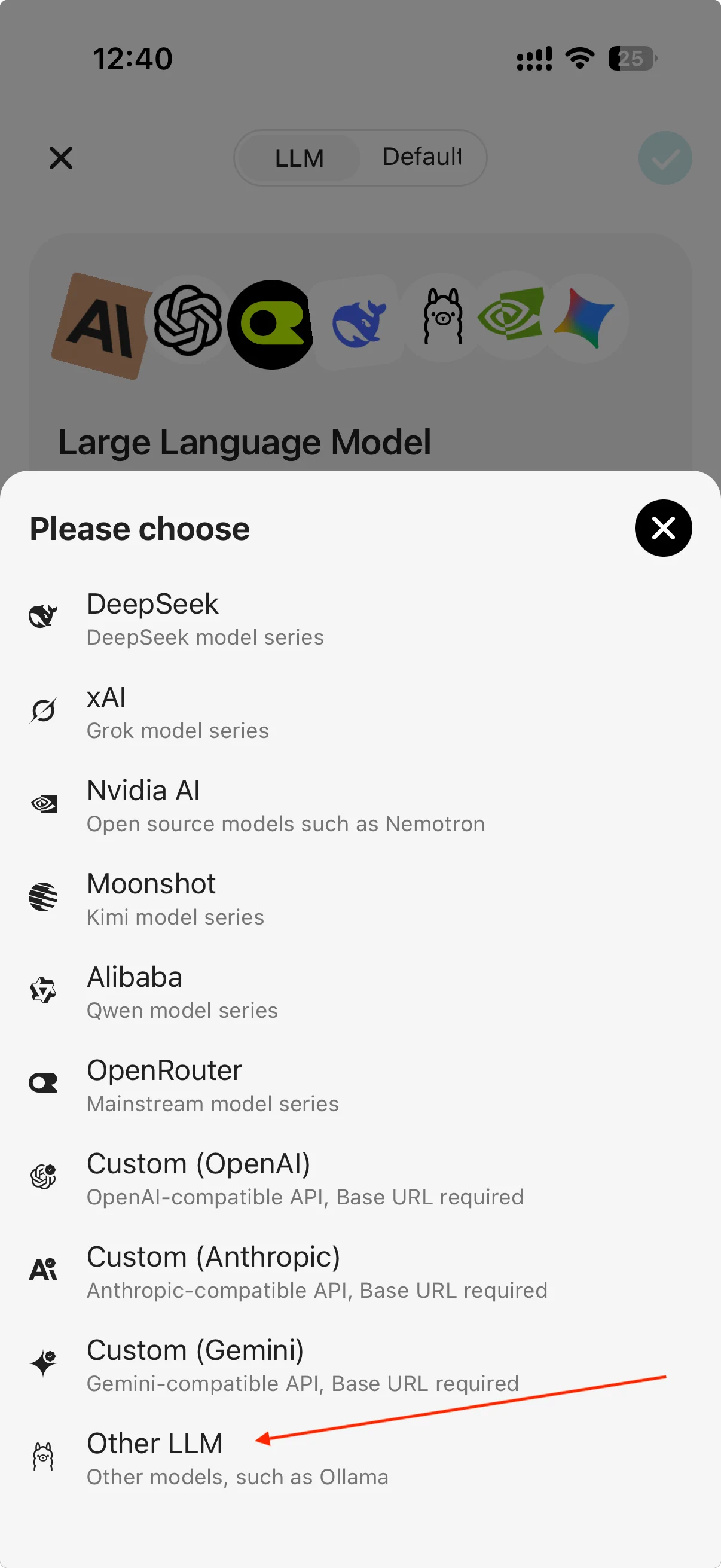
6.2 輸入 Ollama Base URL
輸入 Ollama Base URL:http://your-computer-IP:11434/api
範例:http://192.168.1.2:11434/api
重要提示
- 必須使用
http(不是 https) - 連接埠必須是
11434 - 結尾必須加上
/api
點擊取得模型清單
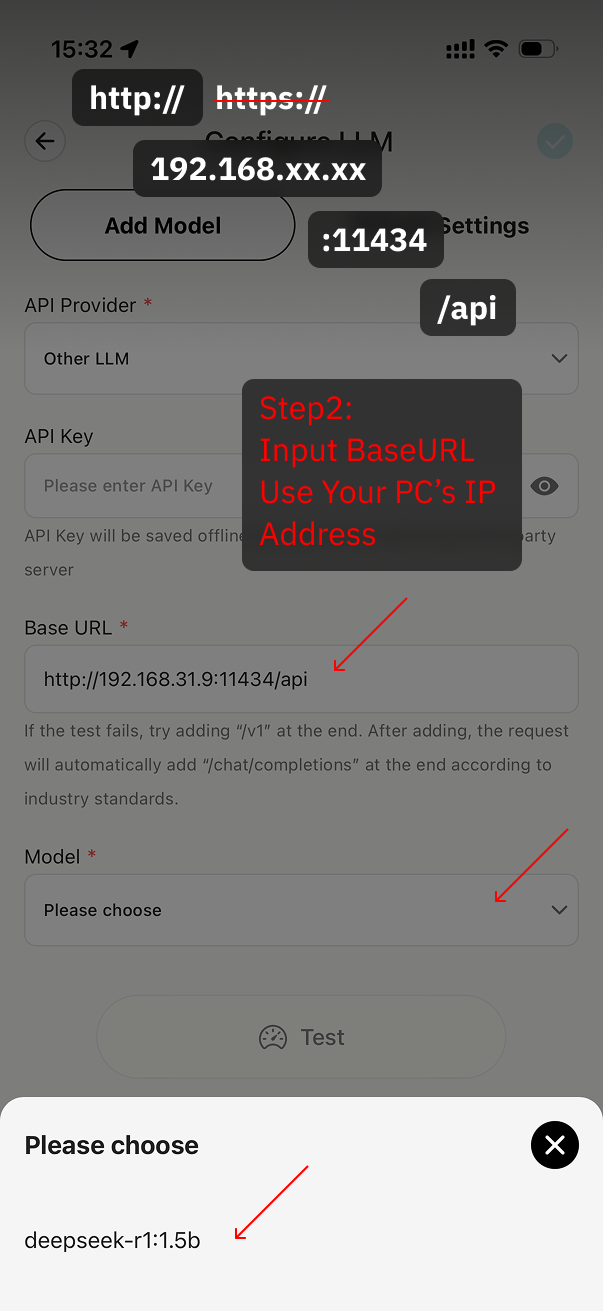
6.3 測試連線
選擇模型後,點擊測試連線以驗證設定是否正確
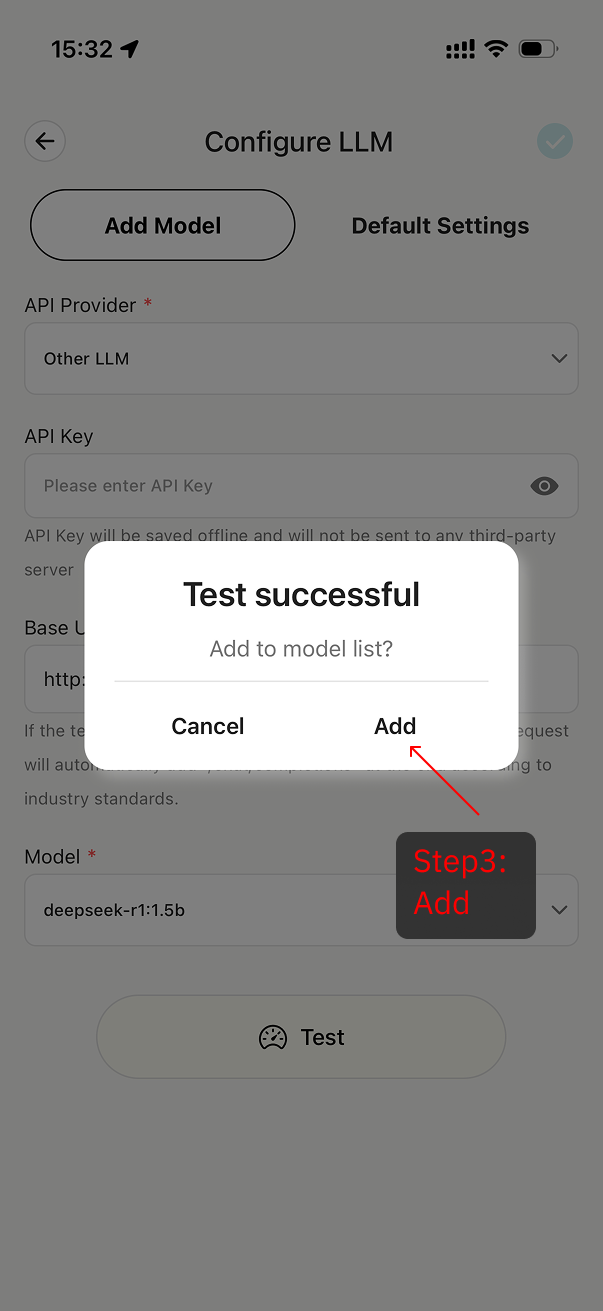
如果無法連線:
- 檢查 Ollama 是否正在執行
- 確認 IP 位址是否正確
- 確保手機和電腦在同一個 Wi-Fi
- 檢查 Base URL 格式是否正確
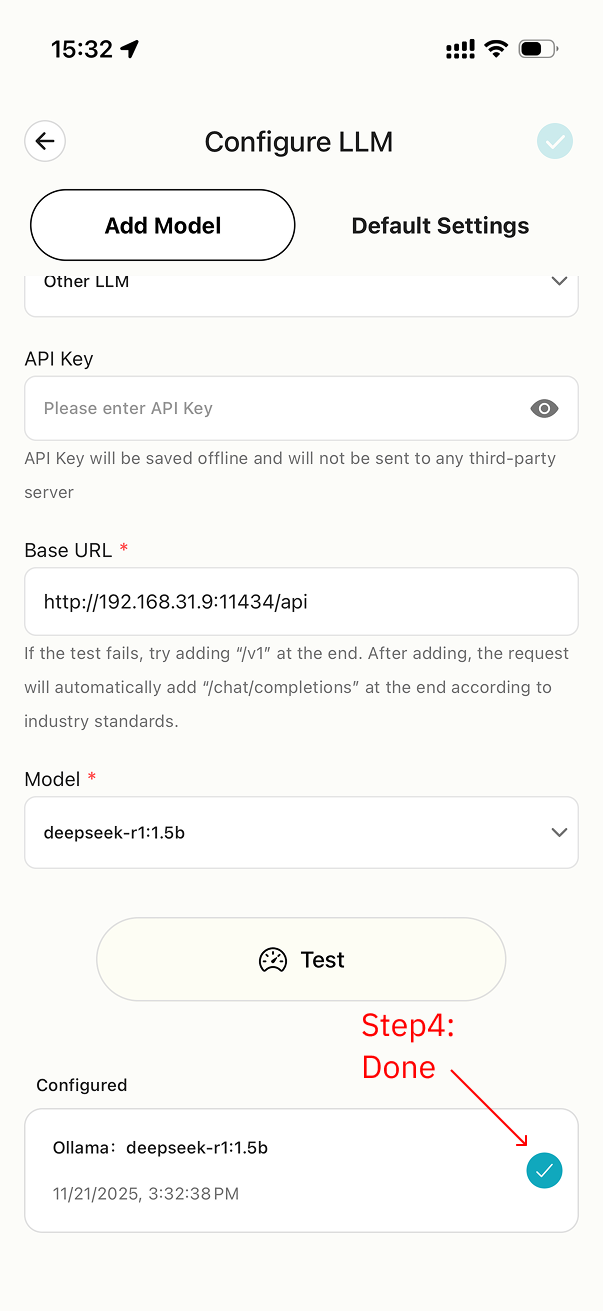
6.4 新增完成
測試成功後,點擊儲存,模型新增完成
使用 Brew 安裝 Ollama
brew install ollama命令列開啟區域網路存取(0.0.0.0)
本小節以 macOS 為例,說明如何用命令列把 Ollama 監聽位址改為 0.0.0.0,效果等同於用戶端裡的 Expose to the Network(暴露到區域網路)。
- 如果您沒有安裝 Ollama 用戶端,只透過
brew install ollama安裝了命令列工具,預設啟動只會在目前電腦上共享模型存取權限,也就是監聽127.0.0.1。這個位址無法被區域網路內其他裝置存取。 - 此時需要先用
pkill ollama停掉目前服務,再改用0.0.0.0重新開啟 serve。 - 如果您之前下載過並自動啟動了 Ollama 用戶端、且它在背景執行,需要完全退出用戶端後再操作,否則會提示連接埠已被占用。
- 然後執行:
OLLAMA_HOST=0.0.0.0:11434 ollama serve即可開啟可被區域網路存取的本地 serve 服務。之後在 MiniTavern 中填寫的 Base URL 仍使用電腦的區域網路 IP,例如:http://192.168.1.2:11434/api。
常用 Ollama 指令
# 檢視所有已下載的模型
ollama list

# 下載教學範例模型
ollama pull deepseek-r1:1.5b

# 啟動 Ollama 服務(僅本機 127.0.0.1)
ollama serve

# 啟動 Ollama 服務並暴露到區域網路(0.0.0.0)
OLLAMA_HOST=0.0.0.0:11434 ollama serve

# 在新程序中執行指定模型
ollama run deepseek-r1:1.5b

# 停止 Ollama 服務
pkill ollama
# 或在前景執行時按 Ctrl + C
常見問題
Q:對話品質不佳?
A:
- 嘗試使用更大的模型(7B 或以上)
- 嘗試不同的角色卡