3.6 Локальный бесплатный ИИ: Ollama
Ollama — это бесплатный инструмент, который поддерживает запуск моделей ИИ локально. Используя Ollama, вы можете использовать ИИ совершенно бесплатно и в автономном режиме без покупки ключа API, а также оформить подписку Ollama для большей вычислительной мощности моделей с высокими или практически неограниченными лимитами запросов.
Основная информация о конфигурации
При настройке Ollama вам необходимо найти следующую основную информацию:
- IP-адрес хоста: обычно начинается с
192.168(например,192.168.1.2) - Формат базового URL:
http://192.168.1.2:11434/api
Важное примечание
- Должен использоваться протокол
http(не https) - Должен использоваться порт
11434 - В конце необходимо добавить
/api
Пример: http://192.168.1.2:11434/api (где 192.168.1.2 — IP-адрес вашего компьютера)
Шаги (на примере macOS)
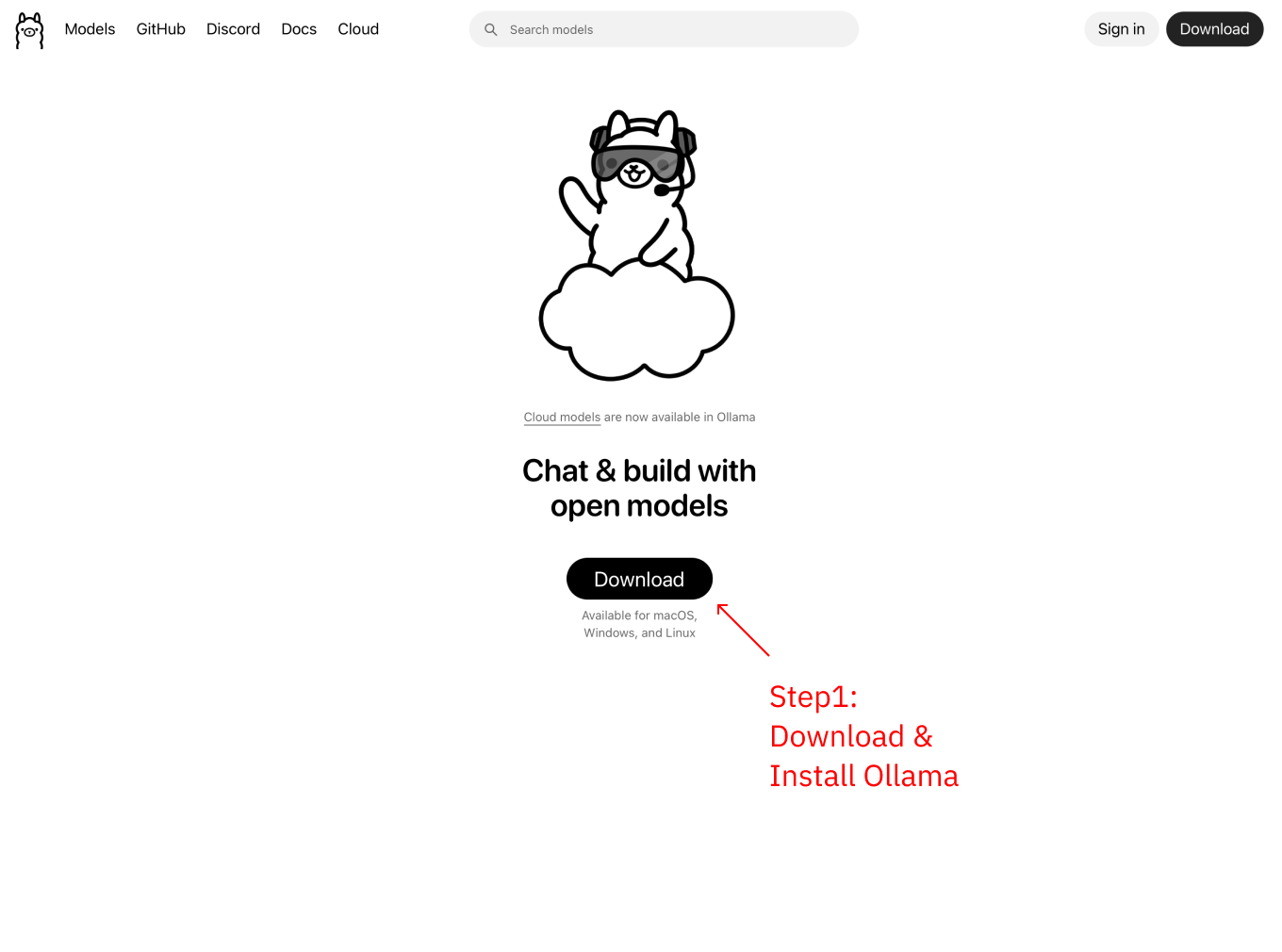
Шаг 1: Загрузка и установка Ollama
Посетите https://ollama.com, чтобы загрузить и установить Ollama.
Шаг 2: Загрузка модели
Откройте терминал и загрузите небольшую модель для тестирования (например, deepseek-r1:1.5b, около 1 ГБ):
ollama pull deepseek-r1:1.5b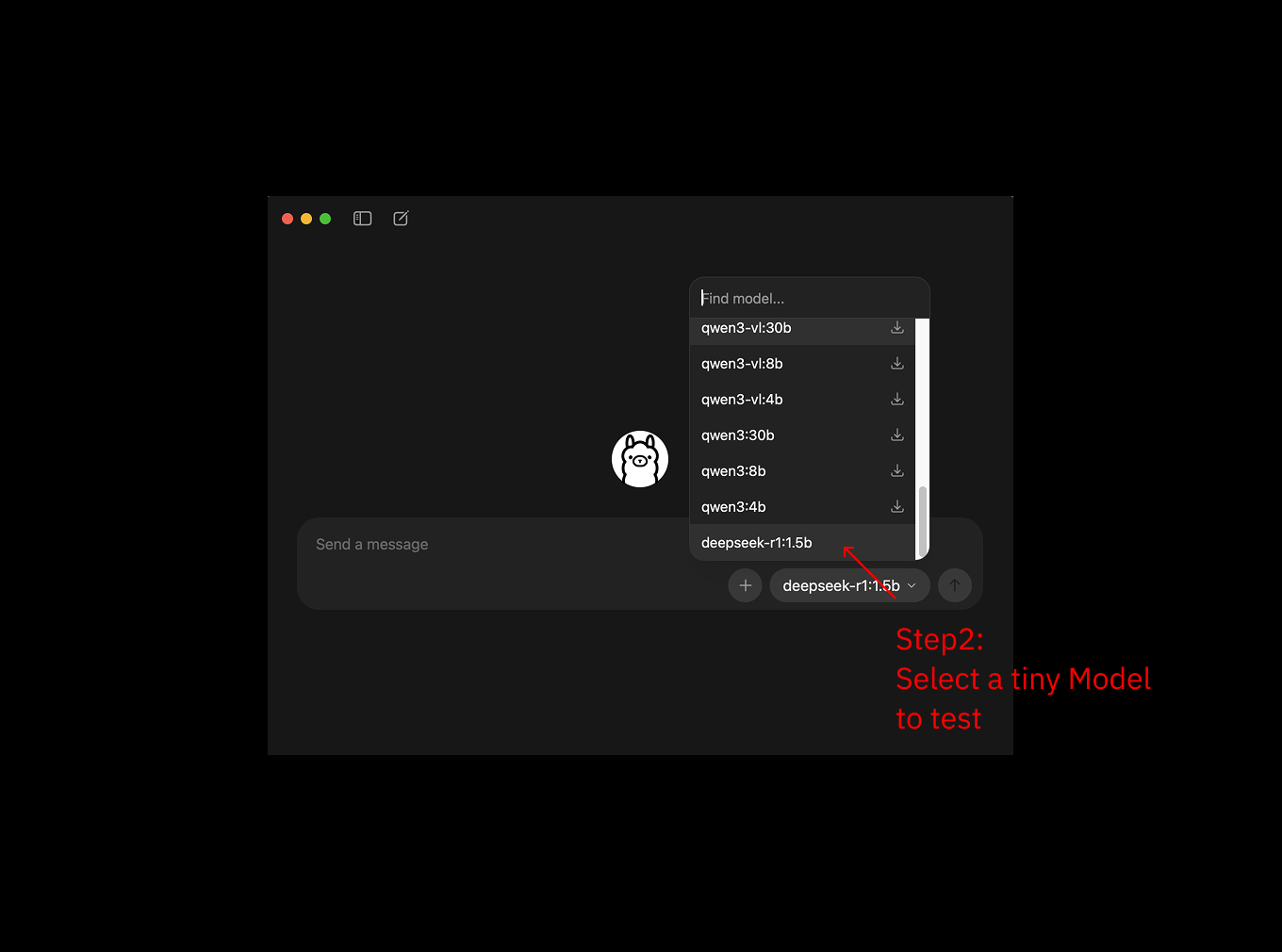
Шаг 3: Запуск модели
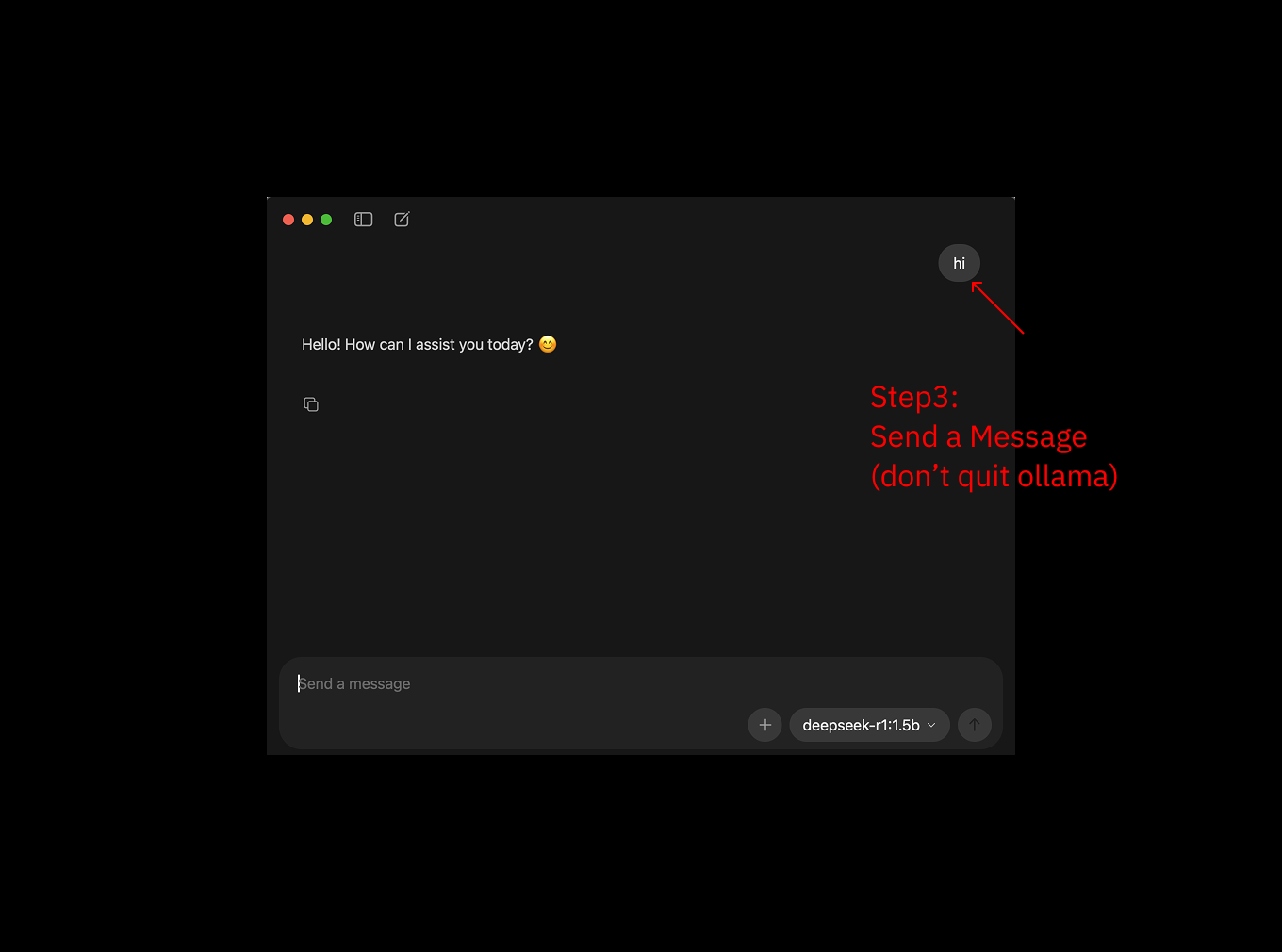
После завершения загрузки запустите модель:
ollama serve
ollama run deepseek-r1:1.5b
Первый запуск будет медленнее, после чего вы сможете общаться с моделью прямо в терминале для тестирования.
Шаг 4: Включение доступа по локальной сети
Включите доступ по локальной сети в настройках Ollama, чтобы телефон мог подключиться к Ollama на вашем компьютере.
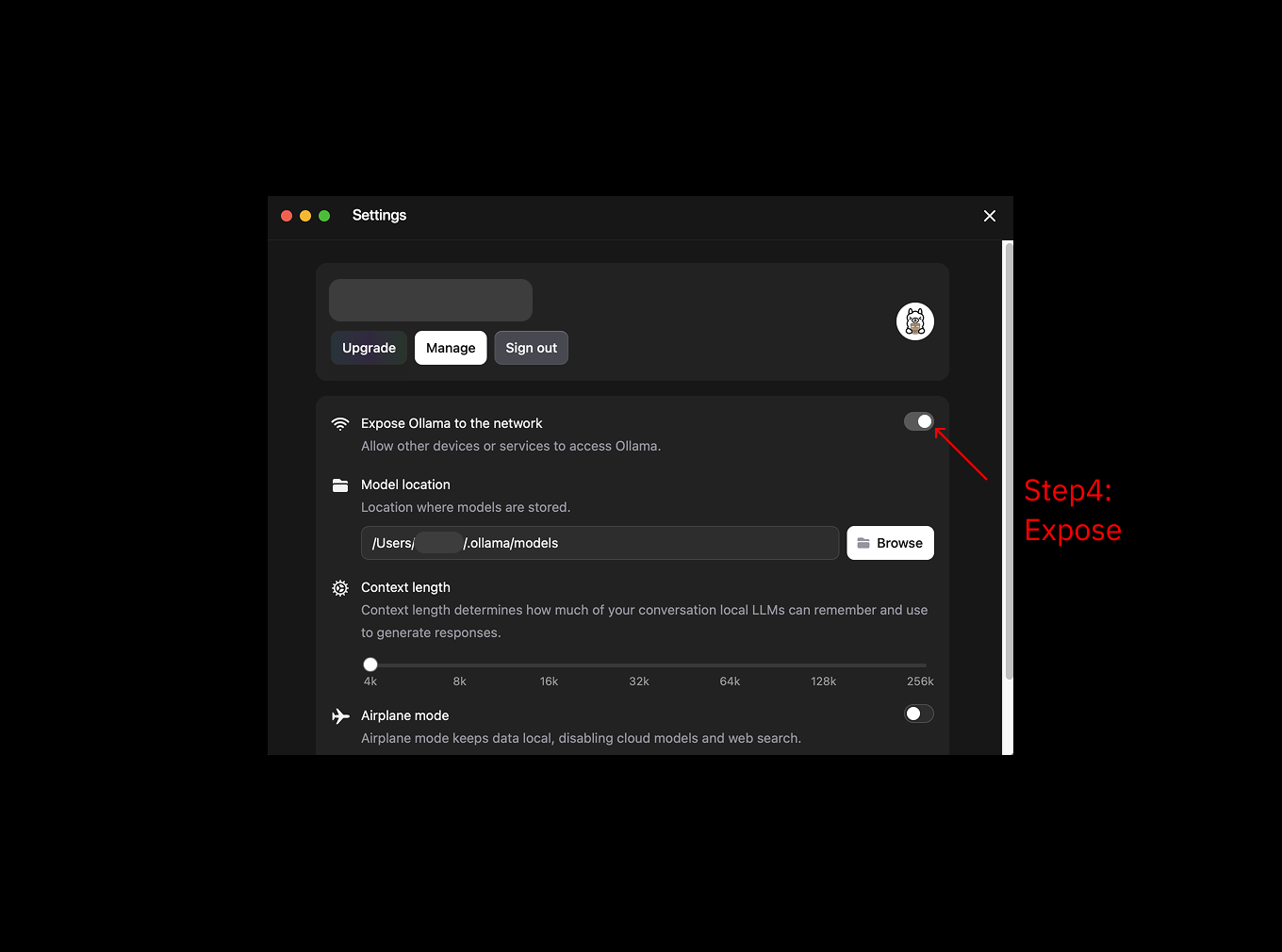
Зачем это нужно?
- MiniTavern работает на телефоне и должен иметь доступ к Ollama на компьютере через локальную сеть.
- По умолчанию Ollama разрешает только локальный доступ.
- После включения устройства в той же сети Wi-Fi смогут получить к нему доступ.
Если вам удобнее командная строка и вы не устанавливали графическое приложение Ollama, этот шаг с настройкой клиента можно пропустить и перейти к разделу Включение доступа по LAN через CLI (0.0.0.0) ниже.
Шаг 5: Получение IP-адреса компьютера
Проверьте IP-адрес вашего компьютера в настройках системы (обычно начинается с 192.168).
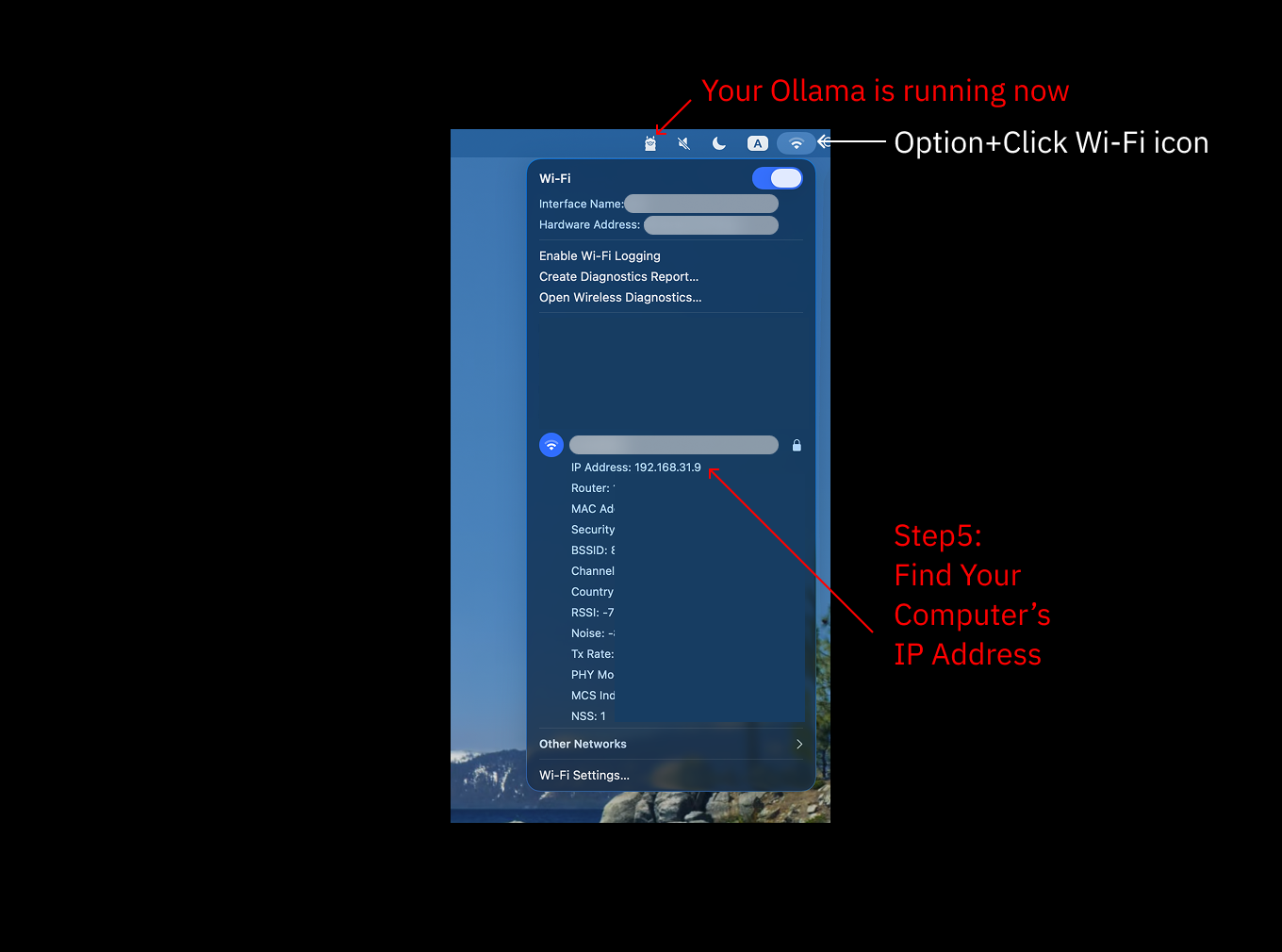
Способ проверки IP в macOS:
Настройки системы → Сеть → Wi-Fi → Подробнее → TCP/IP → IPv4-адрес
Или используйте команду терминала:
ifconfig | grep "inet " | grep -v 127.0.0.1Шаг 6: Настройка в MiniTavern
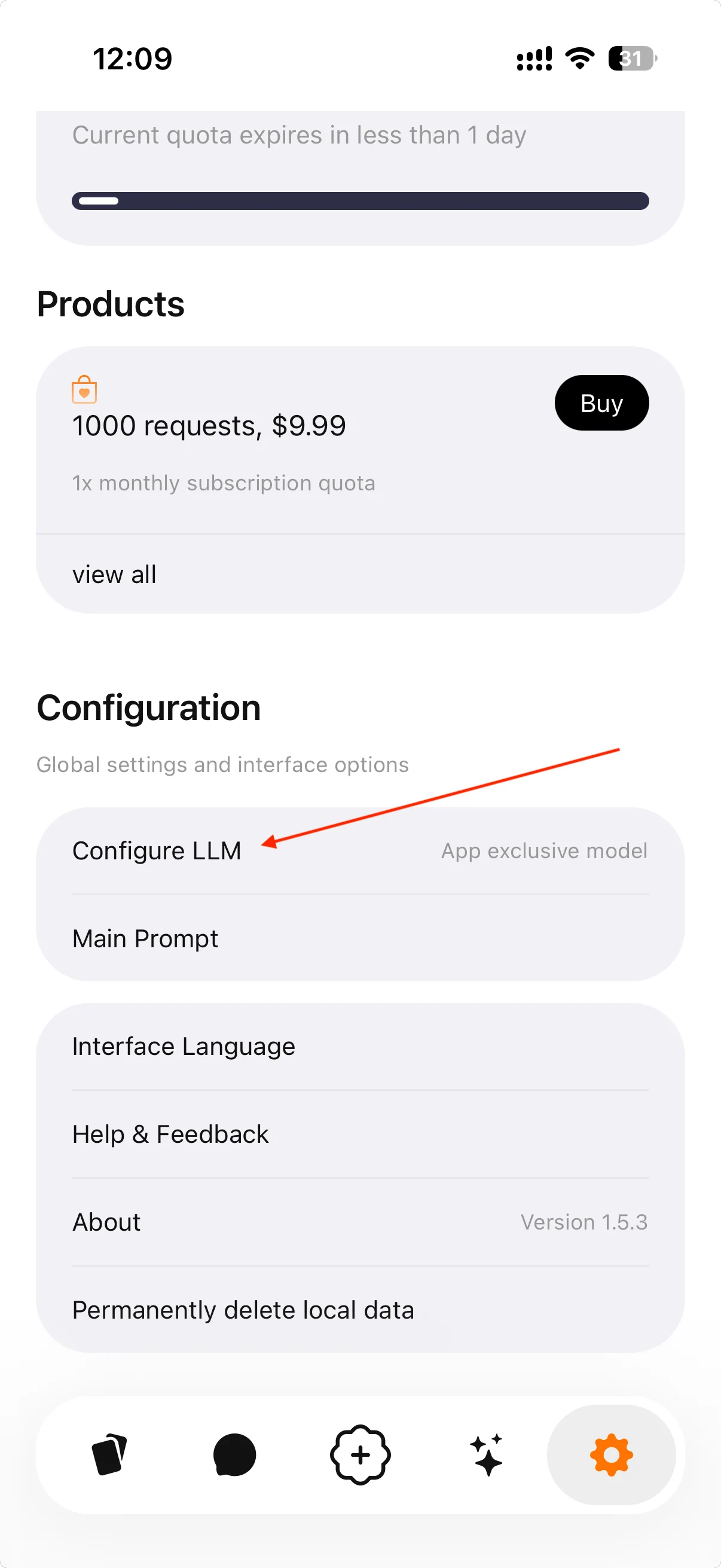
6.1 Выбор провайдера Other LLM
Откройте MiniTavern → Настройки → Настройки LLM → Провайдер ИИ → Выберите Other
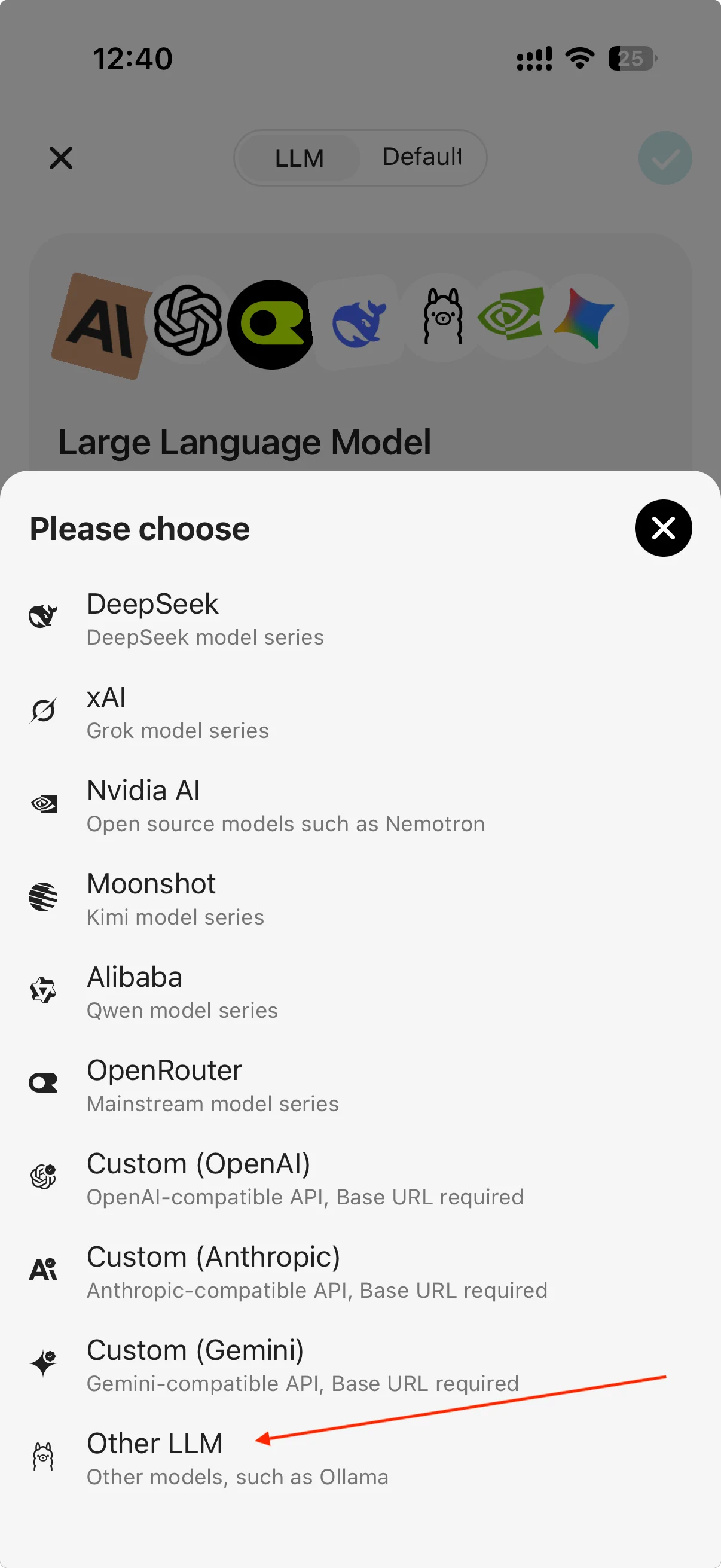
6.2 Ввод базового URL Ollama
Введите базовый URL Ollama: http://IP-вашего-компьютера:11434/api
Пример: http://192.168.1.2:11434/api
Важное примечание
- Должен использоваться
http(не https) - Порт должен быть
11434 - В конце необходимо добавить
/api
Нажмите Получить список моделей
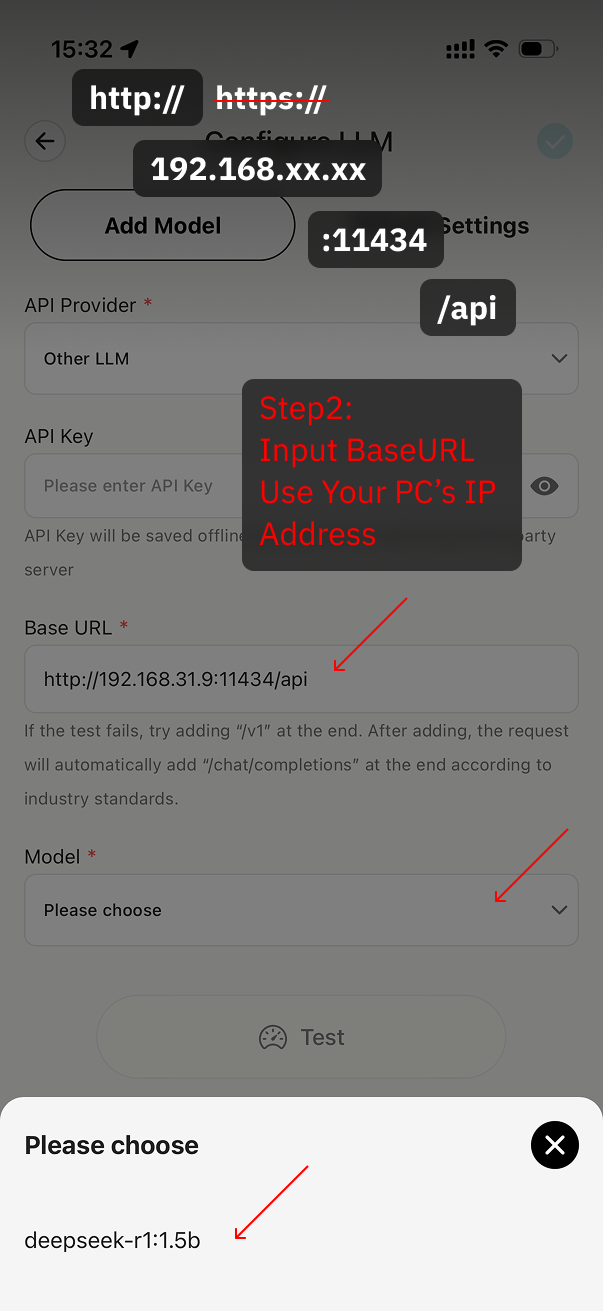
6.3 Проверка соединения
После выбора модели нажмите Проверить соединение, чтобы убедиться в правильности конфигурации.
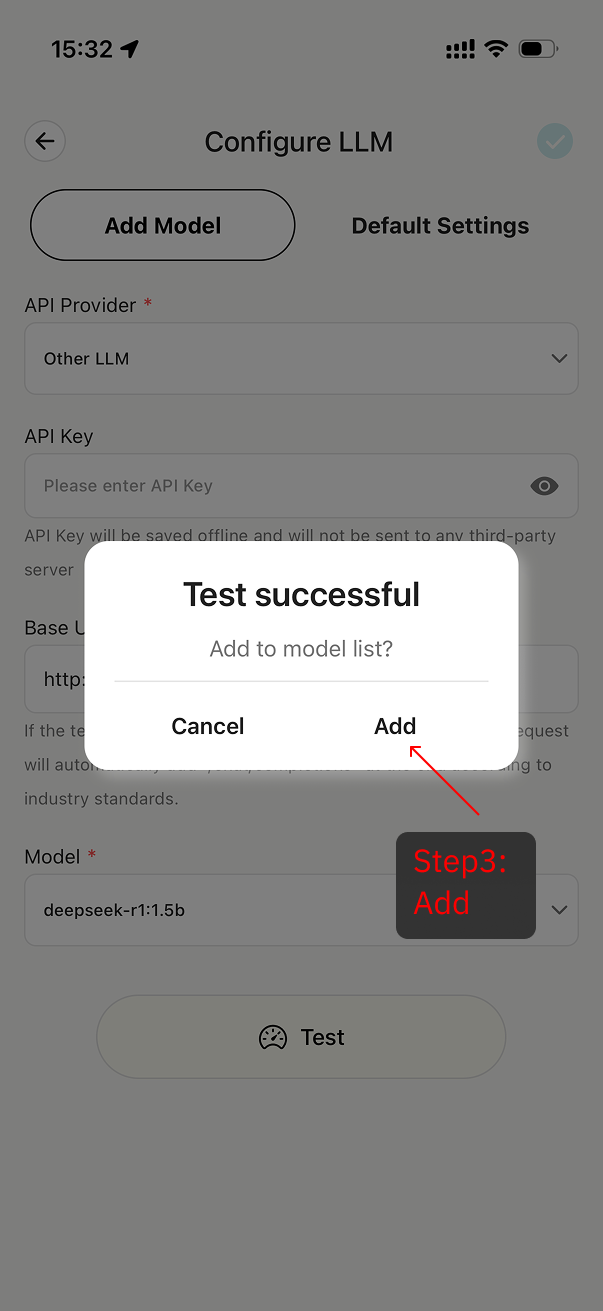
Если не удается подключиться:
- Проверьте, запущен ли Ollama.
- Подтвердите правильность IP-адреса.
- Убедитесь, что телефон и компьютер находятся в одной сети Wi-Fi.
- Проверьте правильность формата базового URL.
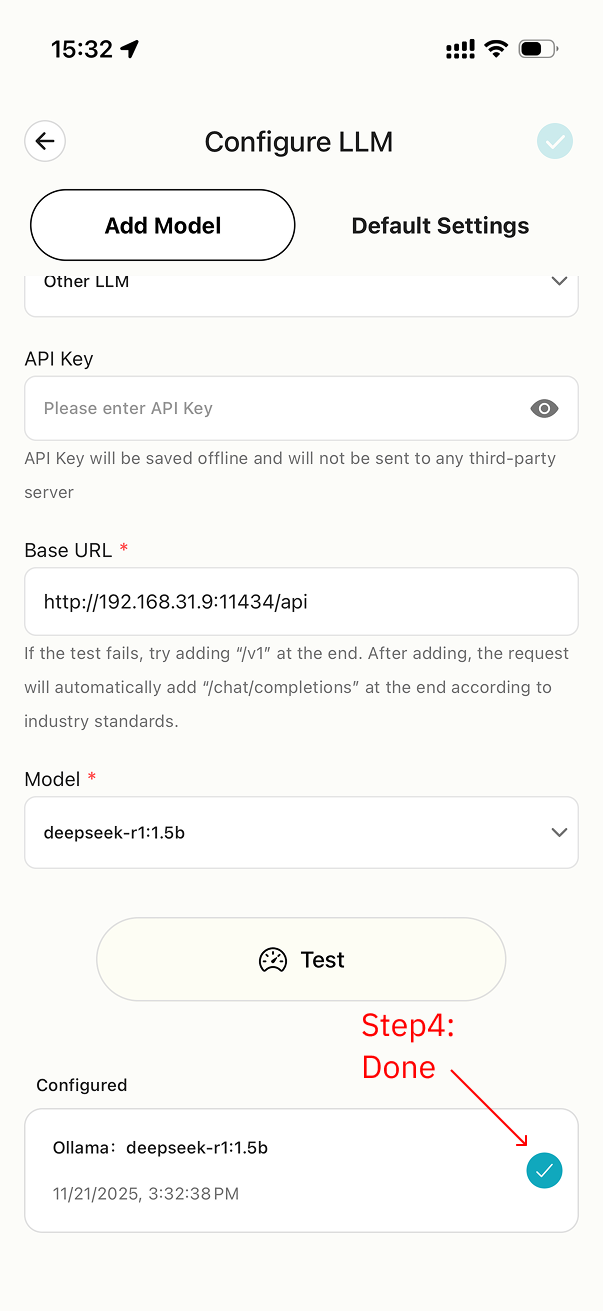
6.4 Добавление завершено
После успешного теста нажмите «Сохранить», добавление модели завершено.
Установка Ollama с помощью Brew
brew install ollamaВключение доступа по LAN через CLI (0.0.0.0)
В этом разделе на примере macOS показано, как через командную строку сменить адрес прослушивания Ollama на 0.0.0.0 — это эквивалент Expose to the Network в клиенте.
- Если вы не устанавливали приложение Ollama, а только CLI через
brew install ollama, по умолчанию доступ к моделям открывается только на этом компьютере, служба слушает127.0.0.1. Этот адрес недоступен другим устройствам в локальной сети. - Остановите текущую службу командой
pkill ollama, затем снова запустите serve с привязкой к0.0.0.0. - Если ранее вы скачивали и автоматически запускали клиент Ollama и он всё ещё работает в фоне, перед продолжением полностью завершите клиент, иначе порт будет занят.
- Затем выполните:
OLLAMA_HOST=0.0.0.0:11434 ollama serveТак запускается локальный serve, доступный из LAN. В MiniTavern по-прежнему указывайте LAN IP компьютера в Base URL, например: http://192.168.1.2:11434/api.
Общие команды Ollama
# Просмотр всех загруженных моделей
ollama list

# Загрузка примера модели из руководства
ollama pull deepseek-r1:1.5b

# Запуск службы Ollama (только localhost 127.0.0.1)
ollama serve

# Запуск службы Ollama с доступом из LAN (0.0.0.0)
OLLAMA_HOST=0.0.0.0:11434 ollama serve

# Запуск указанной модели в новом процессе
ollama run deepseek-r1:1.5b

# Остановка службы Ollama
pkill ollama
# Или Ctrl + C, если служба запущена на переднем плане
FAQ
В: Низкое качество разговора?
О:
- Попробуйте использовать более крупные модели (7B или выше).
- Попробуйте другие карточки персонажей.