3.6 Lokale kostenlose KI: Ollama
Ollama ist ein kostenloses Tool, das das lokale Ausführen von KI-Modellen unterstützt. Mit Ollama können Sie KI völlig kostenlos und offline nutzen, ohne einen API Key zu kaufen. Alternativ können Sie einen Ollama-Abonnementplan nutzen und so von größerer Modell-Rechenleistung mit hohen bzw. unbegrenzten Anfragelimits profitieren.
Kern-Konfigurationsinformationen
Bei der Konfiguration von Ollama müssen Sie die folgenden Kerninformationen finden:
- Host-IP-Adresse: Beginnt normalerweise mit
192.168(z.B.192.168.1.2) - Base URL Format:
http://192.168.1.2:11434/api
Wichtiger Hinweis
- Muss
http-Protokoll verwenden (nicht https) - Muss Port
11434verwenden - Muss am Ende
/apihinzufügen
Beispiel: http://192.168.1.2:11434/api (wobei 192.168.1.2 die IP Ihres Computers ist)
Schritte (macOS Beispiel)
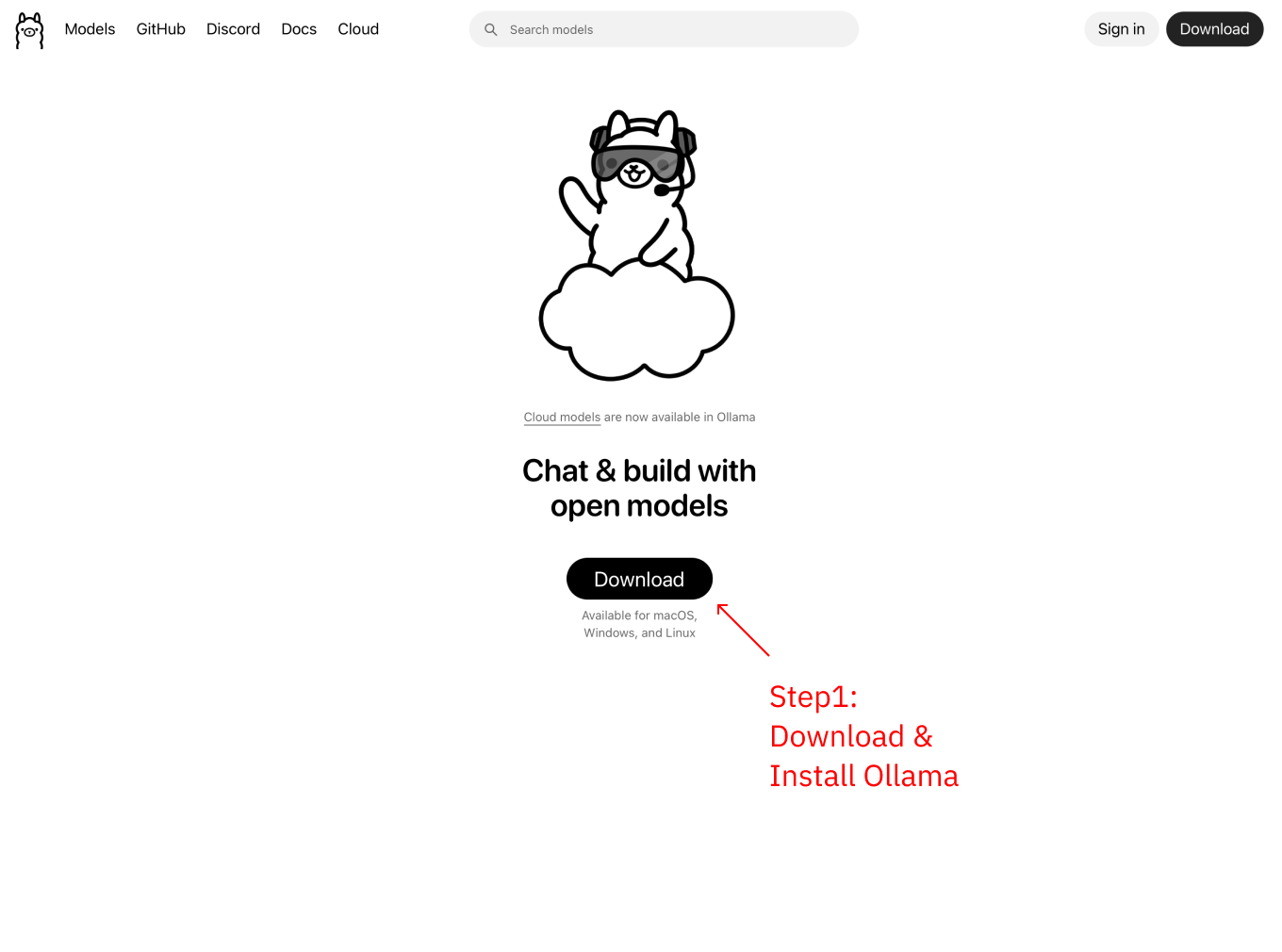
Schritt 1: Ollama herunterladen und installieren
Besuchen Sie https://ollama.com, um Ollama herunterzuladen und zu installieren
Schritt 2: Modell herunterladen
Öffnen Sie das Terminal und laden Sie ein kleines Modell zum Testen herunter (z.B. deepseek-r1:1.5b, etwa 1GB):
ollama pull deepseek-r1:1.5b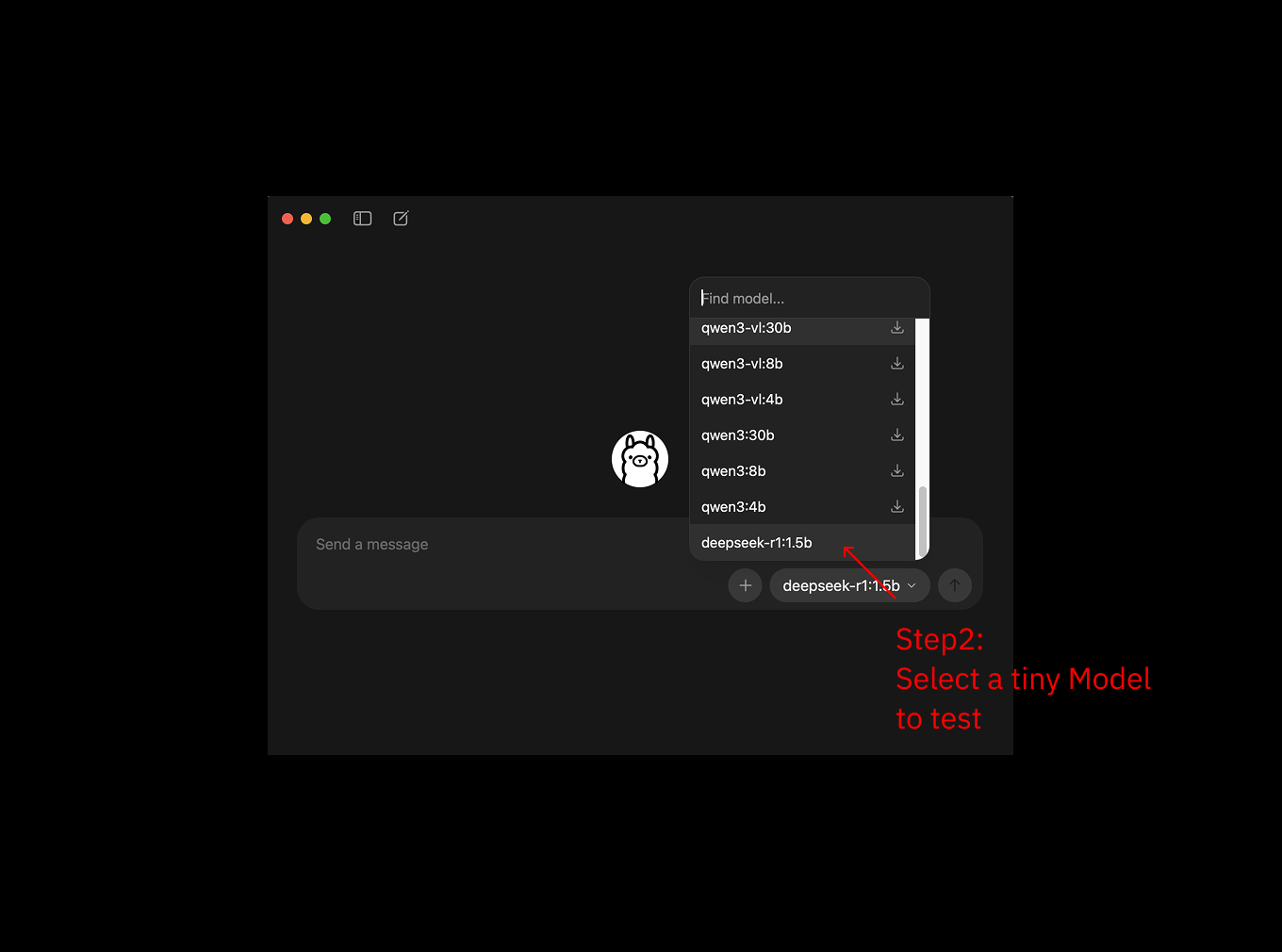
Schritt 3: Modell ausführen
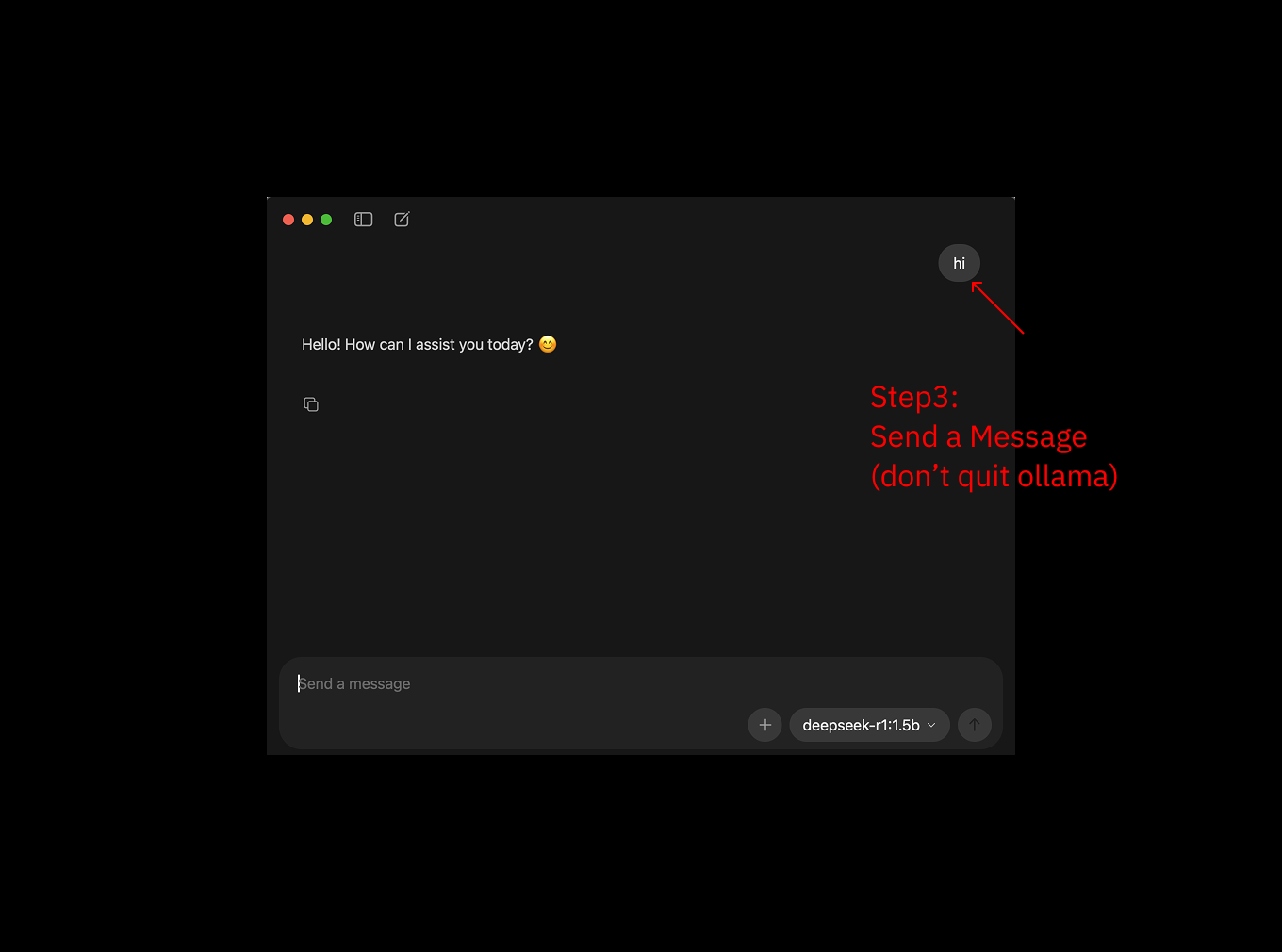
Nach Abschluss des Downloads führen Sie das Modell aus:
ollama serve
ollama run deepseek-r1:1.5b
Der erste Start wird langsamer sein, danach können Sie direkt im Terminal mit dem Modell zum Testen chatten
Schritt 4: LAN-Zugriff aktivieren
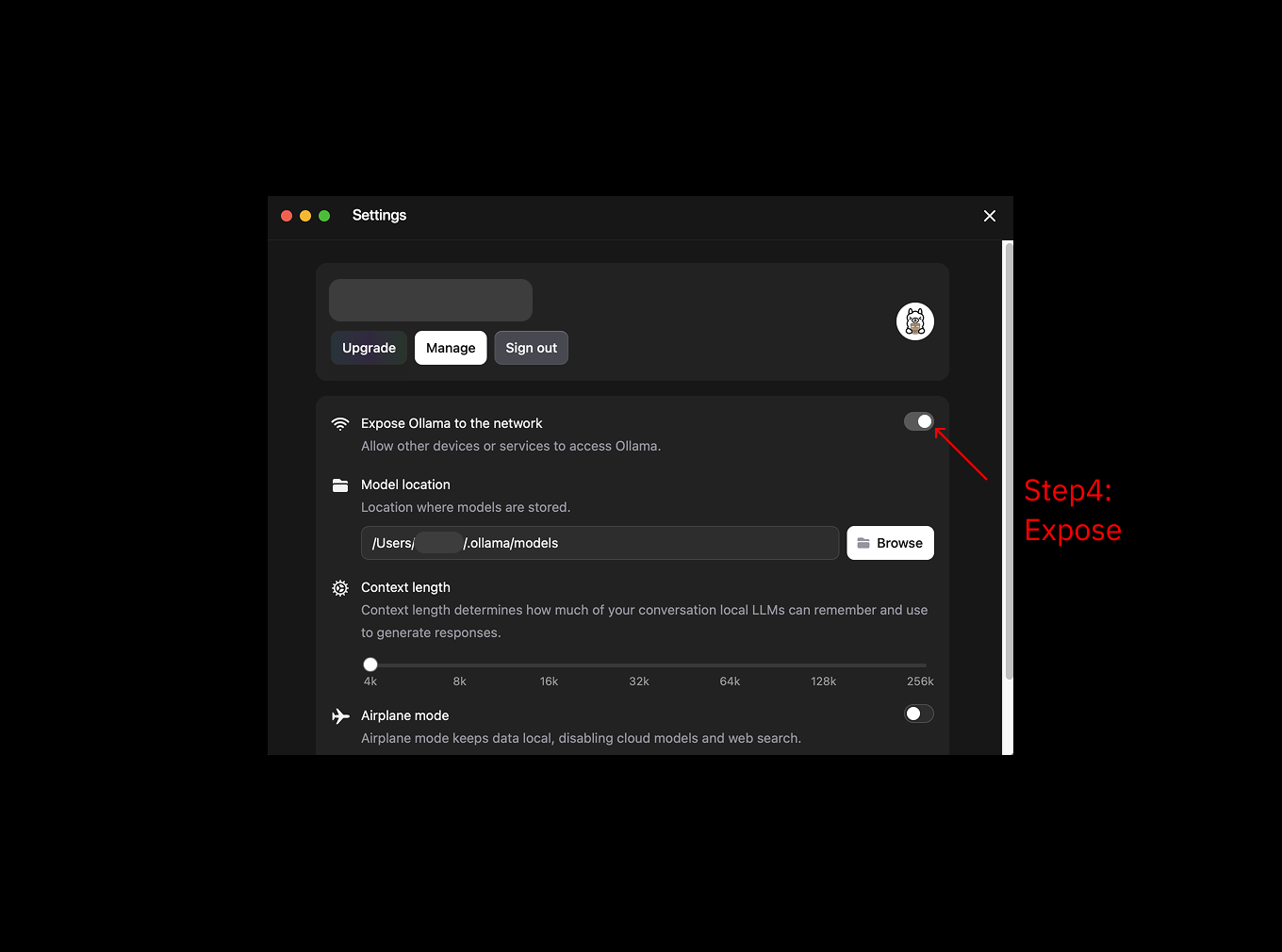
Aktivieren Sie den LAN-Zugriff in den Ollama-Einstellungen, um dem Telefon den Zugriff auf Ollama auf Ihrem Computer zu ermöglichen
Warum ist das erforderlich?
- MiniTavern läuft auf dem Telefon und muss über LAN auf Ollama auf dem Computer zugreifen
- Standardmäßig erlaubt Ollama nur lokalen Zugriff
- Nach der Aktivierung können Geräte im selben Wi-Fi darauf zugreifen
Wenn Sie die Kommandozeile bevorzugen und die Ollama-GUI-App nicht installiert haben, können Sie die Client-Einstellung in diesem Schritt überspringen und unten LAN-Zugriff per CLI aktivieren (0.0.0.0) folgen.
Schritt 5: Computer-IP-Adresse abrufen
Überprüfen Sie die IP-Adresse Ihres Computers in den Systemeinstellungen (beginnt normalerweise mit 192.168)
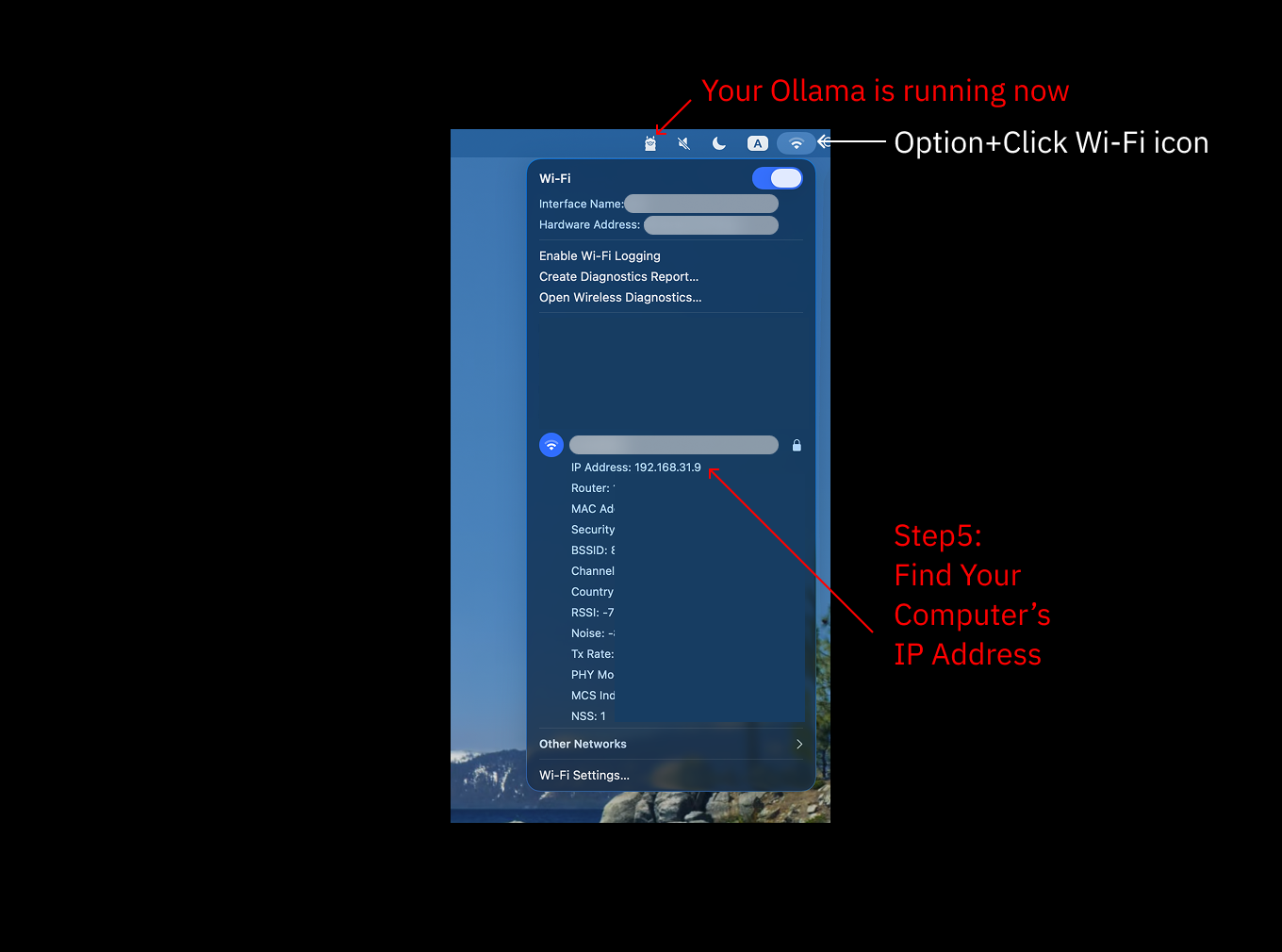
macOS IP-Überprüfungsmethode:
Systemeinstellungen → Netzwerk → Wi-Fi → Details → TCP/IP → IPv4-Adresse
Oder verwenden Sie den Terminal-Befehl:
ifconfig | grep "inet " | grep -v 127.0.0.1Schritt 6: In MiniTavern konfigurieren
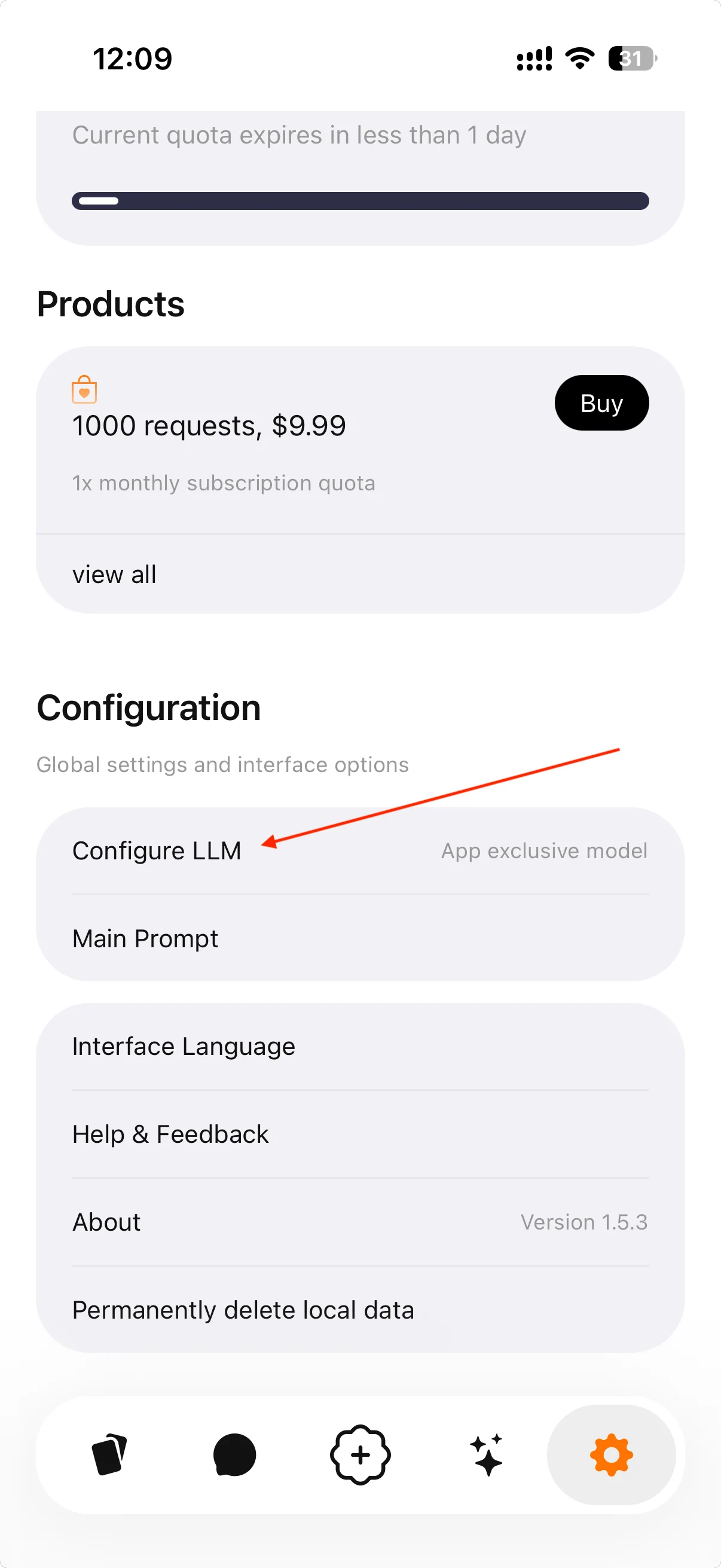
6.1 Other LLM Anbieter auswählen
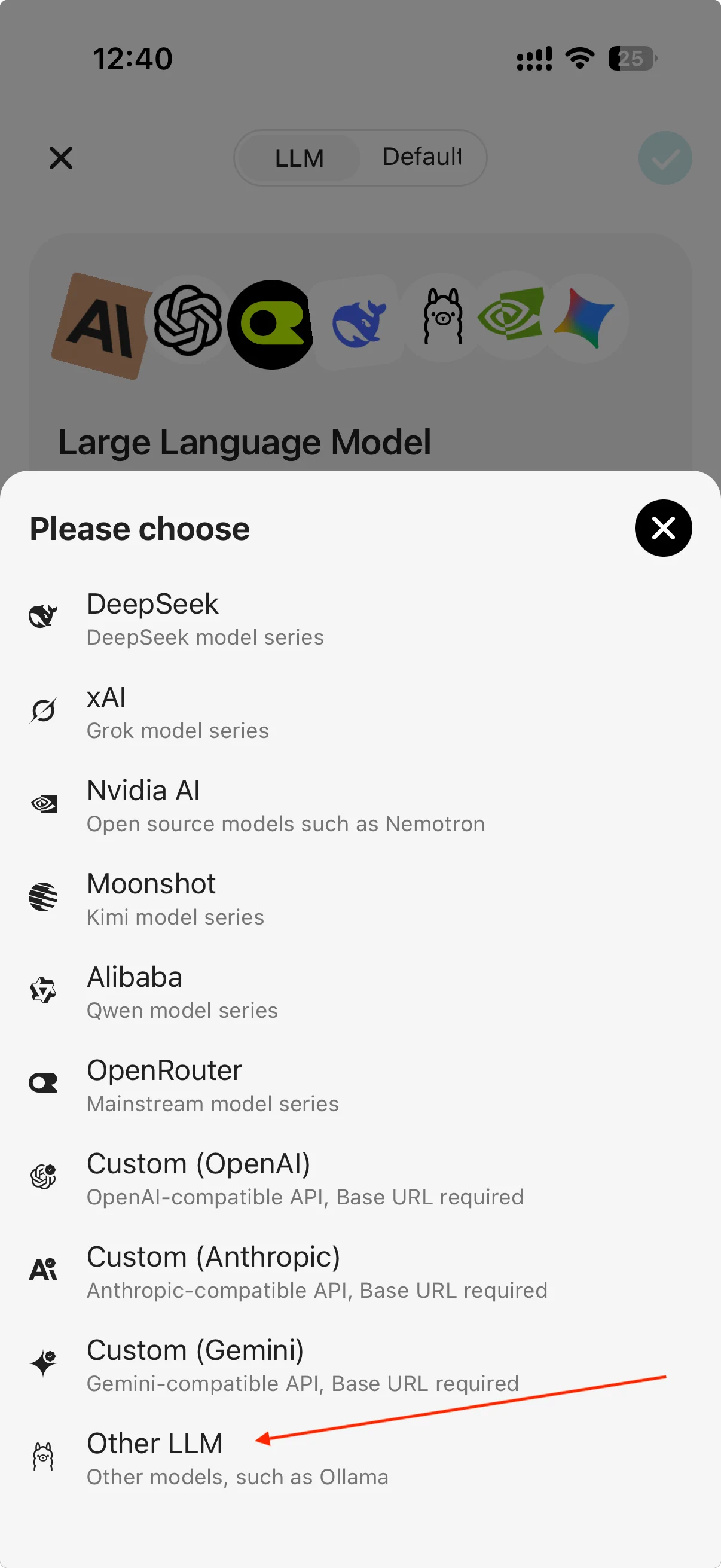
Öffnen Sie MiniTavern → Einstellungen → LLM-Einstellungen → AI-Anbieter → Wählen Sie Other
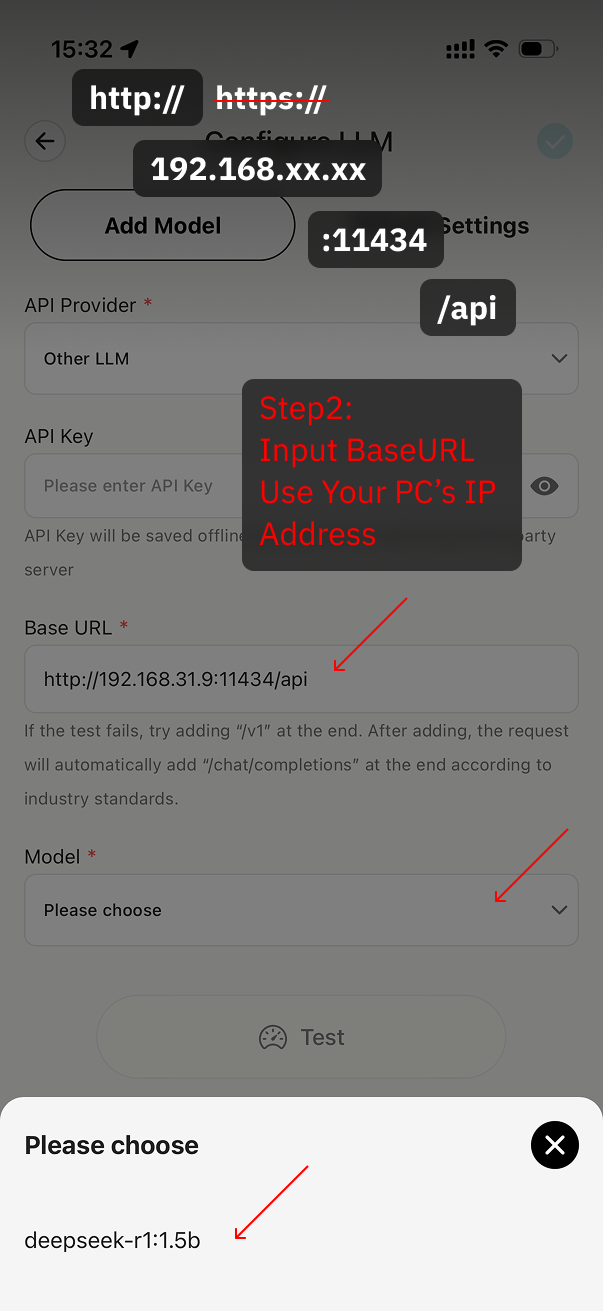
6.2 Ollama Base URL eingeben
Geben Sie Ollama Base URL ein: http://your-computer-IP:11434/api
Beispiel: http://192.168.1.2:11434/api
Wichtiger Hinweis
- Muss
httpverwenden (nicht https) - Port muss
11434sein - Muss am Ende
/apihinzufügen
Klicken Sie auf Modellliste abrufen
6.3 Verbindung testen
Nach Auswahl des Modells klicken Sie auf Verbindung testen, um zu überprüfen, ob die Konfiguration korrekt ist
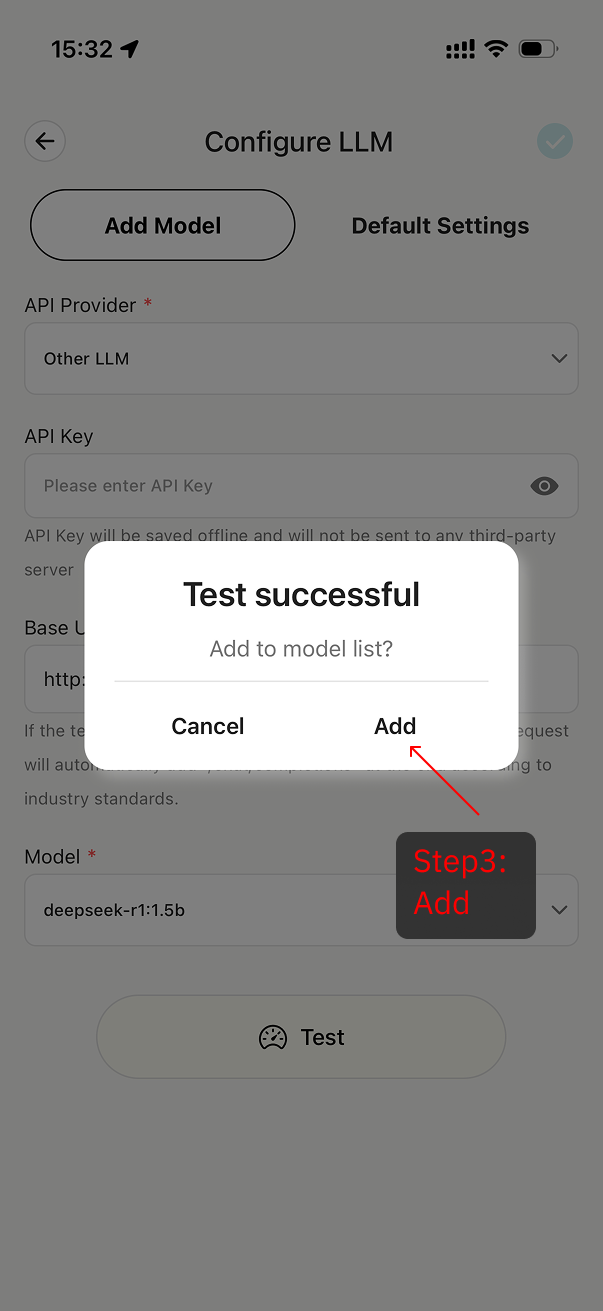
Wenn keine Verbindung möglich ist:
- Überprüfen Sie, ob Ollama läuft
- Bestätigen Sie, dass die IP-Adresse korrekt ist
- Stellen Sie sicher, dass Telefon und Computer im selben Wi-Fi sind
- Überprüfen Sie, ob das Base URL-Format korrekt ist
6.4 Hinzufügen abgeschlossen
Nach erfolgreichem Test klicken Sie auf Speichern, Modellhinzufügung abgeschlossen
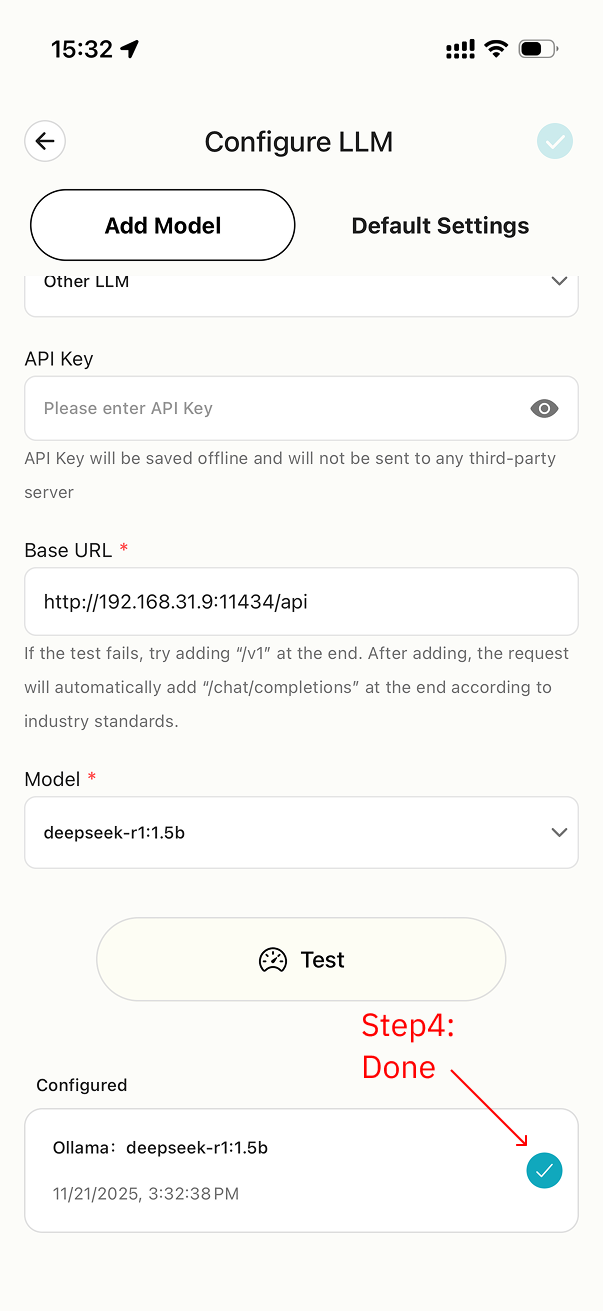
Ollama mit Brew installieren
brew install ollamaLAN-Zugriff per CLI aktivieren (0.0.0.0)
Dieser Abschnitt zeigt am Beispiel von macOS, wie Sie die Listen-Adresse von Ollama per Kommandozeile auf 0.0.0.0 setzen—entspricht Expose to the Network im Client.
- Wenn Sie die Ollama-App nicht installiert haben und nur die CLI mit
brew install ollamaeingerichtet haben, teilt der Standardstart den Modellzugriff nur auf diesem Computer und lauscht auf127.0.0.1. Diese Adresse ist von anderen Geräten im LAN nicht erreichbar. - Stoppen Sie den aktuellen Dienst mit
pkill ollamaund starten Sie serve erneut gebunden an0.0.0.0. - Wenn Sie die Ollama-App zuvor heruntergeladen und automatisch gestartet haben und sie noch im Hintergrund läuft, beenden Sie die App vollständig, bevor Sie fortfahren—sonst erscheint die Meldung, dass der Port bereits belegt ist.
- Führen Sie anschließend aus:
OLLAMA_HOST=0.0.0.0:11434 ollama serveDamit starten Sie einen lokalen Serve, der im LAN erreichbar ist. In MiniTavern verwenden Sie weiterhin die LAN-IP Ihres Computers als Base URL, z. B.: http://192.168.1.2:11434/api.
Häufige Ollama-Befehle
# Alle heruntergeladenen Modelle anzeigen
ollama list

# Tutorial-Beispielmodell herunterladen
ollama pull deepseek-r1:1.5b

# Ollama-Dienst starten (nur localhost 127.0.0.1)
ollama serve

# Ollama-Dienst starten und im LAN bereitstellen (0.0.0.0)
OLLAMA_HOST=0.0.0.0:11434 ollama serve

# Angegebenes Modell in neuem Prozess ausführen
ollama run deepseek-r1:1.5b

# Ollama-Dienst stoppen
pkill ollama
# Oder Ctrl + C bei Vordergrundausführung
FAQ
F: Schlechte Gesprächsqualität?
A:
- Versuchen Sie größere Modelle zu verwenden (7B oder höher)
- Versuchen Sie verschiedene Charakterkarten