3.6 本地免费 AI:Ollama
Ollama 是一个支持本地运行 AI 模型的免费工具。使用 Ollama,你可以完全免费、离线地使用 AI,无需购买 API Key,甚至也可以使用 Ollama 的订阅计划,从而享受到更大的无限请求的模型计算能力。
核心配置信息
在配置 Ollama 时,你需要找到以下核心信息:
- 主机 IP 地址:一般以
192.168开头(例如:192.168.1.2) - Base URL 格式:
http://192.168.1.2:11434/api
重要提示
- 必须使用
http协议(不是 https) - 必须使用
11434端口 - 必须在末尾加上
/api
示例:http://192.168.1.2:11434/api(其中 192.168.1.2 是你的电脑 IP)
操作步骤(以 macOS 为例)
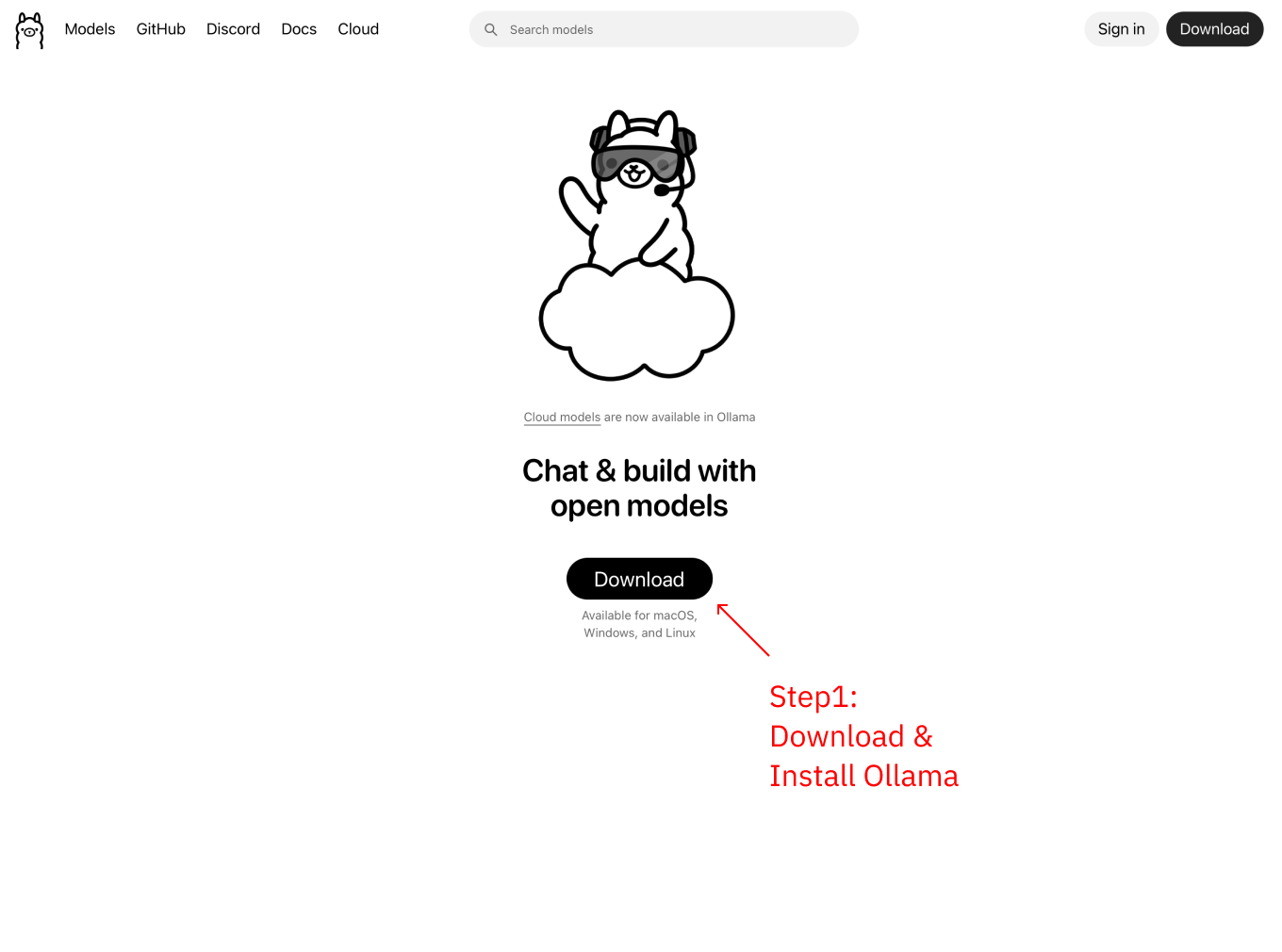
第 1 步:下载并安装 Ollama
访问 https://ollama.com 下载并安装 Ollama
第 2 步:下载模型
打开终端,下载一个小模型进行测试(例如 deepseek-r1:1.5b,约 1GB):
ollama pull deepseek-r1:1.5b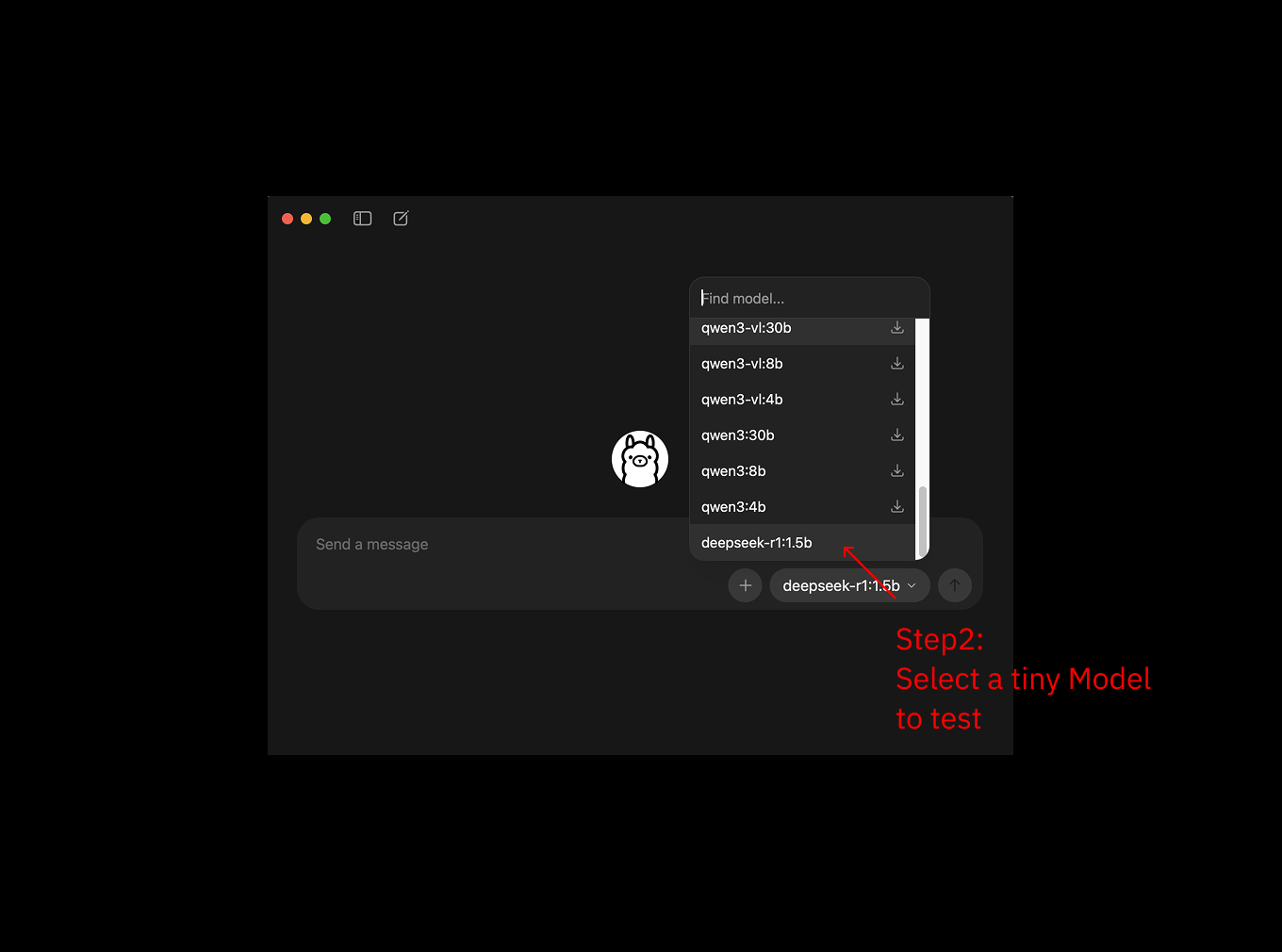
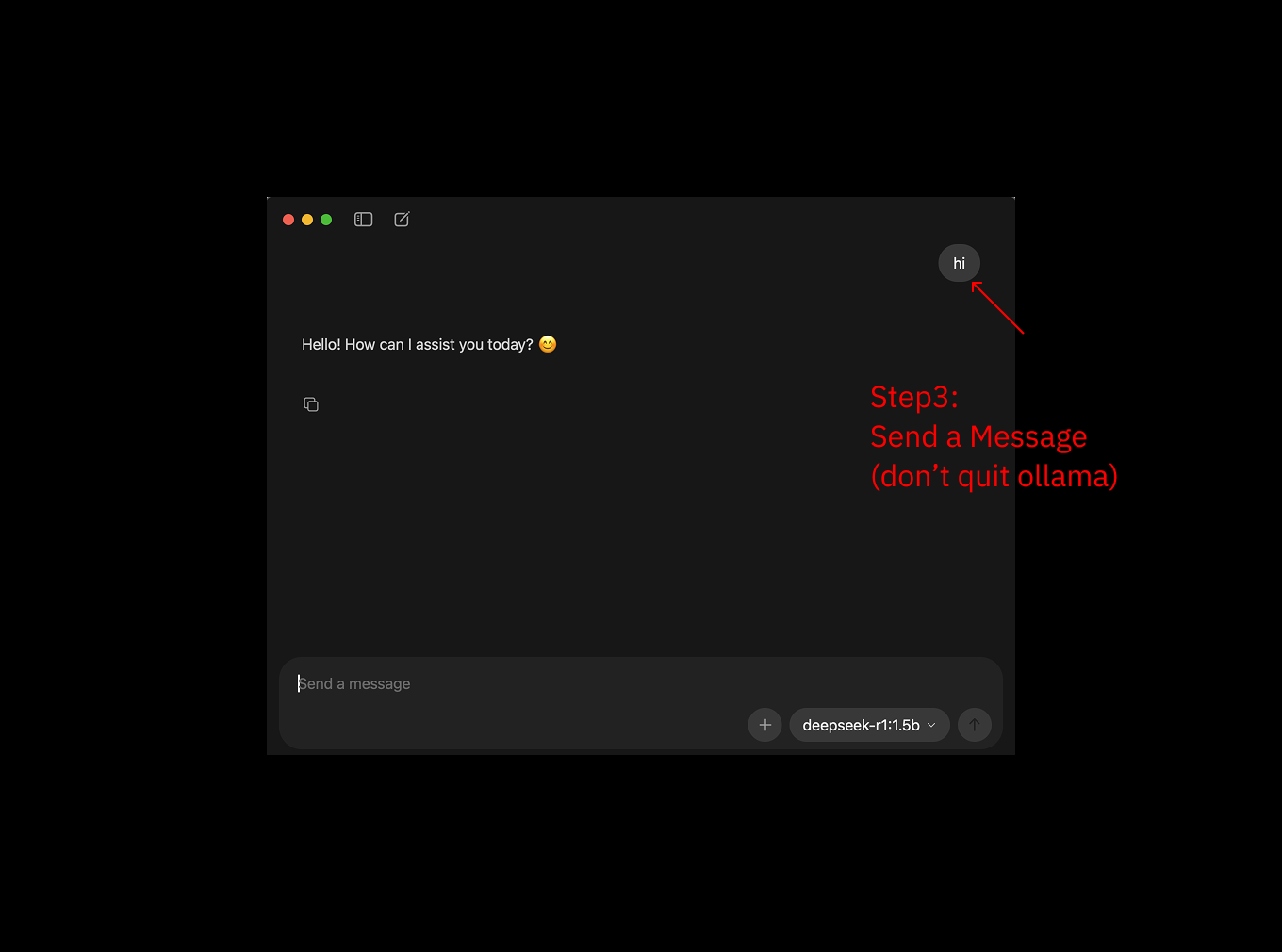
第 3 步:运行模型
下载完成后,运行该模型:
ollama serve
ollama run deepseek-r1:1.5b
第一次启动会比较慢,之后可以在终端中直接与模型对话测试
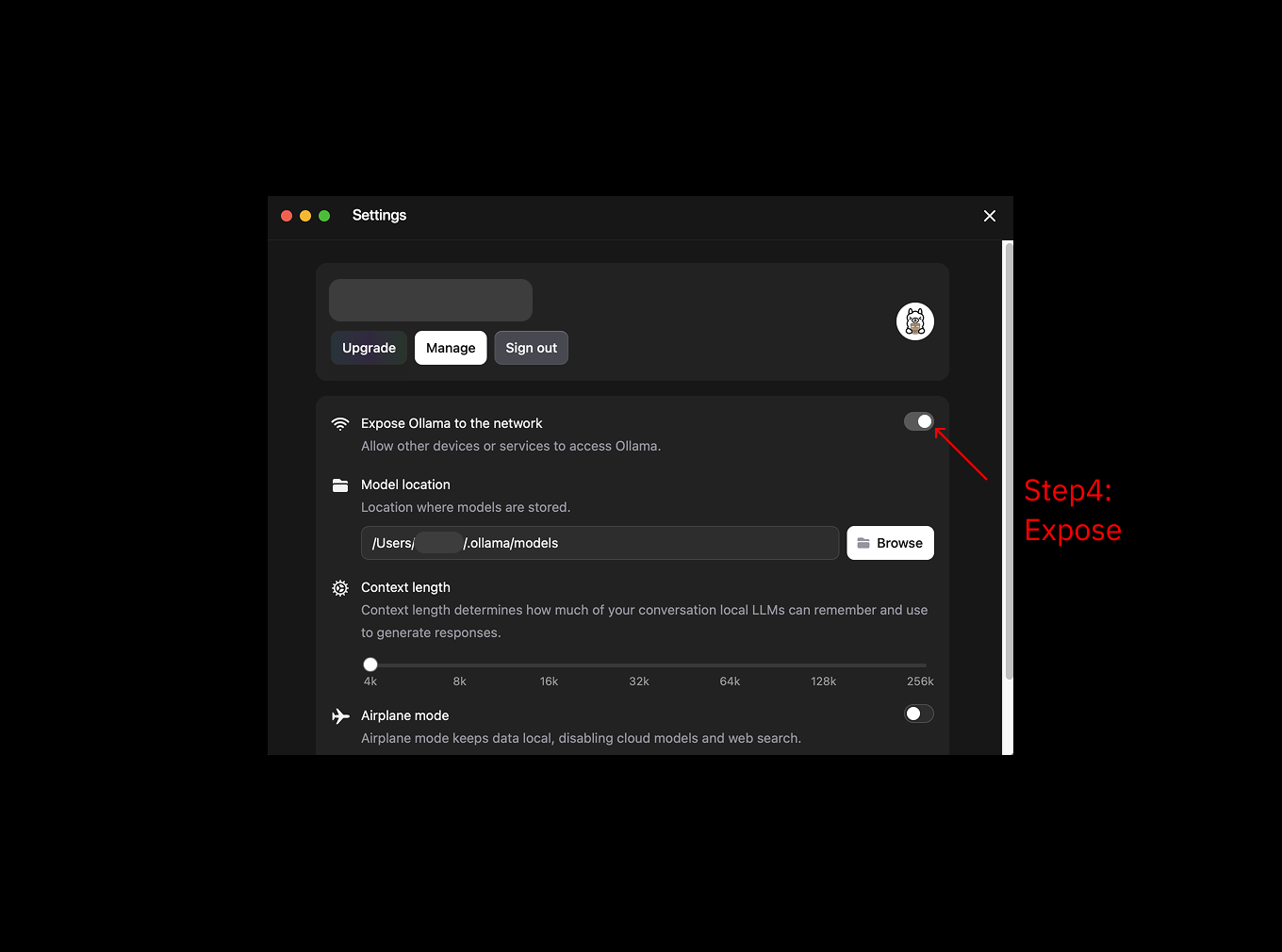
第 4 步:开启局域网访问
在 Ollama 设置中开启局域网访问,允许手机连接电脑上的 Ollama
为什么需要开启?
- MiniTavern 在手机上运行,需要通过局域网访问电脑上的 Ollama
- 默认情况下,Ollama 只允许本地访问
- 开启后,同一 Wi-Fi 下的设备都可以访问
如果你更习惯用命令行、没有安装 Ollama 图形客户端,可跳过本步的客户端设置,改看下方 命令行开启局域网访问(0.0.0.0)。
第 5 步:获取电脑 IP 地址
在系统设置中查看你的电脑 IP 地址(通常以 192.168 开头)
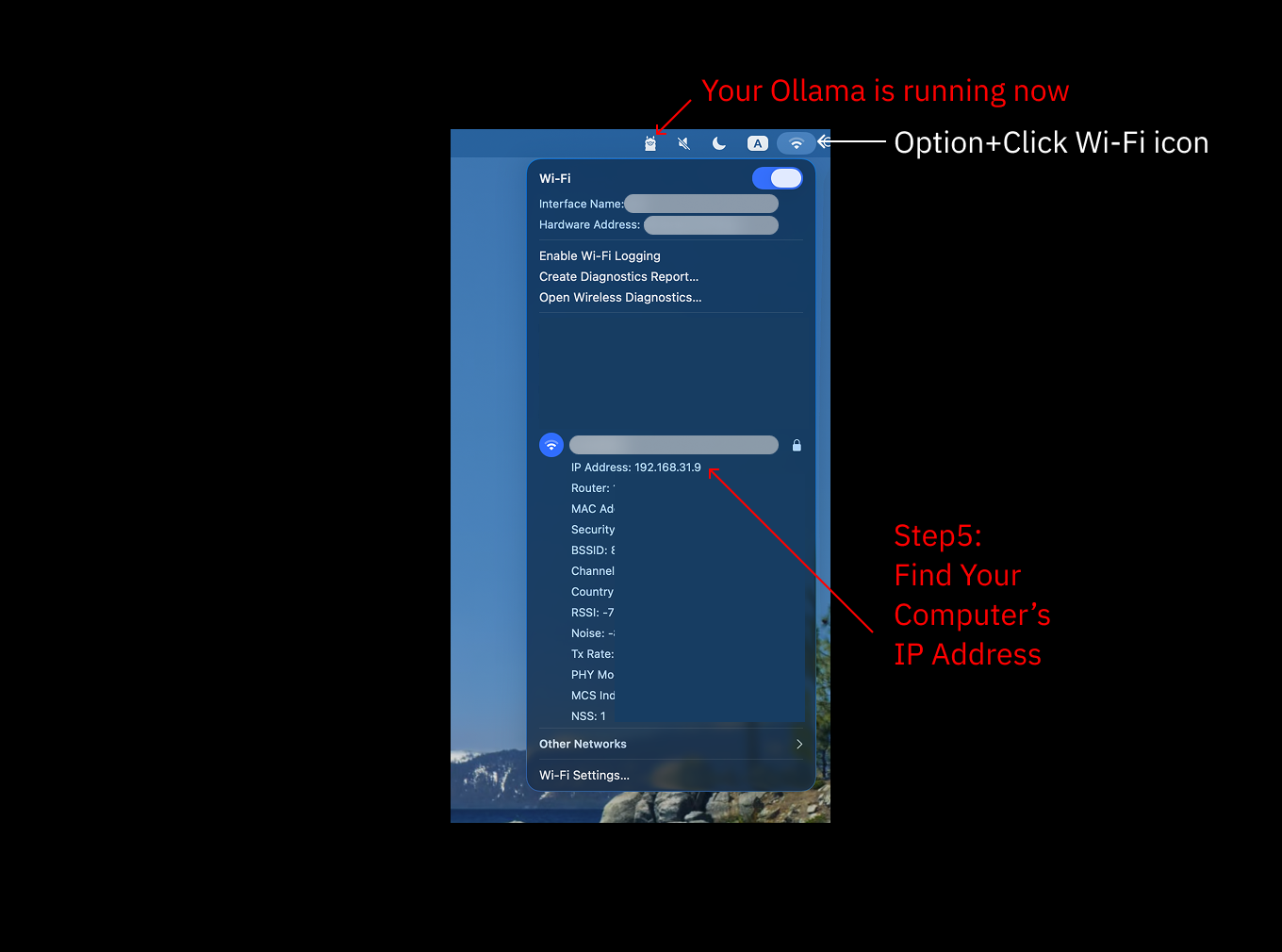
macOS 查看 IP 方法:
系统设置 → 网络 → Wi-Fi → 详细信息 → TCP/IP → IPv4 地址
或使用终端命令:
ifconfig | grep "inet " | grep -v 127.0.0.1第 6 步:在 MiniTavern 中配置
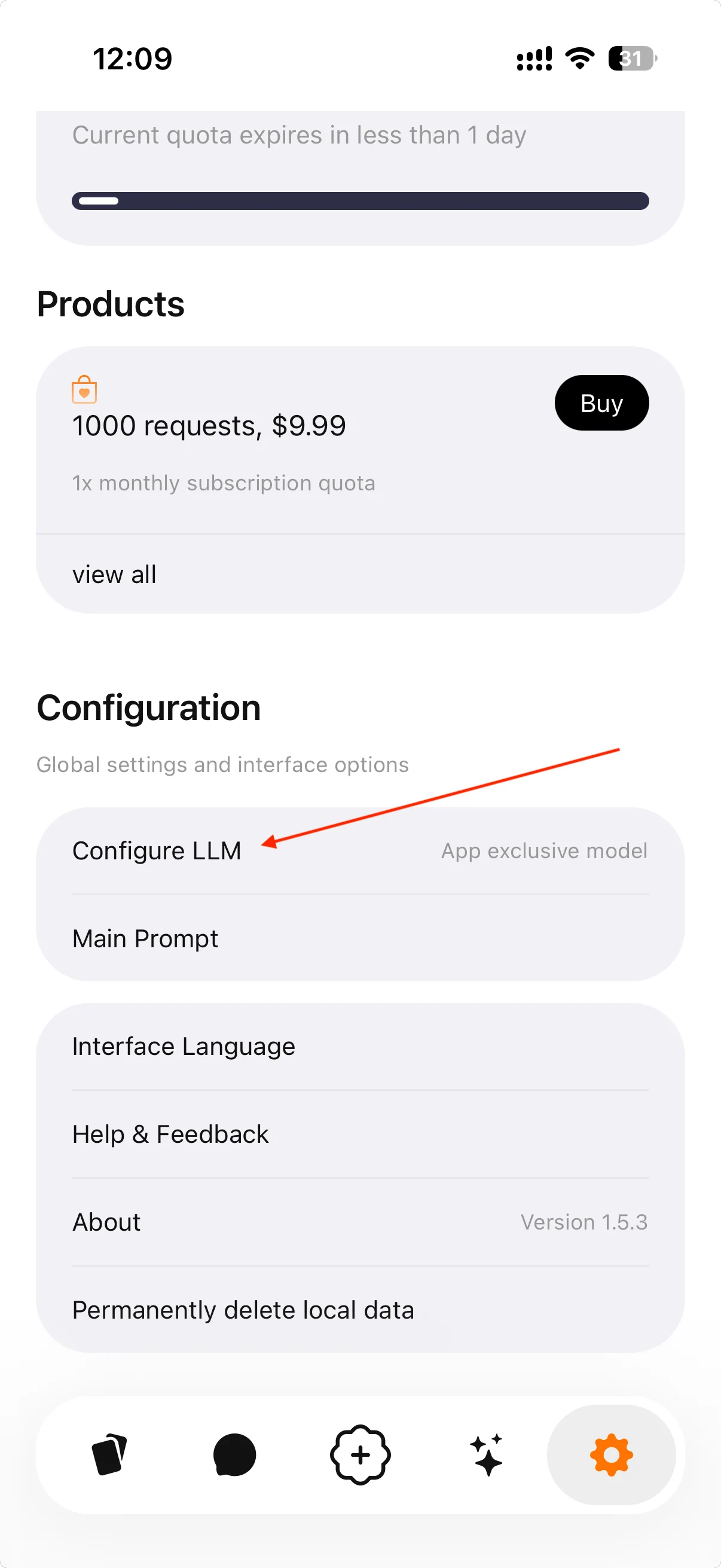
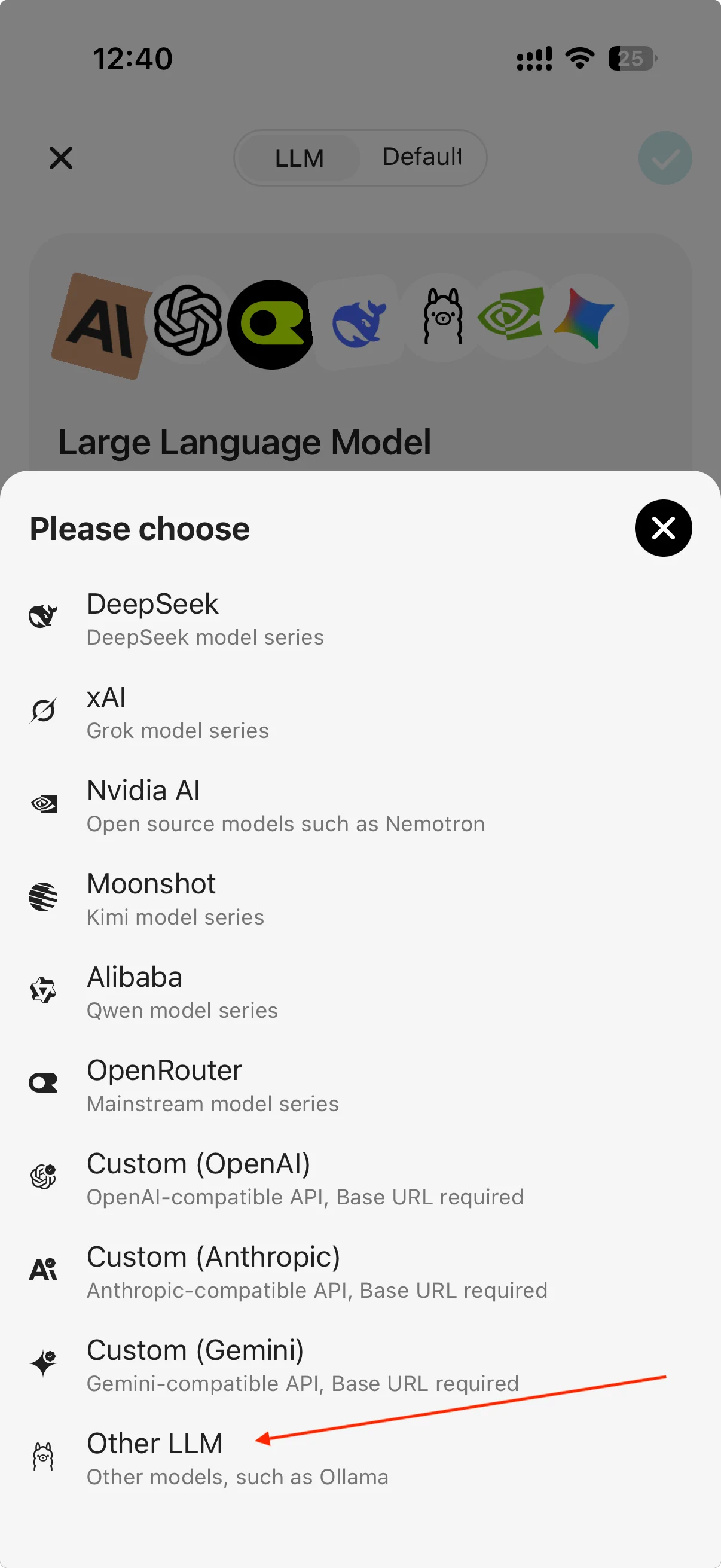
6.1 选择其他 LLM 服务商
打开 MiniTavern → 设置 → LLM 设置 → AI 服务商 → 选择 其他
6.2 输入 Ollama Base URL
输入 Ollama 的 Base URL:http://你的电脑IP:11434/api
例如:http://192.168.1.2:11434/api
重要提示
- 必须使用
http(不是 https) - 端口必须是
11434 - 末尾必须加上
/api
点击 获取模型列表
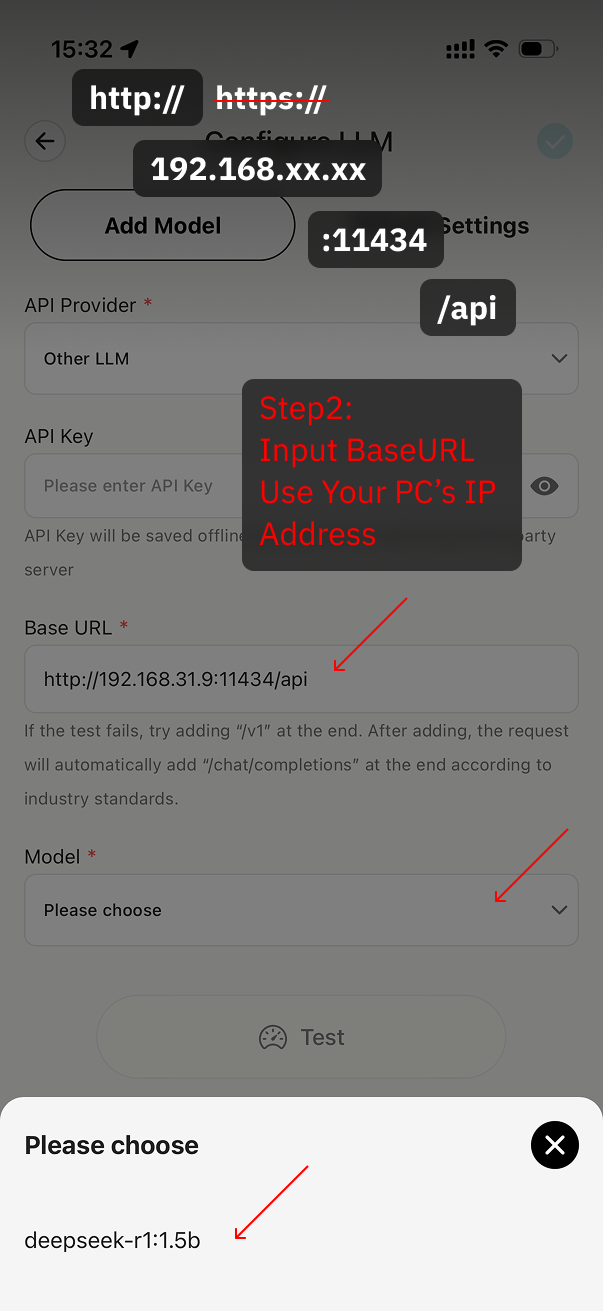
6.3 测试连接
选择模型后,点击 测试连接 验证配置是否正确
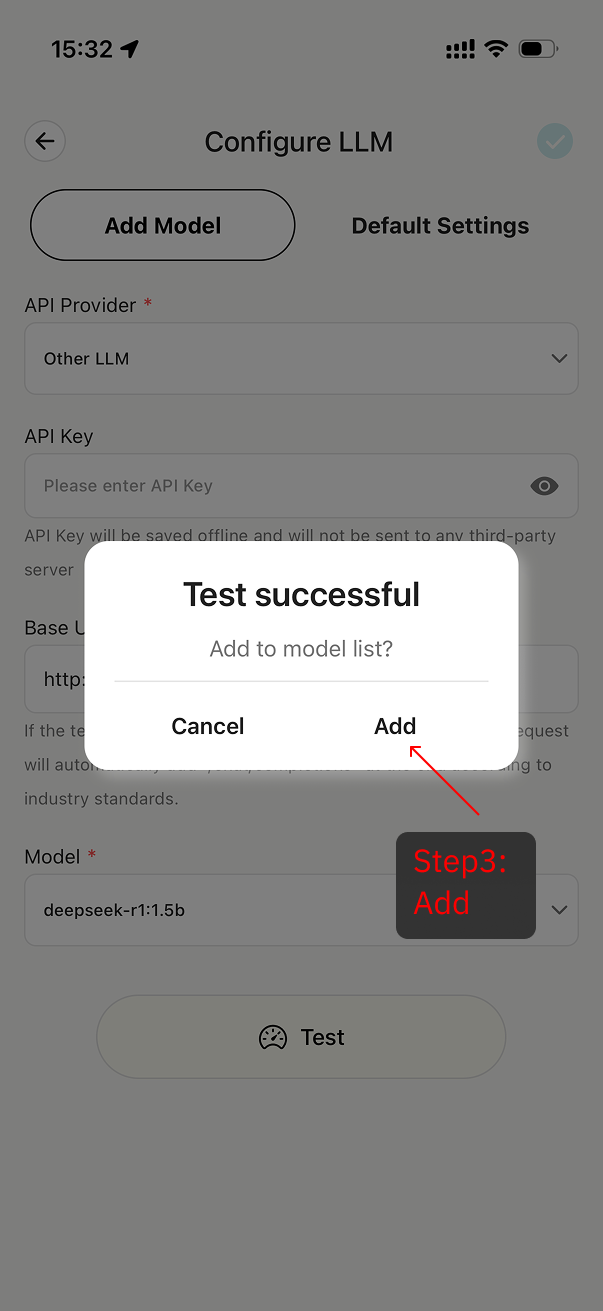
如果无法连接:
- 检查 Ollama 是否正在运行
- 确认 IP 地址正确
- 确保手机和电脑在同一 Wi-Fi
- 检查 Base URL 格式是否正确
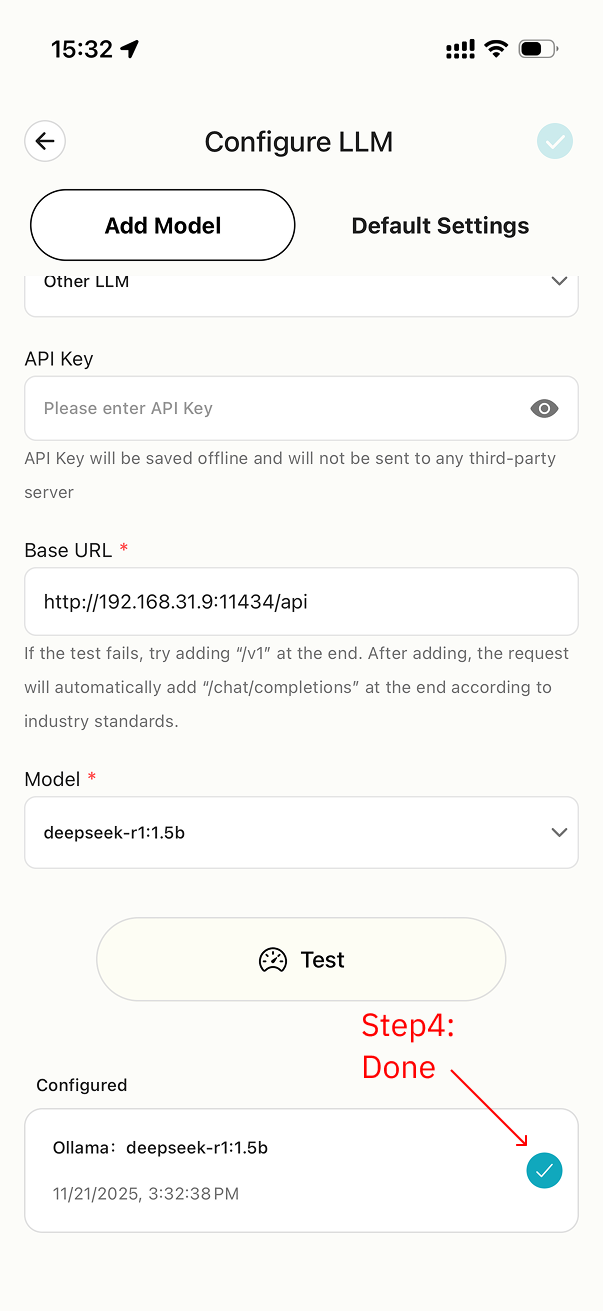
6.4 添加完成
测试成功后,点击保存,模型添加完成
使用 Brew 安装 Ollama
brew install ollama命令行开启局域网访问(0.0.0.0)
本小节以 macOS 为例,说明如何用命令行把 Ollama 监听地址改为 0.0.0.0,效果等同于客户端里的 Expose to the Network(暴露到局域网)。
- 如果你没有安装 Ollama 客户端,只通过
brew install ollama安装了命令行工具,默认启动只会在当前电脑上共享模型访问权限,也就是监听127.0.0.1。这个地址无法被局域网内其他设备访问。 - 此时需要先用
pkill ollama停掉当前服务,再改用0.0.0.0重新开启 serve。 - 如果你之前下载过并自动启动了 Ollama 客户端、且它在后台运行,需要完全退出客户端后再操作,否则会提示端口已被占用。
- 然后执行:
OLLAMA_HOST=0.0.0.0:11434 ollama serve即可开启可被局域网访问的本地 serve 服务。之后在 MiniTavern 中填写的 Base URL 仍使用电脑的局域网 IP,例如:http://192.168.1.2:11434/api。
常用 Ollama 命令
# 查看所有已下载的模型
ollama list

# 下载本教程示例模型
ollama pull deepseek-r1:1.5b

# 启动 Ollama 服务(仅本机 127.0.0.1)
ollama serve

# 启动 Ollama 服务并暴露到局域网(0.0.0.0)
OLLAMA_HOST=0.0.0.0:11434 ollama serve

# 新开进程运行指定模型
ollama run deepseek-r1:1.5b

# 停止 Ollama 服务
pkill ollama
# 或在前台运行时按 Ctrl + C
常见问题
Q: 对话质量不好?
A:
- 尝试使用更大的模型(7B 或以上)
- 尝试不同的角色卡