2. Schnellstart
Der Schnellstart erfordert das Abschließen eines zentralen Einrichtungsschritts: Charakterkarten importieren
2.1 Charakterkarten importieren
Charakterkarten sind das Herzstück von MiniTavern. Jeder Charakter hat eine einzigartige Persönlichkeit, Hintergrundgeschichte und Gesprächsstil.
Nach der Installation und dem Öffnen der App können Sie die integrierten Beispiel-Charakterkarten auf der Startseite sehen. Klicken Sie auf eine beliebige Charakterkarte, um ein Gespräch zu beginnen.
Darüber hinaus unterstützt MiniTavern auch den Import anderer Formate von Charakterkarten. Derzeit werden drei Importmethoden unterstützt: lokaler Dateiimport, Download-Link-Import und QR-Code-Import.
Schritt 1: Tippen Sie oben rechts auf der Startseite auf Importieren (Pfeil nach unten)
Zur Startseite gehen
- Klicken Sie auf die Schaltfläche "Importieren" (Pfeil nach unten) in der oberen rechten Ecke der Startseite
Schritt 2: Importmethode wählen
Methode 1: Lokaler Dateiimport (Empfohlen)
1: Dateiimport-Tab auswählen
- Klicken Sie auf den Bereich "Datei importieren"
2: Unterstützte Dateiformate
- PNG - Charakterkarten-Bildformat (nur PNG)
- JSON - Klartext-Charakterdaten
Methode 2: Link-Import
1: Link-Import auswählen
2: Charakterkarten-Link eingeben
- Fügen Sie die Charakterkarten-URL in das Eingabefeld ein
- Stellen Sie sicher, dass der Link einen Bild-Download auslöst und nicht zur Charakterkarten-Detailseite weiterleitet
3: Charakter abrufen
- Klicken Sie auf die Schaltfläche "Charakterkarte importieren"
- Warten Sie, bis Download und Parsing abgeschlossen sind
Methode 3: Per QR-Code importieren
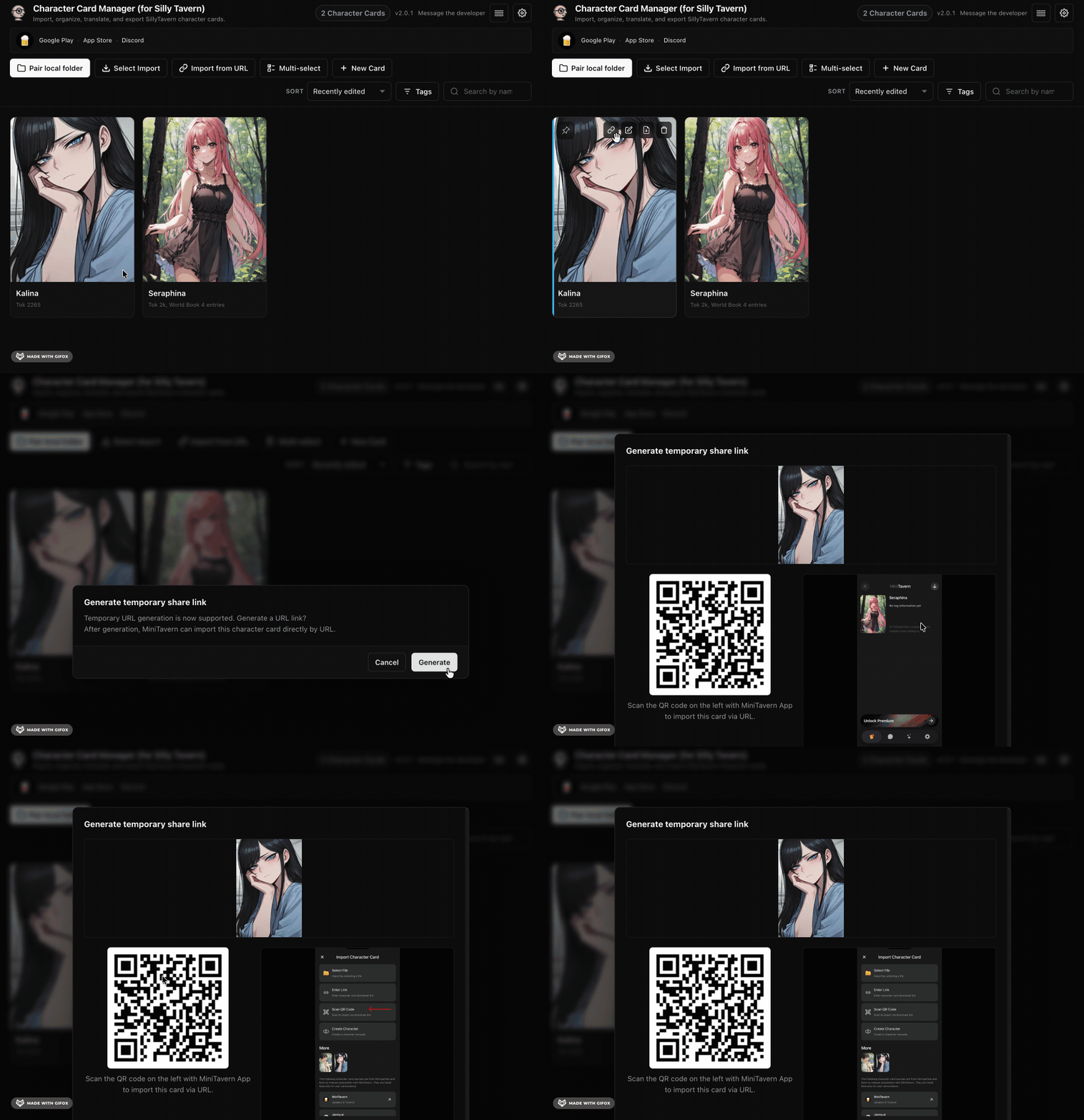
Die MiniTavern-Browsererweiterung (Vorstellung und Download: https://mini-tavern.com/manager.html) kann Links und QR-Codes erzeugen. Tippen Sie auf der Karte auf die Link-Schaltfläche, um einen lokalen QR-Code zu erzeugen. Scannen Sie ihn, um den Charakterkarten-Link zu erkennen und zu importieren.
Schritt 3: Vorschau und Import
Vorschau anzeigen
- Nach erfolgreichem Datei-Parsing öffnet sich die Charakterkarten-Vorschau automatisch
- Zeigt Charakter-Avatar, Name, Ersteller und Beschreibung
Import abschließen
- Klicken Sie auf "Chat starten", um direkt ins Gespräch einzusteigen
- Oder klicken Sie auf "Details anzeigen", um Charakterinformationen anzuzeigen/zu bearbeiten