3.7 本地免费 AI:LM Studio
LM Studio 是一款桌面端本地大模型工具:可在图形界面中搜索、下载 GGUF 模型,加载到本机运行,并开启 Local Server 对外提供 OpenAI 兼容 API。配合 MiniTavern,你可以在手机上使用电脑上的模型对话,无需购买云端 API Key。
核心配置信息
在配置 LM Studio 时,你需要准备以下信息:
- 主机 IP 地址:一般以
192.168开头(例如:192.168.1.75) - Base URL 格式:
http://192.168.1.75:1234/v1
重要提示
- 必须使用
http协议(不是 https) - 必须使用
1234端口(LM Studio Local Server 默认,以应用内显示为准) - URL 须为 OpenAI 兼容 格式,末尾须加上
/v1
示例:http://192.168.1.75:1234/v1(其中 192.168.1.75 是 LM Studio 界面中显示的局域网 IP)
为什么选择 LM Studio?
- 图形界面:搜索、下载、加载模型,少碰命令行
- 完全免费(本地):本地推理不强制购买 API Key
- 隐私保护:对话经局域网发到本机,由电脑上的模型处理
- OpenAI 兼容:可被 MiniTavern「其他 LLM」直接识别
- 模型选择多:社区 GGUF 资源丰富,适合自行试不同量化档位
配置要求
- 一台电脑(本教程以 macOS 为例,Windows、Linux 均可)
- 手机和电脑在同一个 Wi-Fi 网络下
- 使用时电脑需要保持开机,且 LM Studio Local Server 处于运行状态
- 建议显存/内存能承载所选模型(角色扮演场景推荐 7B 及以上 参数量)
操作步骤(以 macOS 为例)
准备工作:安装 LM Studio 并下载模型
- 访问 https://lmstudio.ai/ 下载并安装 LM Studio,安装完成后打开应用。
- 打开 Discover(或「搜索 / 模型库」),搜索并下载一个体积适中的指令模型用于测试,例如 Qwen2.5-7B-Instruct 的 GGUF 量化版(具体名称以库内为准),等待下载完成。
第一次下载模型会占用一定磁盘空间,请预留足够空间。
第 1 步:启动 Local Server 并允许局域网访问
完成以下两项检查后再继续:
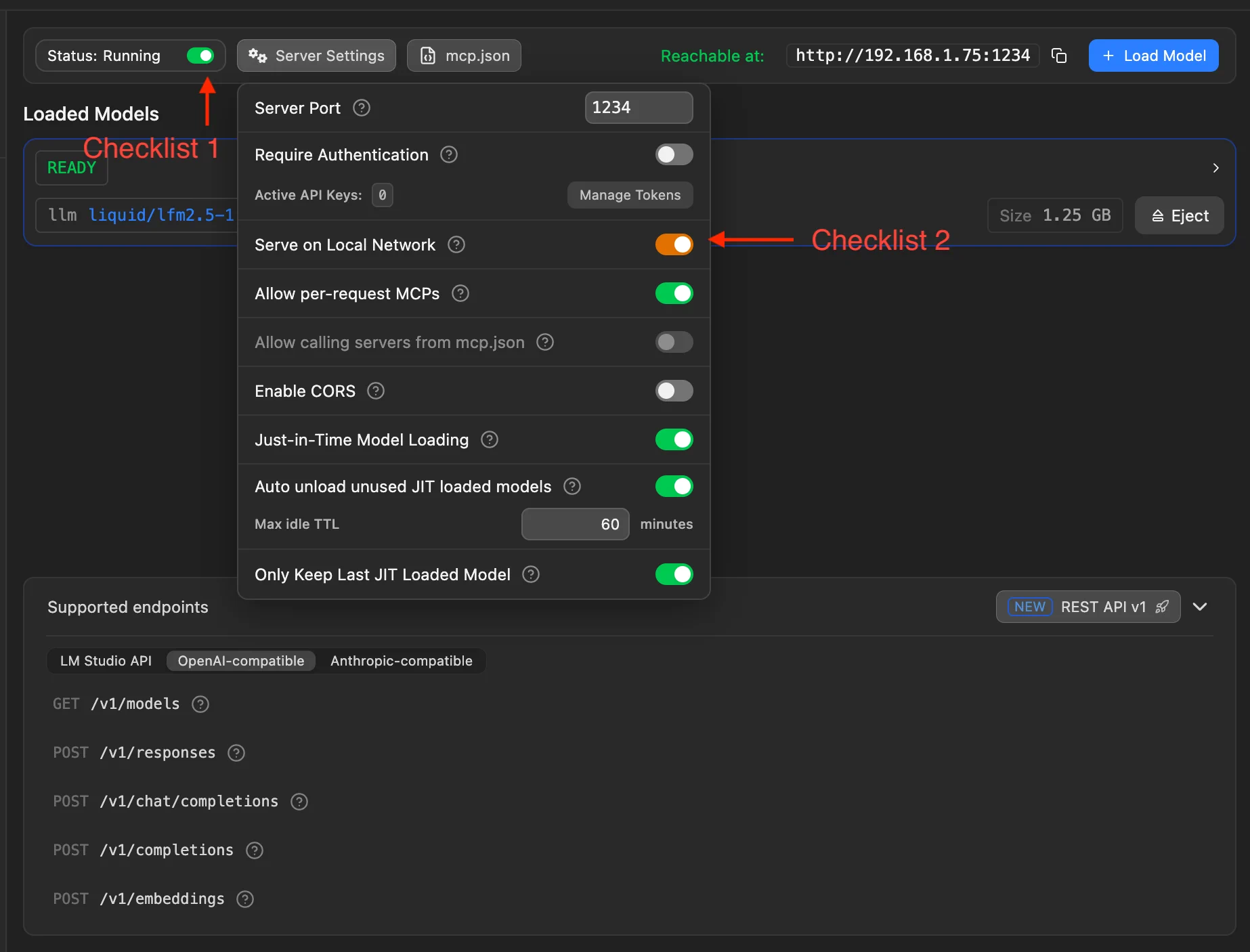
- 检查点 1:打开 LM Studio 本地后台服务的开关。开启后,界面应显示 Status: Running。
- 检查点 2:在 Server Settings 中打开 Serve on Local Network,这样同一 Wi-Fi 下的手机等设备才能访问电脑上的 LM Studio。
为什么需要开启局域网访问?
- MiniTavern 在手机上运行,需要通过局域网访问电脑上的 LM Studio
- 默认可能只允许本机
127.0.0.1访问 - 开启后,同一 Wi-Fi 下的手机才能使用
http://电脑IP:1234/v1
第 2 步:确认局域网地址并加载模型
继续完成以下两项检查:
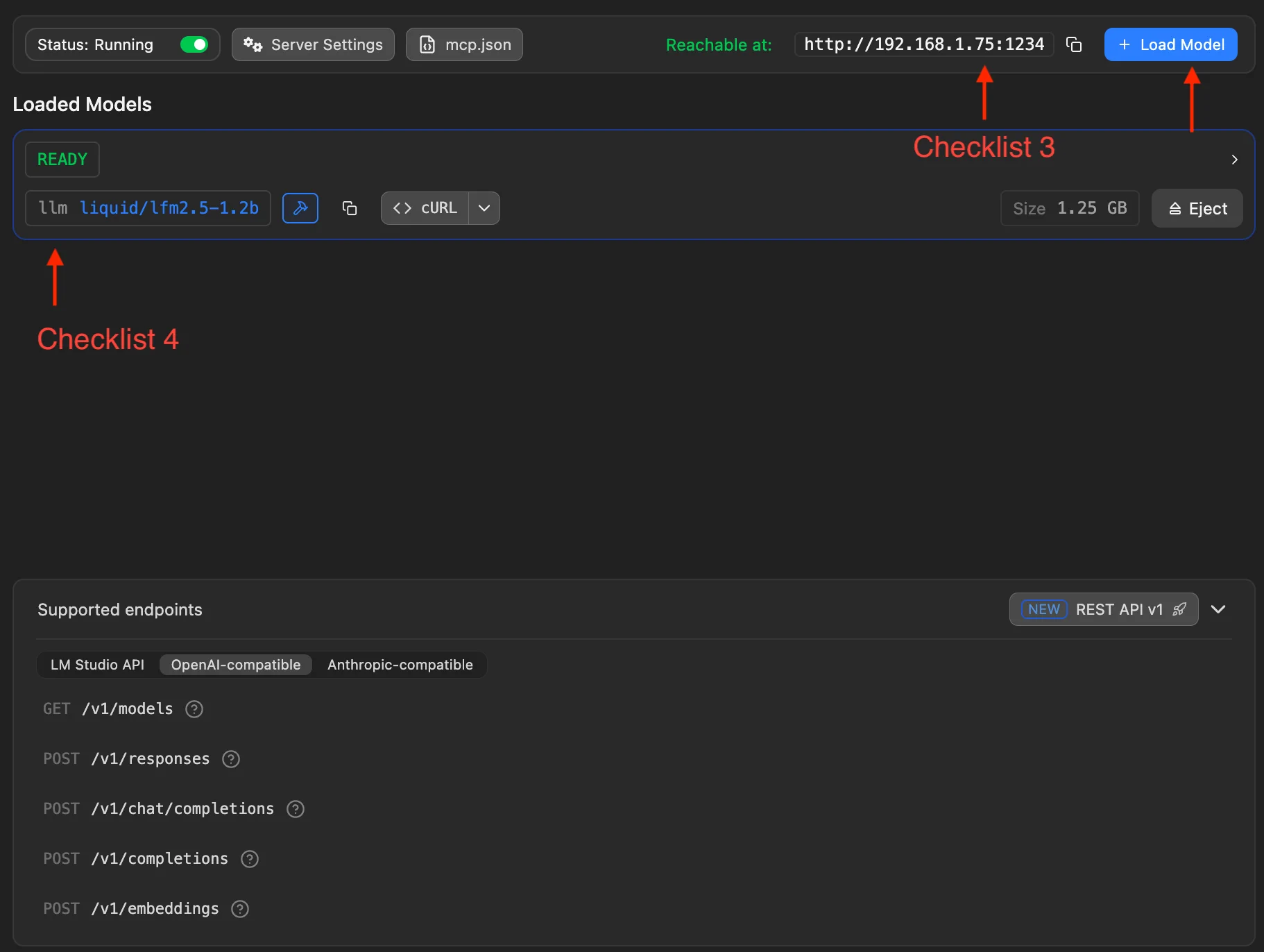
- 检查点 3:查看 LM Studio 当前显示的局域网地址,例如图中的
http://192.168.1.75:1234。这就是之后填入 MiniTavern Base URL 时开头的部分(末尾还需加上/v1)。 - 检查点 4:通过右上角 Load Model 按钮,选择并加载一个已下载的本地模型。加载成功后,下方会出现正在运行的本地模型信息。
在电脑终端自测 API 是否可用(可选):
bash
curl http://127.0.0.1:1234/v1/models若返回 JSON(含模型 id),说明 Local Server 已就绪。
第 3 步:在 MiniTavern 中配置
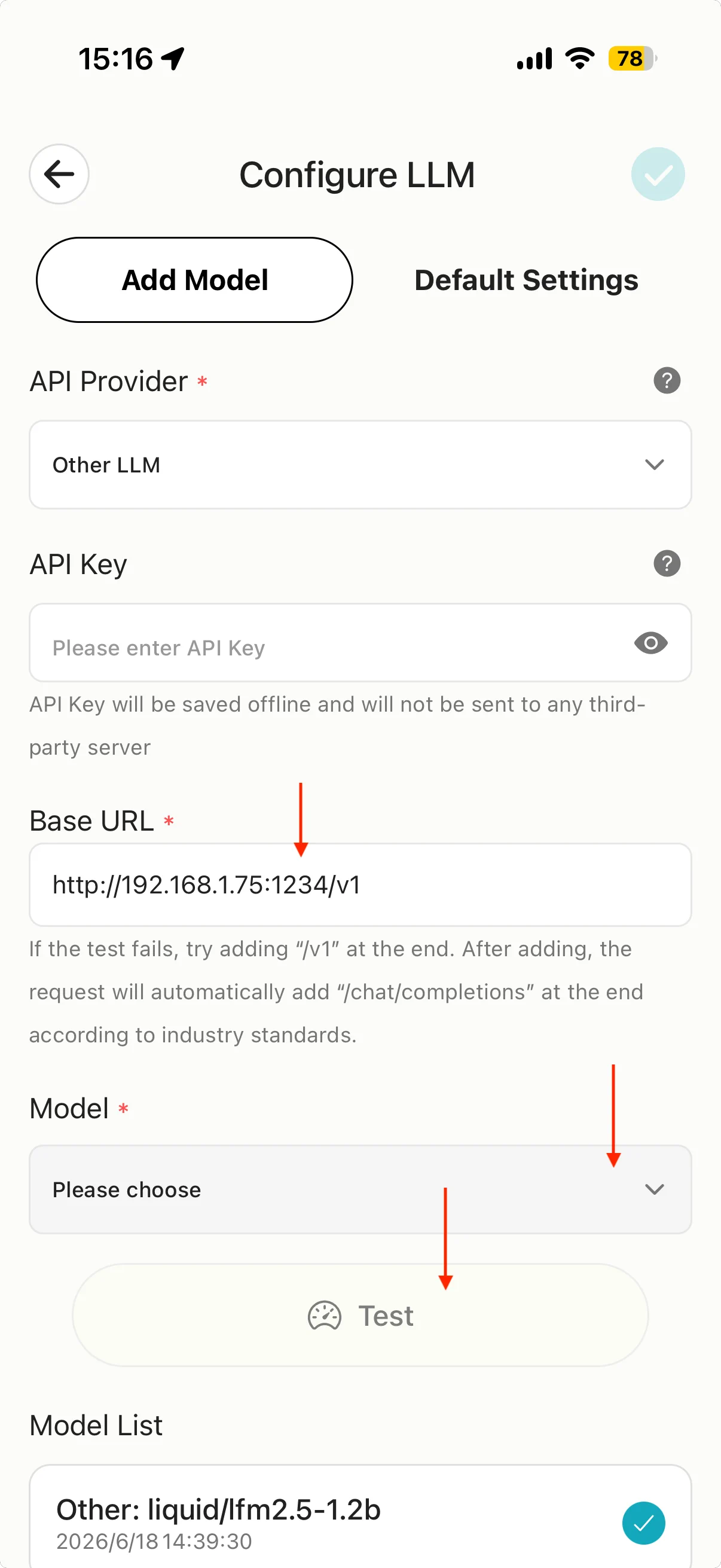
- 打开 MiniTavern → 设置 → LLM 设置 → Configure LLM(或 AI 服务商)。
- 在 API Provider 中选择 Other LLM(其他)。
- 在 Base URL 中填写检查点 3 中的地址,并在末尾加上
/v1。
例如检查点 3 显示 http://192.168.1.75:1234,则 Base URL 填写:
http://192.168.1.75:1234/v1
- 点击 Model,从列表中选择 LM Studio 当前加载的模型,进行连接测试。
重要提示
- 必须使用
http(不是 https) - 端口必须是
1234(若 LM Studio 内显示其他端口,以应用为准) - 末尾必须是
/v1(OpenAI 兼容路径)
API Key 可填 lm-studio 或任意占位字符串(本地服务通常不校验真实密钥)。
如果无法连接:
- 确认 LM Studio 中模型已加载且 Local Server 正在运行(Status: Running)
- 确认已开启 Serve on Local Network
- 确认 Base URL 与 LM Studio 界面显示的局域网地址一致,且末尾含
/v1 - 确认手机与电脑在同一 Wi-Fi
- 检查电脑防火墙是否拦截
1234端口
测试成功后保存,即可在对话中选择该模型与角色卡聊天。
常见问题
Q: 为什么要使用 /v1 的后缀?
A: 这是 OpenAI 兼容 的请求格式。LM Studio 虽然有自己的 API 请求格式,但业界更多场景下会使用 OpenAI 格式的请求。MiniTavern 的 Other LLM 也按此格式连接。如果 LM Studio 的 /api/v1 请求格式有问题,请切换到本教程中的 http://IP:1234/v1 方式。
Q: 获取模型列表为空?
A:
- 确认 LM Studio 已 Load 模型且 Local Server 已启动;
- 在电脑浏览器访问
http://127.0.0.1:1234/v1/models检查是否有返回; - 确认 MiniTavern 中 URL 含
/v1。
Q: 对话质量不好?
A:
- 尝试更大的模型或更高量化档位(如 7B 及以上);
- 在 LM Studio 中适当调整上下文长度;
- 尝试不同的角色卡与预设。