Day 7: Silly Tavernスマホで使う方法

7日間シリーズの最終日へようこそ!これまで、Silly Tavernのインストールから高度なカスタマイズまで学んできました。最後は、スマホでSilly Tavernを使う方法と、より簡単なMiniTavernアプリを紹介します。
この記事では、2026年最新の情報を基に、モバイルでの利用方法、MiniTavernとは何か、どちらを選ぶべきかを、初心者の方でも分かりやすく解説します。
7日間の総まとめとして、あなたに最適なAIチャット環境を見つけましょう!
Silly Tavernはスマホで使える?
結論から言うと、Silly Tavern自体はPC専用ですが、スマホから使う方法はいくつかあります。
スマホで使う3つの方法
- リモートアクセス: PCで動かしているSilly Tavernにスマホからアクセス
- Termux(Android): Android端末に直接インストール
- MiniTavern: スマホ専用の代替アプリ(最も簡単)
方法1: リモートアクセス
PCで動かしているSilly Tavernに、スマホからアクセスする方法です。
設定手順
- PCでSilly Tavernを起動
- config.yamlを編集して、外部アクセスを許可
- PCのIPアドレスを確認
- スマホのブラウザで
http://[PCのIP]:8000にアクセス
メリット・デメリット
メリット:
- PCの性能を活用できる
- 設定が比較的簡単
デメリット:
- PCを常時起動する必要がある
- 同じネットワーク内のみ(外出先では使えない)
方法2: Termux(Android)
Android端末に直接Silly Tavernをインストールする方法です。
必要なもの
- Android端末(8GB RAM以上推奨)
- Termuxアプリ
- 技術的な知識
設定手順(概要)
- Termuxをインストール
- Node.jsとGitをインストール
- Silly Tavernをクローン
- 起動
メリット・デメリット
メリット:
- 完全にスマホで完結
- オフライン利用可能(ローカルモデル使用時)
デメリット:
- 設定が非常に複雑
- 性能が限られる
- iOSでは不可能
💡 注意: この方法は上級者向けです。初心者にはMiniTavernをおすすめします。
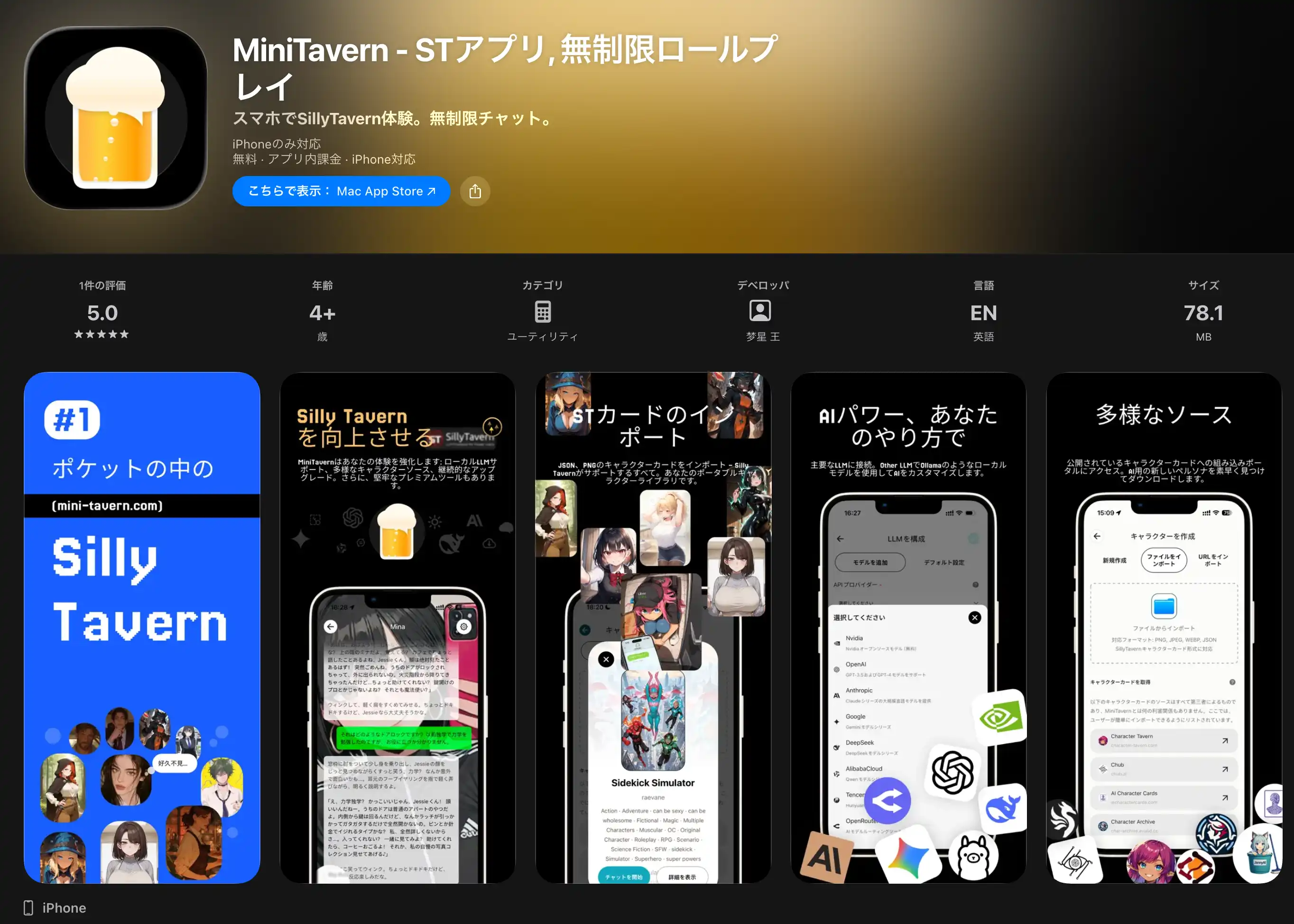
MiniTavernとは?|最も簡単なモバイルAIチャット
MiniTavernとは、Silly Tavernの良さを活かしつつ、スマホで簡単に使えるように作られたアプリです。たとえるなら、「Silly Tavernのモバイル版」のようなものです。
MiniTavernの特徴
- インストール不要: アプリをダウンロードするだけ
- iOS/Android対応: 両方のプラットフォームで利用可能
- 技術知識不要: 初心者でも5分で始められる
- キャラクターカード対応: Silly Tavernと同じカードが使える
- 主要AIモデル対応: OpenAI、Claude、Geminiなど
- 基本無料: 無料プランあり
MiniTavernの始め方
MiniTavernは、驚くほど簡単に始められます。
ステップ1: アプリをダウンロード
- iOS: App Store からダウンロード
- Android: Google Play(正式版)(旧来の GitHub 側リポジトリ からの配布は当面メンテ優先度が下がっており、基本は Play を利用)
または、公式サイト(https://mini-tavern.com)からダウンロード
ステップ2: アカウント作成
- アプリを開く
- 「新規登録」をタップ
- メールアドレスとパスワードを入力
- 完了!
ステップ3: AIモデルを選択
- 「設定」を開く
- 「AIモデル」を選択
- 好きなモデルを選ぶ(無料プランでも利用可能)
ステップ4: キャラクターを選択
- 「キャラクター」タブを開く
- プリセットキャラクターを選ぶ、または自分で作成
- 会話開始!
Silly Tavern vs MiniTavern|どちらを選ぶべきか
Silly TavernとMiniTavern、どちらを使うべきでしょうか?
比較表
| 項目 | Silly Tavern | MiniTavern |
|---|---|---|
| プラットフォーム | PC専用 | iOS/Android |
| インストール | 複雑 | 簡単(アプリDL) |
| 技術知識 | 必要 | 不要 |
| カスタマイズ性 | 非常に高い | 中程度 |
| ローカルモデル | 対応 | 非対応 |
| 価格 | 無料(API料金別) | 基本無料 |
| プライバシー | 高い(ローカル可) | 中程度 |
| 外出先での利用 | 困難 | 簡単 |
Silly Tavernがおすすめの人
- 高度なカスタマイズを求める
- ローカルモデルを使いたい
- プライバシーを最重視
- 技術的な知識がある
- PCメインで使う
MiniTavernがおすすめの人
- 簡単に始めたい
- スマホメインで使う
- 外出先でも使いたい
- 技術的な設定を避けたい
- すぐに試したい
両方使う|ハイブリッド利用
多くのユーザーは、両方を使い分けています。
使い分けの例
- 自宅: Silly Tavern(高度なカスタマイズ、ローカルモデル)
- 外出先: MiniTavern(手軽、スマホで完結)
- 実験: Silly Tavern(新しい設定を試す)
- 日常会話: MiniTavern(気軽に使える)
キャラクターカードの共有
Silly TavernとMiniTavernは、同じキャラクターカード形式を使っているので、カードを共有できます。
- Silly Tavernでカードを作成
- エクスポート
- MiniTavernにインポート
7日間の総まとめ
お疲れ様でした!7日間のシリーズを完走しました。振り返ってみましょう。
学んだこと
- Day 1: Silly Tavernとは何か
- Day 2: macOSへのインストール
- Day 3: キャラクターカードの使い方
- Day 4: AIモデルとの接続
- Day 5: ローカルモデルの活用
- Day 6: 高度なカスタマイズ
- Day 7: モバイル利用とMiniTavern
次のステップ
- 実際に使ってみる: 学んだことを実践
- コミュニティに参加: Discord、Redditで情報交換
- 自分だけのキャラクター作成: オリジナルカードを作る
- 設定を実験: 様々なパラメータを試す

まとめ
7日間、お疲れ様でした!Silly Tavernの世界を、基礎から応用まで学んできました。PC版のSilly Tavernでも、モバイル版のMiniTavernでも、あなたに合った方法でAIチャットを楽しんでください。
この7日間シリーズが、あなたのAIチャットライフの始まりになれば幸いです。素晴らしいAI体験を!
参考リンク
- Silly Tavern公式GitHub
- Silly Tavern公式ドキュメント
- MiniTavern公式サイト
- MiniTavern iOS版
- MiniTavern Android(Google Play)
著者について

よくある質問(FAQ)
Q1: MiniTavernは完全無料ですか?
基本機能は無料で使えます。プレミアム機能(高度なAIモデル、無制限メッセージなど)は有料プランで利用可能です。
Q2: Silly TavernとMiniTavernでキャラクターカードは共有できますか?
はい、同じ形式のキャラクターカードを使っているので、エクスポート/インポートで共有できます。
Q3: MiniTavernでローカルモデルは使えますか?
いいえ、MiniTavernはクラウドモデル専用です。ローカルモデルを使いたい場合はSilly Tavernを使ってください。
Q4: どちらから始めるべきですか?
初心者はMiniTavernから始めるのがおすすめです。慣れてきたら、Silly Tavernに挑戦してみてください。
Q5: Silly Tavernの設定が難しすぎます
MiniTavernを試してみてください。技術的な設定なしで、すぐにAIチャットを楽しめます。
Q6: MiniTavernのプライバシーは大丈夫ですか?
MiniTavernは業界標準のセキュリティ対策を実施していますが、最高のプライバシーを求める場合はSilly Tavernのローカルモデルをおすすめします。
Q7: 両方使うメリットは?
自宅ではSilly Tavernで高度なカスタマイズ、外出先ではMiniTavernで手軽に使う、という使い分けができます。
Q8: MiniTavernはオフラインで使えますか?
いいえ、MiniTavernはクラウドベースなので、インターネット接続が必要です。
Q9: 7日間で学んだことを忘れそうです
このシリーズをブックマークして、必要な時に見返してください。実際に使いながら学ぶのが一番です。
Q10: もっと学びたい場合は?
公式Discord、Reddit、YouTubeチュートリアルなど、コミュニティには豊富な情報があります。ぜひ参加してみてください。
執筆日: 2026年3月17日
最終更新: 2026年4月22日
7日間シリーズ完結!
これで7日間シリーズは完結です。Silly Tavernの世界を楽しんでください!
シリーズ一覧:
- Day 1: Silly Tavernとは
- Day 2: macOSインストール
- Day 3: キャラクターカード
- Day 4: AIモデル接続
- Day 5: ローカルモデル
- Day 6: 高度なカスタマイズ
- Day 7: モバイル利用 ← 今ここ
ありがとうございました!