Day 5: Silly Tavernローカルモデル活用

Day 4でクラウドモデルとの接続方法を学んだところで、今度はローカルモデルを使ってみましょう。ローカルモデルとは、自分のパソコンで動作するAIのこと。インターネット不要で、完全無料、プライバシーも完璧に守られます。
この記事では、2026年最新の情報を基に、ローカルモデルとは何か、Ollamaの使い方、どのモデルを選ぶべきかを、初心者の方でも分かりやすく解説します。クラウドモデルとの違いや、それぞれのメリット・デメリットも詳しく説明します。
この7日間シリーズの第5日目として、ローカルモデルの活用をマスターし、完全無料でSilly Tavernを楽しみましょう。
ローカルモデルとは?|自分のPCで動くAI
ローカルモデルとは、インターネットに接続せず、自分のパソコン上で動作するAIモデルです。たとえるなら、クラウドモデルが「図書館から本を借りる」なら、ローカルモデルは「自宅の本棚にある本」のようなものです。
ローカルモデルの仕組み
ローカルモデルは、AIの「脳」にあたるファイル(モデルファイル)をダウンロードし、自分のパソコンで実行します。このファイルは通常、数GB〜数十GBのサイズがあり、パソコンのメモリ(RAM)やGPUを使って動作します。
クラウドモデルとの違い
| 項目 | ローカルモデル | クラウドモデル |
|---|---|---|
| インターネット | 不要 | 必要 |
| 料金 | 無料 | 多くは有料 |
| プライバシー | 完全保護 | データが外部へ |
| 性能 | PC性能に依存 | 常に高性能 |
| セットアップ | やや複雑 | 簡単 |
| ハードウェア要件 | 高め | 低い |
💡 ヒント: 初心者はまずクラウドモデル(Day 4参照)から始めて、慣れてきたらローカルモデルに挑戦するのがおすすめです。
ローカルモデルのメリット・デメリット
ローカルモデルを使う前に、メリットとデメリットを理解しておきましょう。
メリット
- 完全無料:一度ダウンロードすれば、何度使っても無料
- プライバシー保護:会話内容が外部に送信されない
- オフライン利用:インターネット不要で、どこでも使える
- 制限なし:APIの使用制限やレート制限がない
- カスタマイズ可能:モデルを自分好みに調整できる
デメリット
- ハードウェア要件が高い:十分なメモリやGPUが必要
- セットアップが複雑:初心者には難しい場合がある
- 性能がPCに依存:低スペックPCでは動作が遅い
- モデルサイズが大きい:数GB〜数十GBのストレージが必要
- クラウドより性能が劣る場合も:最新のクラウドモデルには及ばないことも
Ollamaとは?|最も簡単なローカルモデル実行ツール
Ollamaとは、ローカルモデルを簡単に実行できるツールです。たとえるなら、「ローカルモデル専用のアプリストア」のようなもの。複雑な設定なしで、モデルをダウンロードして実行できます。
Ollamaの特徴
- 簡単インストール:Homebrewで一発インストール
- モデル管理が簡単:コマンド一つでダウンロード・実行
- Apple Silicon最適化:M1/M2/M3チップで高速動作
- 自動メモリ管理:利用可能なメモリを自動調整
- Silly Tavern対応:標準APIで簡単接続
Ollamaのインストール|macOSでの手順
Ollamaをインストールしてみましょう。Day 2でHomebrewをインストール済みなら、非常に簡単です。
ステップ1: Ollamaのインストール
ターミナルで以下のコマンドを実行します。
brew install ollamaインストールが完了したら、バージョンを確認します。
ollama --versionバージョン番号が表示されれば成功です。

ステップ2: Ollamaサービスの起動
Ollamaをバックグラウンドで起動します。
ollama serveこのコマンドを実行すると、Ollamaがバックグラウンドで動作し、http://localhost:11434でAPIが利用可能になります。

💡 ヒント: このターミナルウィンドウは開いたままにしておいてください。閉じるとOllamaが停止します。
モデルのダウンロード|どれを選ぶべきか
Ollamaでは、様々なモデルが利用可能です。2026年現在、おすすめのモデルを紹介します。
推奨モデル一覧
| モデル名 | サイズ | 必要メモリ | 性能 | 用途 |
|---|---|---|---|---|
| Qwen3.5 7B | 4.7GB | 8GB | 非常に高 | 多言語・日本語最強、初心者向け |
| Mistral Small 3.1 | 4.5GB | 8GB | 高 | 汎用・高速応答、日常会話 |
| DeepSeek-R1 7B | 5.2GB | 10GB | 非常に高 | 推論特化・長文・複雑なタスク |
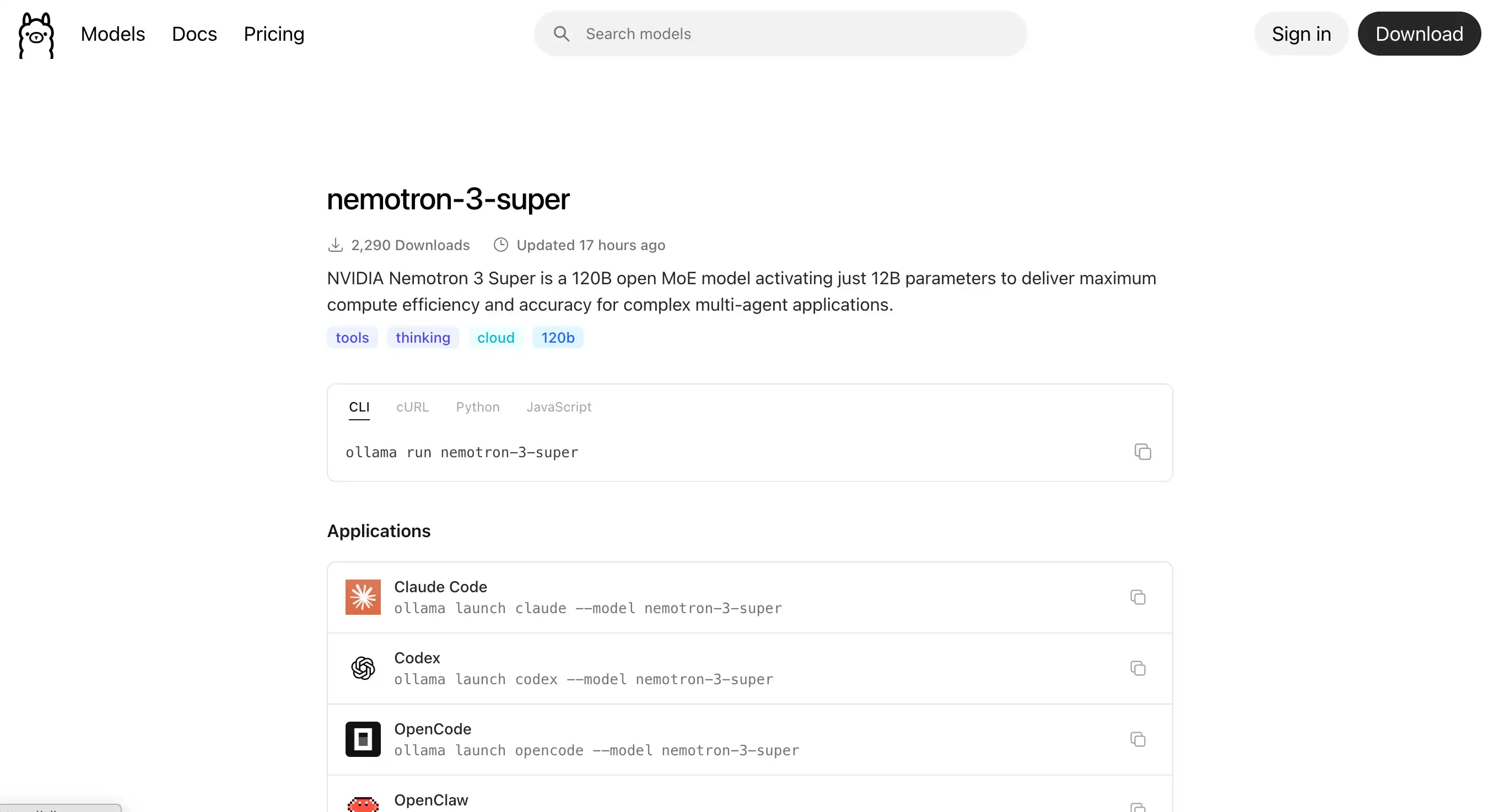
| Nemotron Mini 4B | 2.7GB | 6GB | 中 | NVIDIA製・低スペックPC向け |
| Phi-4 Mini 3.8B | 2.5GB | 6GB | 中-高 | Microsoft製・軽量・高効率 |
初心者におすすめ
Qwen3.5 7Bが最もおすすめです。理由は:
- 日本語対応が最も優秀
- 8GBメモリで動作
- 多言語・高品質な応答
- OpenRouterでも人気No.1クラス
モデルのダウンロード方法
新しいターミナルウィンドウを開いて、以下のコマンドを実行します。
ollama pull qwen3.5:7bダウンロードには数分かかります。完了すると、モデルが使用可能になります。
Silly TavernとOllamaの接続
Ollamaの準備ができたら、Silly Tavernと接続しましょう。
ステップ1: Silly Tavernの設定
- Silly Tavernを起動:
http://localhost:8000にアクセス - API設定を開く:左上のメニューから「API Connections」を選択
- 「Chat Completion」タブを選択
- APIタイプを選択:「Chat Completion」→「Ollama」を選択
- URLを入力:
http://localhost:11434(デフォルト) - モデルを選択:ダウンロードしたモデル(例:qwen3.5:7b)
- 「Connect」をクリック
ステップ2: 接続テスト
キャラクターを選択して、メッセージを送信してみましょう。応答が返ってくれば成功です!
💡 ヒント: 初回の応答は少し時間がかかる場合があります。モデルがメモリに読み込まれるためです。
パフォーマンス最適化|快適に使うコツ
ローカルモデルを快適に使うための最適化テクニックを紹介します。
1. メモリ管理
問題: メモリ不足で動作が遅い
解決策:
- 小さいモデルを選ぶ(Nemotron Mini 4Bなど)
- 他のアプリケーションを閉じる
- Ollamaの設定で最大メモリを調整
2. Apple Silicon最適化
M1/M2/M3チップを搭載したMacでは、以下の設定で高速化できます。
# Metal(GPU)を有効化(デフォルトで有効)
export OLLAMA_GPU_LAYERS=999
3. モデルの量子化
量子化とは、モデルのサイズを小さくする技術です。たとえば、8bitや4bitに量子化することで、メモリ使用量を減らせます。
Ollamaでは、モデル名に量子化レベルが含まれています:
qwen3.5:7b- 標準qwen3.5:7b-q4_K_M- 4bit量子化(より小さい)qwen3.5:7b-q8_0- 8bit量子化(バランス)
他のローカルモデルツール
Ollama以外にも、ローカルモデルを実行できるツールがあります。
LM Studio
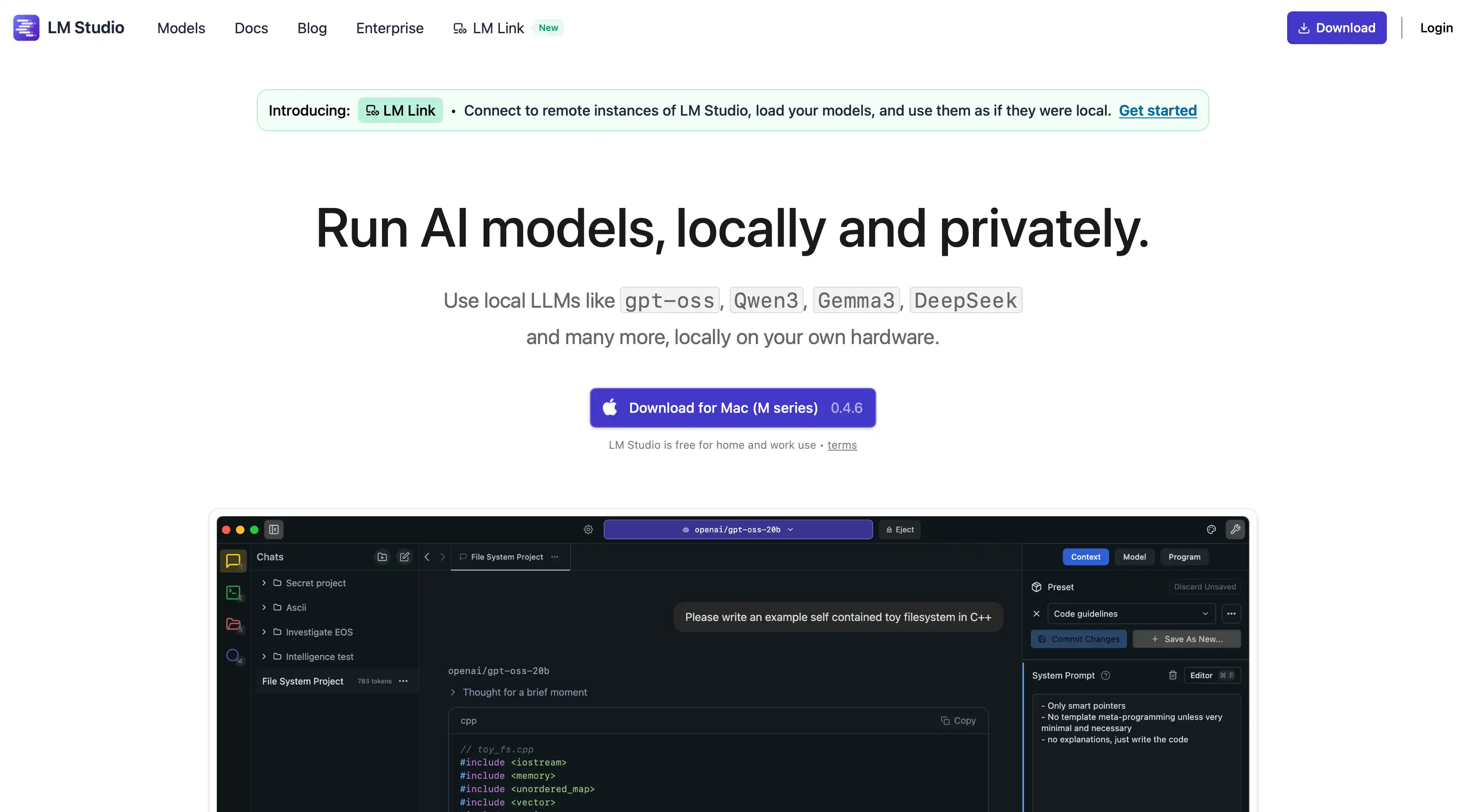
LM Studioとは、GUIベースのローカルモデル実行ツールです。Ollamaよりも視覚的で、初心者に優しいです。
- URL: https://lmstudio.ai/
- 特徴: GUI操作、モデル検索機能、簡単設定
- Silly Tavern接続: OpenAI互換APIで接続可能
KoboldAI
KoboldAIとは、ストーリー生成に特化したローカルモデルツールです。
- URL: https://github.com/KoboldAI/KoboldAI-Client
- 特徴: ストーリー生成、冒険モード
- Silly Tavern接続: 専用APIで接続
Oobabooga Text Generation WebUI
Oobaboogaとは、高度なカスタマイズが可能なローカルモデルツールです。
- URL: https://github.com/oobabooga/text-generation-webui
- 特徴: 豊富な設定、拡張機能
- Silly Tavern接続: OpenAI互換APIで接続
クラウド vs ローカル|どちらを選ぶべきか
クラウドモデルとローカルモデル、どちらを使うべきでしょうか?
クラウドモデルがおすすめの人
- 高性能を求める:最新の高性能AIを使いたい
- 低スペックPC:メモリやGPUが少ない
- 簡単に始めたい:複雑な設定を避けたい
- 費用を払える:月数ドル〜数十ドルの支払いが可能
ローカルモデルがおすすめの人
- プライバシー重視:会話内容を外部に送りたくない
- 完全無料で使いたい:一切の費用をかけたくない
- オフライン利用:インターネット接続がない環境
- 高スペックPC:十分なメモリとGPUがある
ハイブリッド利用
多くのユーザーは、両方を使い分けています:
- 重要な会話: ローカルモデル(プライバシー保護)
- 高品質が必要: クラウドモデル(性能重視)
- 日常会話: ローカルモデル(無料)
- 複雑なタスク: クラウドモデル(高性能)
よくあるトラブルと解決方法
ローカルモデル使用時によくあるトラブルと、その解決方法を紹介します。
トラブル1: メモリ不足エラー
原因: モデルが大きすぎる、または他のアプリがメモリを使用
解決方法:
- 小さいモデルに変更
- 他のアプリケーションを閉じる
- 量子化モデルを使用
トラブル2: 応答が非常に遅い
原因: CPU/GPUの性能不足
解決方法:
- より小さいモデルを使用
- Apple SiliconでMetal(GPU)を有効化
- バックグラウンドプロセスを停止
トラブル3: Ollamaに接続できない
原因: Ollamaサービスが起動していない
解決方法:
- ターミナルで
ollama serveを実行 - ポート11434が使用可能か確認
トラブル4: モデルが見つからない
原因: モデルがダウンロードされていない
解決方法:
ollama listでダウンロード済みモデルを確認ollama pull <モデル名>で再ダウンロード
次のステップ|高度なカスタマイズ
ローカルモデルの基本をマスターしました!次は、より高度なカスタマイズを学びましょう。
次に学ぶこと:
- Day 6: 高度なカスタマイズ - プロンプトエンジニアリングやUI設定
- Day 7: スマホで使う方法 - MiniTavernでの簡単な始め方
もっと簡単に始めたい方へ: ローカルモデルの設定が難しいと感じた方は、MiniTavernをお試しください。クラウドモデルを使った簡単なAIチャットが楽しめます。詳しくはDay 7へ。
まとめ
お疲れ様でした!この記事では、Silly Tavernでローカルモデルを使う方法を、2026年最新の情報を基に解説しました。Ollamaのインストールから、モデルの選択、Silly Tavernとの接続、パフォーマンス最適化まで、初心者の方でも理解できる内容になっています。
ローカルモデルを使えば、完全無料でプライバシーを守りながら、Silly Tavernを楽しめます。次のステップとして、高度なカスタマイズを学び、さらに深くSilly Tavernを活用しましょう!
参考リンク
著者について

よくある質問(FAQ)
Q1: ローカルモデルは完全無料ですか?
はい、完全無料です。一度モデルをダウンロードすれば、何度使っても追加費用はかかりません。
Q2: どのくらいのメモリが必要ですか?
最低8GB、推奨16GB以上です。小さいモデル(Phi-3 Mini)なら4GBでも動作します。
Q3: M1/M2/M3チップで動きますか?
はい、Apple Siliconに最適化されており、高速に動作します。
Q4: クラウドモデルより性能は劣りますか?
一般的には劣りますが、日常会話レベルなら十分な性能です。プライバシーと無料という利点があります。
Q5: オフラインで使えますか?
はい、一度モデルをダウンロードすれば、完全オフラインで使用できます。
Q6: どのモデルがおすすめですか?
初心者にはQwen3.5 7Bがおすすめです。日本語対応が優秀で、8GBメモリで動作します。
Q7: GPUは必須ですか?
必須ではありませんが、GPUがあると大幅に高速化されます。Apple SiliconのMacは統合GPUで高速です。
Q8: 複数のモデルを同時に使えますか?
メモリが十分にあれば可能ですが、通常は一つずつ使用します。
Q9: 日本語に対応していますか?
はい、Qwen3.5やMistral Small 3.1などは日本語に対応しています。
Q10: Windowsでも使えますか?
はい、OllamaはWindows、macOS、Linuxに対応しています。
執筆日: 2026年3月15日
最終更新: 2026年4月22日